


想给wps表格排序?最快的操作方法是这样的:先把所有数据区域都选中,点功能区的「排序」按钮,按你要排序的列选升序或者降序,要是弹出「扩展选定区域」的提示,选这个选项就搞定了。下面我用员工工资表来演示,按「金额」从小到大整理,姓名、部门、事项这些内容都会跟着同一行一起移动,这次演示用的软件是wps表格哈。
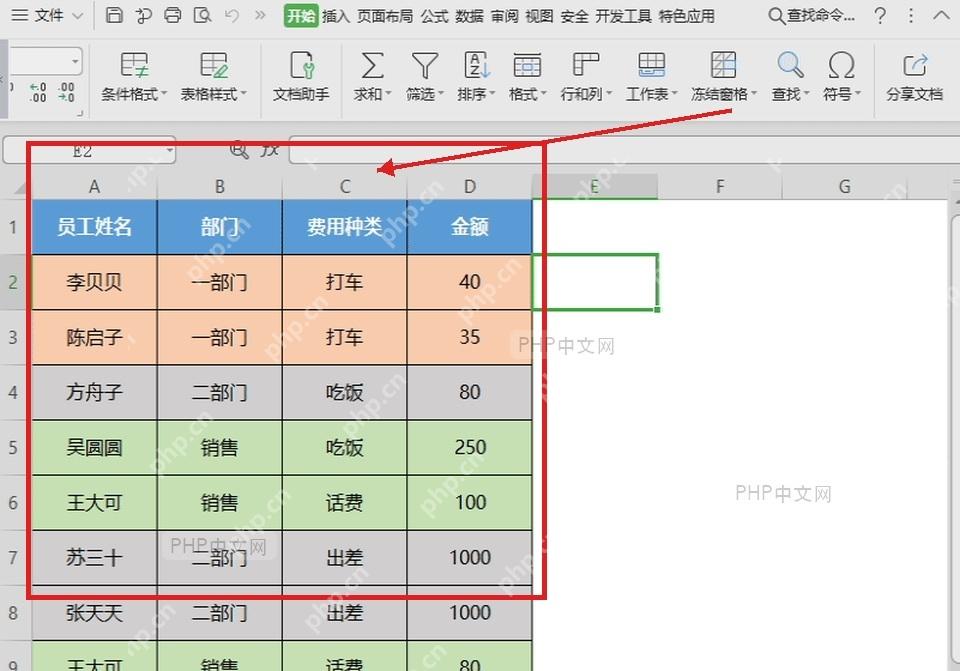
第一步:选中完整数据区域
选区域的时候得把表头和所有数据行都框进去,可别只点单独某一列哦。比如咱们这个要按「金额」排序的表格,选区得包含「员工姓名、部门、事项、金额」这四列,这样排完序,每个人对应的部门和事项才不会串位。要是你处理的是整张连在一起的连续表格,也可以直接点表格里随便一个单元格,让WPS自动识别相邻的所有数据区域。
第二步:打开排序入口
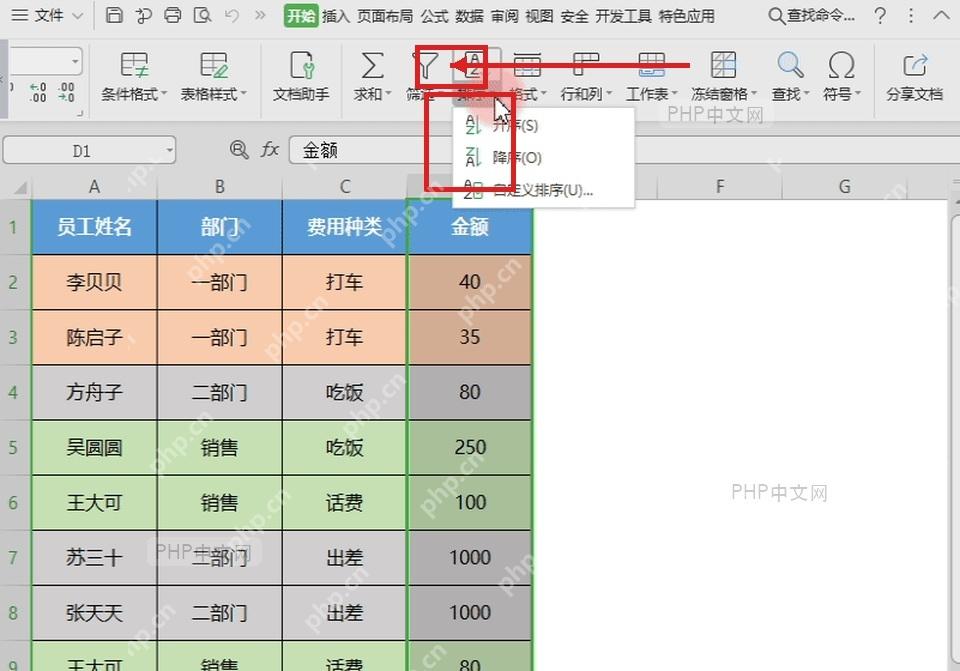
在顶部功能区找到「排序」按钮,根据你的需求选「升序」或者「降序」就行。像咱们要按金额从小到大排,就选升序;要是想从大到小排,就选降序。对了,排序前先瞅一眼当前选中的单元格在哪一列,WPS默认会把这一列当成排序依据,想按「金额」排的话,最好先点一下金额列里随便一个有数据的单元格。
第三步:确认扩展选定区域
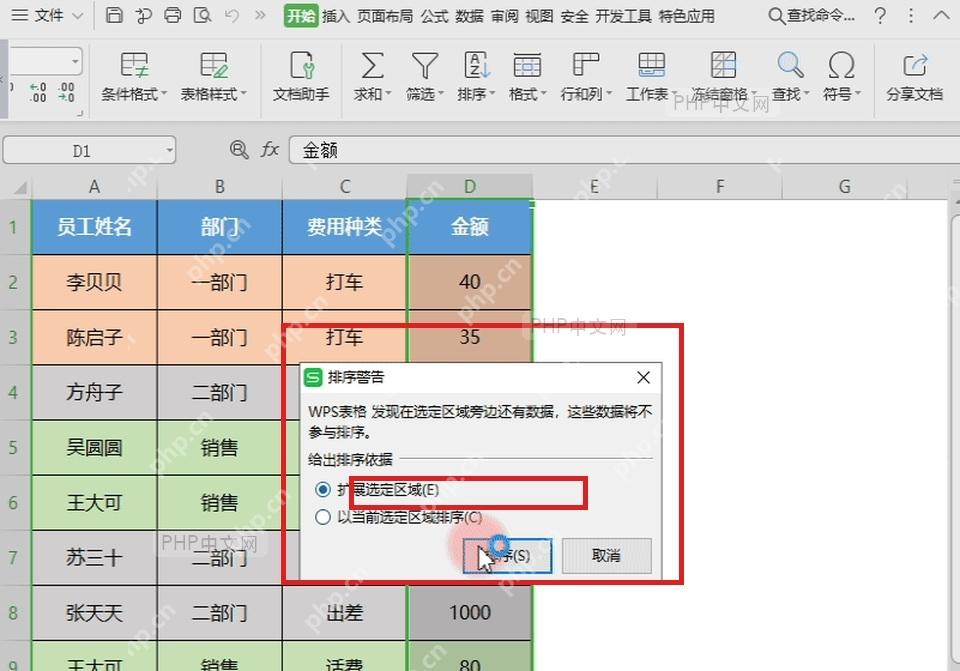
要是WPS弹出排序提醒,直接选「扩展选定区域」,再点「排序」就好。给你解释下这个提示啥意思:就是别只把当前这一列单独重排,要让整行数据一起跟着动。除非你是临时做单列数字练习,而且确定旁边没有关联信息,不然可别选「以当前选定区域排序」。

{"answer":"协助 macOS 用户准备、转换、导出及排查 Word、PDF、Markdown、PowerPoint 和 Excel 文件,确保 WPS Office 工作流程可靠。"}
第四步:核对排序结果
排完序之后,先看看目标列是不是已经按顺序排好了,再抽查个两三行,看看关联的信息有没有跟着一起变动。比如咱们的示例里,「金额」列从35、40、80往下依次排列,左边的姓名和部门还在对应的行里,就说明这次排序没打乱原来的数据对应关系。
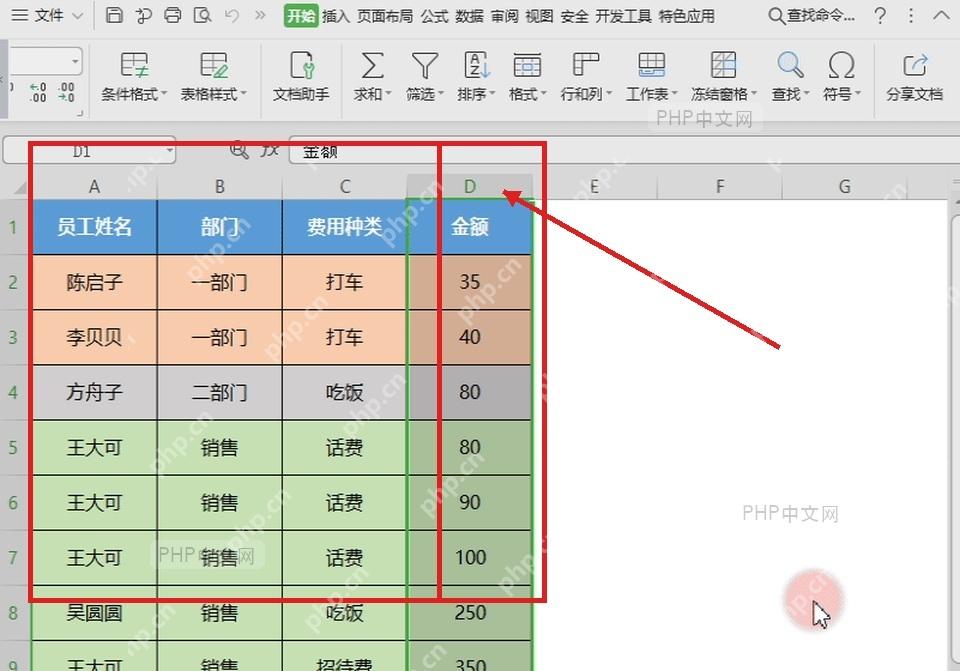
要是排完发现表头也混进数据里一起排了,一般都是因为选区没包含表头,或者弹窗里没设对数据范围,重新选完整区域再排一次就好。排序前不用特意复制整张表,但要是重要文件的话,建议先留个备份工作表,后面想恢复原始数据顺序也方便。















