


word里冒出一堆修订红线,先别急着直接删正文。要是只想临时看干净的文稿,去「审阅」选项卡把「所有标记」改成「无标记」就行;想彻底删掉红线,得在「审阅」栏点「接受」或者「拒绝」,把文档里的修订要么逐条过要么一次性全处理完,最后再保存。
先判断红线是不是修订标记
打开文档后切到「审阅」页,看看右侧有没有删除线、红色虚线、批注气泡,顶部的显示方式是不是停在「所有标记」。能看到这些痕迹的话,说明文档开过修订功能,这些红线不是普通下划线,也不是字体颜色设错搞出来的。
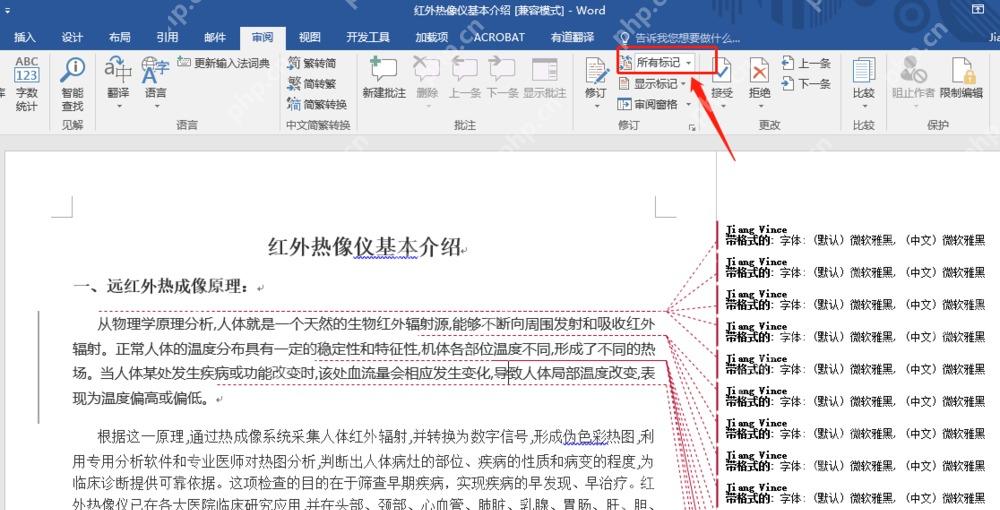
这步一定要先确认清楚,两种红线的处理方法完全不一样:普通红色下划线改字体格式就能消,修订红线必须用「接受」「拒绝」来清。要是直接选中文字按Delete,搞不好只是在修订模式里新增一条删除记录,红线反而越删越多。
只想不显示红线,改成无标记
要是文档还没定稿,只是打印或者阅读的时候不想被红线晃眼,点击「审阅」里的显示方式下拉框,选择「无标记」。页面立刻就变成干净的阅读状态,但这时候修订记录其实还藏在文档里,别人之后切回「所有标记」照样能看到所有修改痕迹。
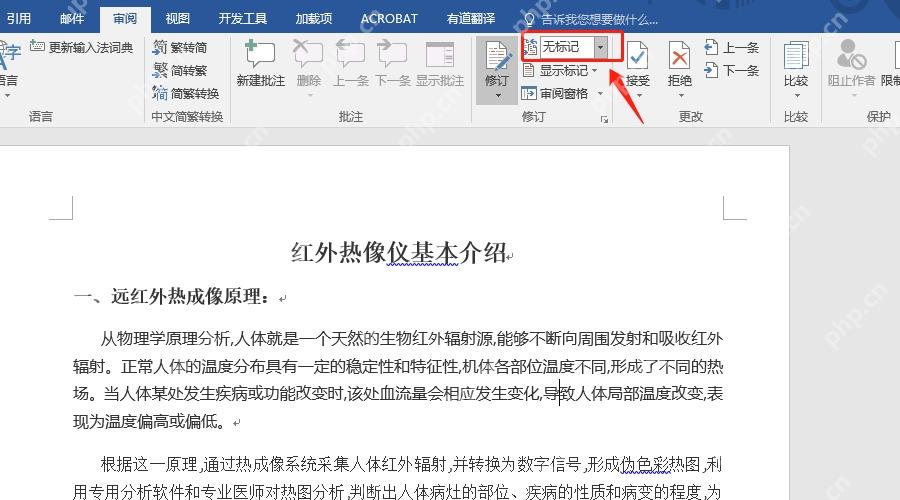
这个方法只适合临时隐藏,绝对不能用来交最终稿。要发给领导、客户或者上传系统的话,建议接着往下走,把所有修订真正处理完,不然对方打开文档很可能直接看到所有修改记录。
先关闭修订,避免继续生成新红线
准备清理之前,先看一眼「审阅」里的「修订」按钮是不是亮着。按钮亮着就说明修订功能还开着,这时候你输入、删除、改字,全都会自动留下新的痕迹;点一下「修订」把它按灭,再开始处理之前的旧红线,不容易越改越乱。

安全的随机密码生成器。支持自定义长度、字符类型(大写/小写字母、数字、特殊符号),排除相似字符,批量生成。纯 Python 标准库,无需 API 密钥。
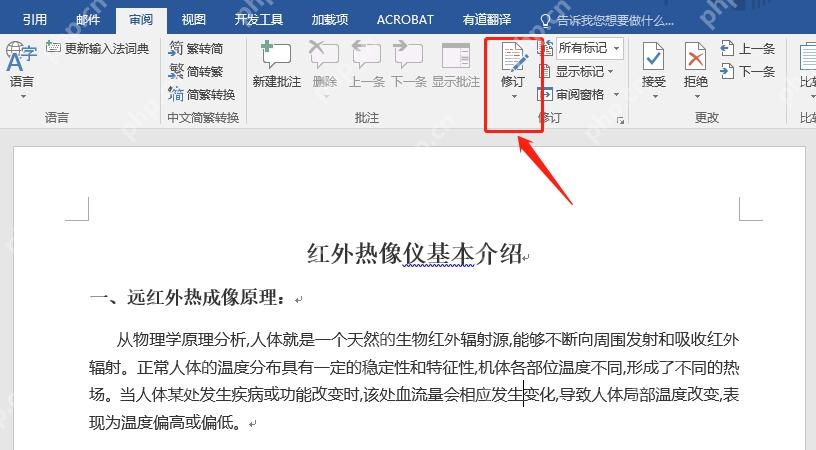
关掉修订不会自动清掉已有的红线,只是之后不会再生成新的修改记录。之前存下来的那些修订,还是得靠「接受」或者「拒绝」处理,这两个操作才是真的改文档最终内容。
用接受或拒绝真正删除修订红线
要是确认所有修改都要保留,点「审阅-接受」,可以一条一条手动确认接受,也可以展开菜单选「接受所有更改」。要是发现哪处修改不该留,就点旁边的「拒绝」直接退回原来的文字。处理完之后,右侧的修订气泡和正文里的红线就会慢慢全消失。
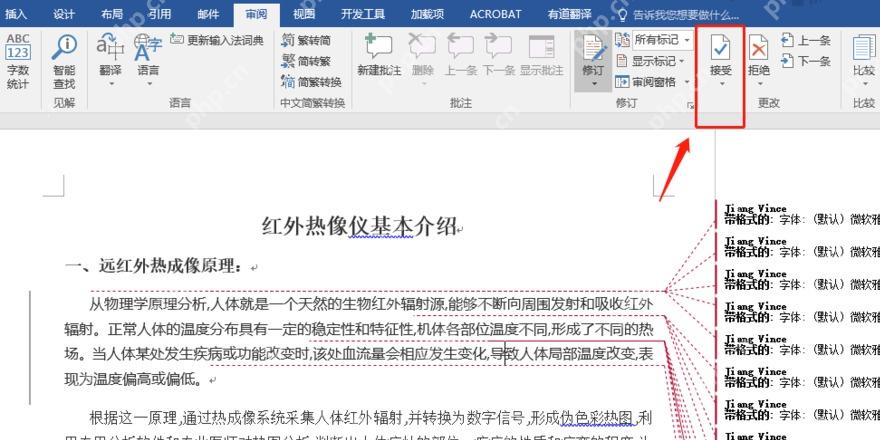
这里千万别把「无标记」当成彻底删除修订。无标记只是把痕迹遮起来,点接受或者拒绝才是真的把修订记录从文档里清掉。多人改过的文档最好先用「上一条」「下一条」把关键段落过一遍,确认没误接受不该留的删改。
最后检查红线和批注是否清干净
所有修订处理完,再把显示方式设置回「所有标记」扫一眼。页面没红线、右侧也空着没有修订气泡,就说明修订已经清完了;要是还有残留的批注框,直接在「审阅」里点击「删除批注」,或者选择「删除文档中的所有批注」单独清掉就行。
保存前最后再核对一遍:标题有没有被误改,正文有没有多删句子,页边右侧是不是还留着没清的气泡区域。确认整个页面显示完全干净之后再保存,或者另存一份,发出去的文档就不会带着多余的修订红线乱跑了。












