


在word里要显示或者关掉空格、回车这类不可见符号,最快的方法就是点「开始」选项卡里的「¶ 显示/隐藏编辑标记」按钮;要是想固定只显示某几种标记,就进「文件-选项-显示」,按需勾选或者取消「空格」「段落标记」「显示所有格式标记」的选项。这些小点和弯箭头都只是编辑标记,不会跟着正文一起打印出来。
先用开始菜单临时开关编辑标记
打开文档后,先切到顶部的「开始」选项卡,在段落工具组那一排找到带弯箭头/段落标记图标的按钮,点开选「显示/隐藏段落标记」,页面里的空格点、回车符、制表符就全出来了,再点一次同一个按钮就能全部隐藏。
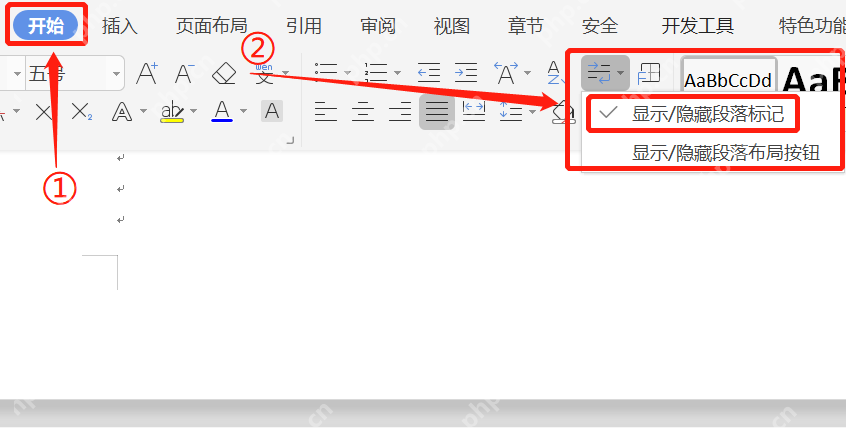
用Word桌面版的话,这个按钮图标一般就是「¶」,位置同样在「开始-段落」区域附近。习惯用键盘操作的可以直接按Ctrl+Shift+8,这个快捷键直接就能切换所有编辑标记的显示状态。要注意这是临时开关,适合排版的时候快速检查哪里多敲了空格、哪里多打了回车。
看见空格和回车后,先别急着删除
打开编辑标记之后,正文里可能会冒出一堆小圆点、箭头、弯箭头或者段落符号:小圆点就代表空格,向右的箭头大多是制表符,回车后面的弯箭头段落标记,意思是这里有个段落结束了。这些都是用来提示你排版结构的,不是文档突然出bug冒出来的乱码。
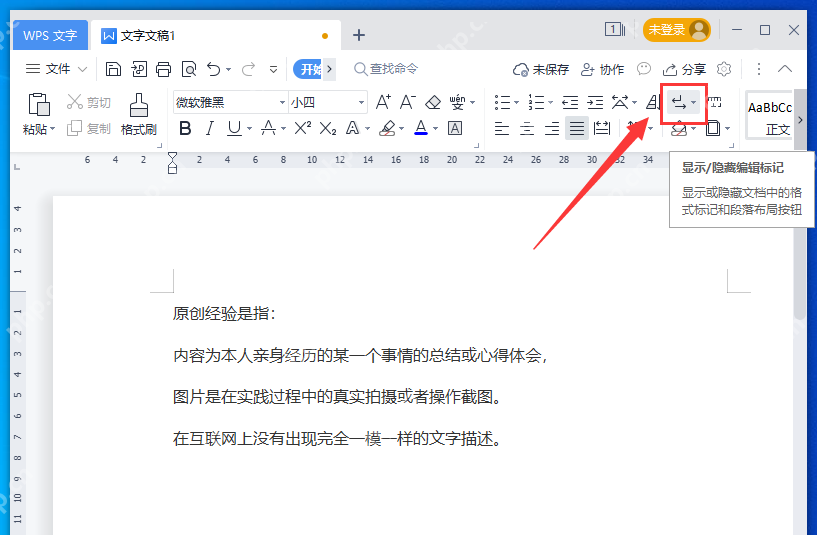
要是你只是看着满屏符号觉得页面乱,直接关掉显示就行;只有当你发现某一行堆了好多个连续空格、空白页前面塞了一堆多余回车的时候,才需要去对应位置删掉多余内容。不少人误以为这些标记是多余的正文,挨个手动删除,反倒容易把原本正常的段落结构搞乱。
Word 里固定显示或关闭某一种标记
想让Word每次打开文档都自动显示空格或者段落标记,点左上角的「文件」,拉到最下面进「选项」,再点左侧栏的「显示」板块。在「始终在屏幕上显示这些格式标记」这一栏下面,按需勾选「空格」「段落标记」「制表符」就行;要是想全部隐藏,就把这些勾都去掉,同时确认「显示所有格式标记」的选项也没被勾上。

安全的随机密码生成器。支持自定义长度、字符类型(大写/小写字母、数字、特殊符号),排除相似字符,批量生成。纯 Python 标准库,无需 API 密钥。
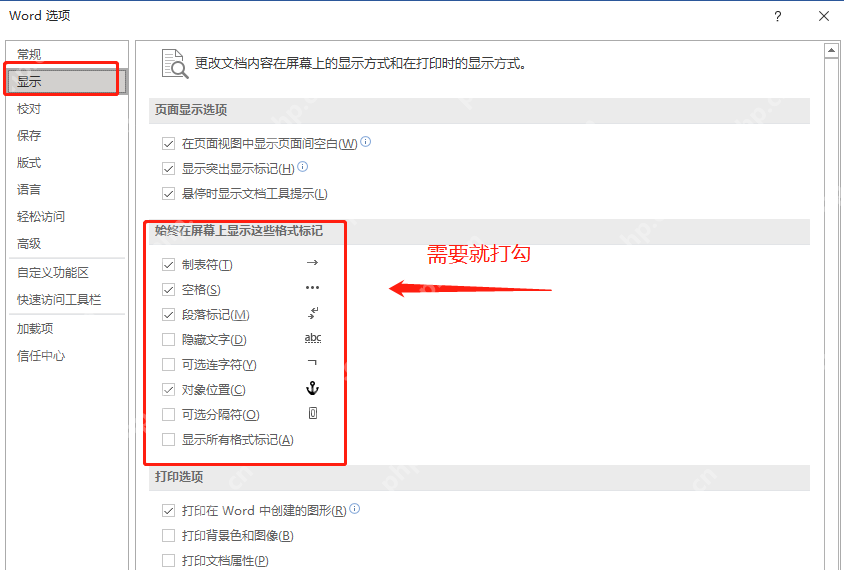
这里要注意区分两个设置层级:只单独勾「空格」的话,就只有代表空格的小点会一直显示;要是勾了「显示所有格式标记」,所有类型的格式标记都会一起被打开。遇到点了好几次「¶」按钮都关不掉标记的情况,基本都是这里的固定显示选项还留着勾选。
WPS 文字也可以在选项里关掉格式标记
要是你用的是WPS文字,进「文件-选项」之后,在「视图」页面里找「格式标记」板块就行。这里可以单独控制「空格」「段落标记」「制表符」「隐藏文字」等多个项目,想要页面清爽就取消不需要的勾选,要检查排版就临时勾上对应的项目。
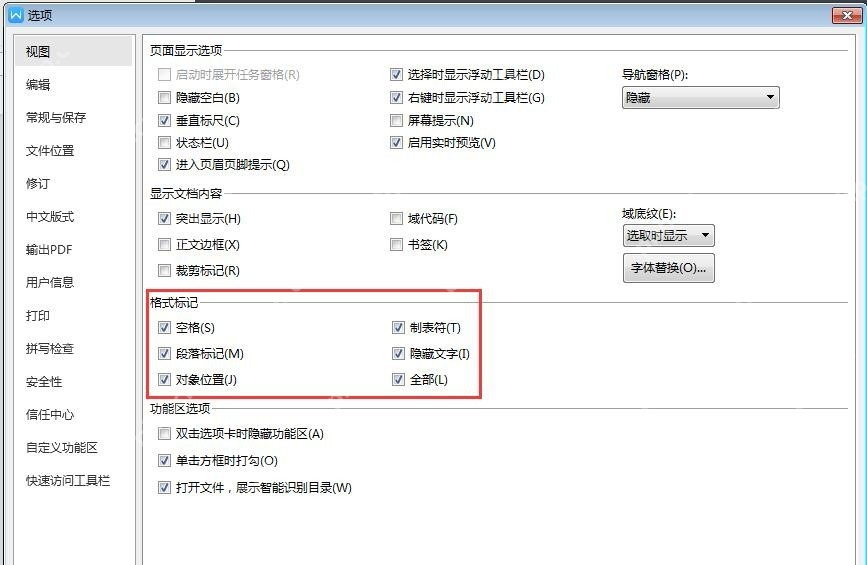
WPS和Word的设置入口名字虽然不一样,但逻辑完全一致:顶部功能区的按钮管临时开关,选项页里的格式标记设置管长期固定显示。碰到同事发来的文档一打开就满屏符号的情况,先去查设置页,比直接在正文里乱删靠谱得多。
关掉后检查页面是否恢复正常
设置改完之后回到文档正文,看看页面里的小点、箭头和段落符号是不是都消失了。只要所有文字内容都还在、段落换行的位置没变化,就说明你只是关掉了标记的显示,没改到正文内容;要是空白页还没消失,再去删掉多余的段落标记就行,别反复去调显示选项。
最后提个醒:显示空格回车这类标记本来就是为了方便排版检查,关掉它也只是让页面看着更干净。真正影响版面效果的,是多余的连续空格、制表符和空回车本身,发现问题只处理对应位置就行,别把所有格式标记都当成错误内容乱删。











