


用word看文档想实现翻页效果,先点顶部「视图」,把「页面移动」选项切到「翻页」,之后靠滚轮或者自动滚动就能控制浏览;大家常说的打印自动翻页,入口在「文件-打印-双面打印」,带自动双面功能的打印机自己会翻面,没有的就跟着提示手动放纸就行。
先把阅读翻页和打印翻页分开
Word没有自带按固定间隔自动跳页的常用按钮,日常阅读文档最接近的效果,就是切换页面浏览模式。打开文档点顶部「视图」,功能区里就能找到「页面移动」分组,里面有「垂直」和「翻页」两个选项。想一页页横着翻,就选「翻页」;习惯用滚轮连续往下滑着看,就保持默认的「垂直」模式就行。
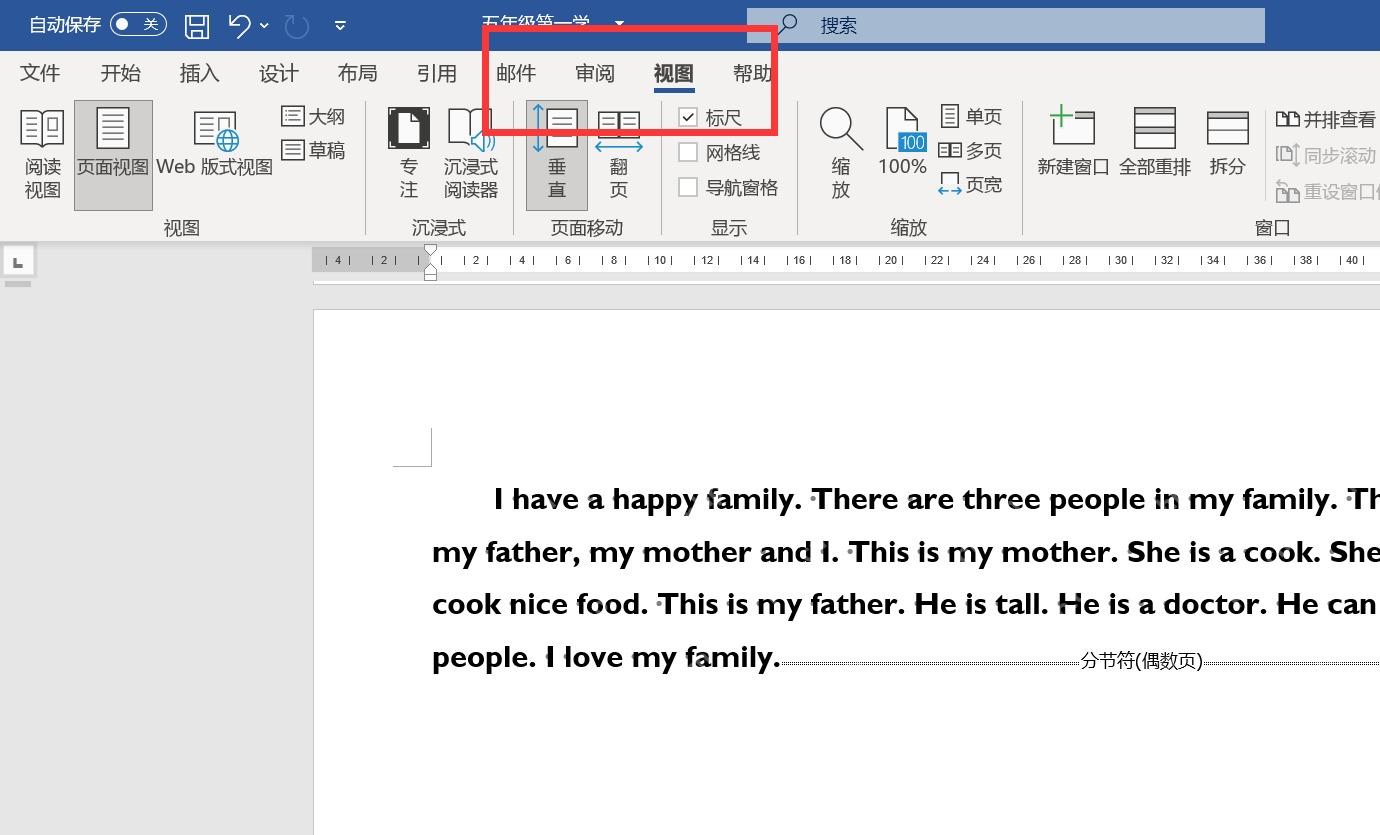
阅读文档用翻页视图
切到「翻页」模式后,页面会变成左右并排、横向翻动的显示样式。这个模式特别适合检查长文档的版式、页边距和章节衔接,看双页排版的时候直观很多。注意这不是定时自动跳页,翻页还是得靠鼠标滚轮、触控板或者键盘方向键操作。
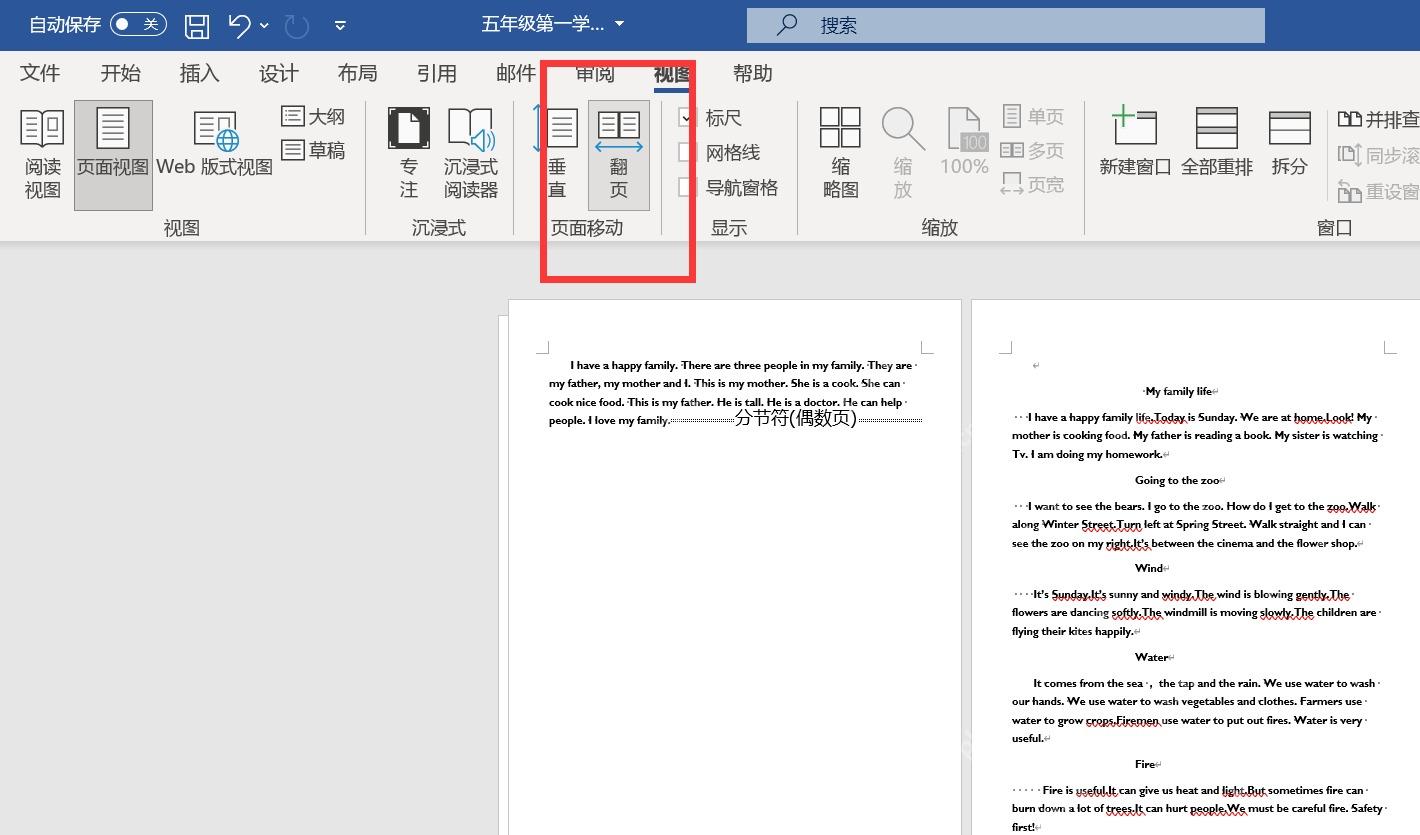
看结果时检查页面是否顺着走
翻页视图设置完,滚下鼠标或者按方向键,页面应该是整页整页前后跳,不会像普通编辑模式那样一点点竖向滚动。要是发现页面还是上下连续滑,回到「视图-页面移动」重新点一次「翻页」就好。之后要继续编辑正文的话,切回「垂直」模式会顺手很多。
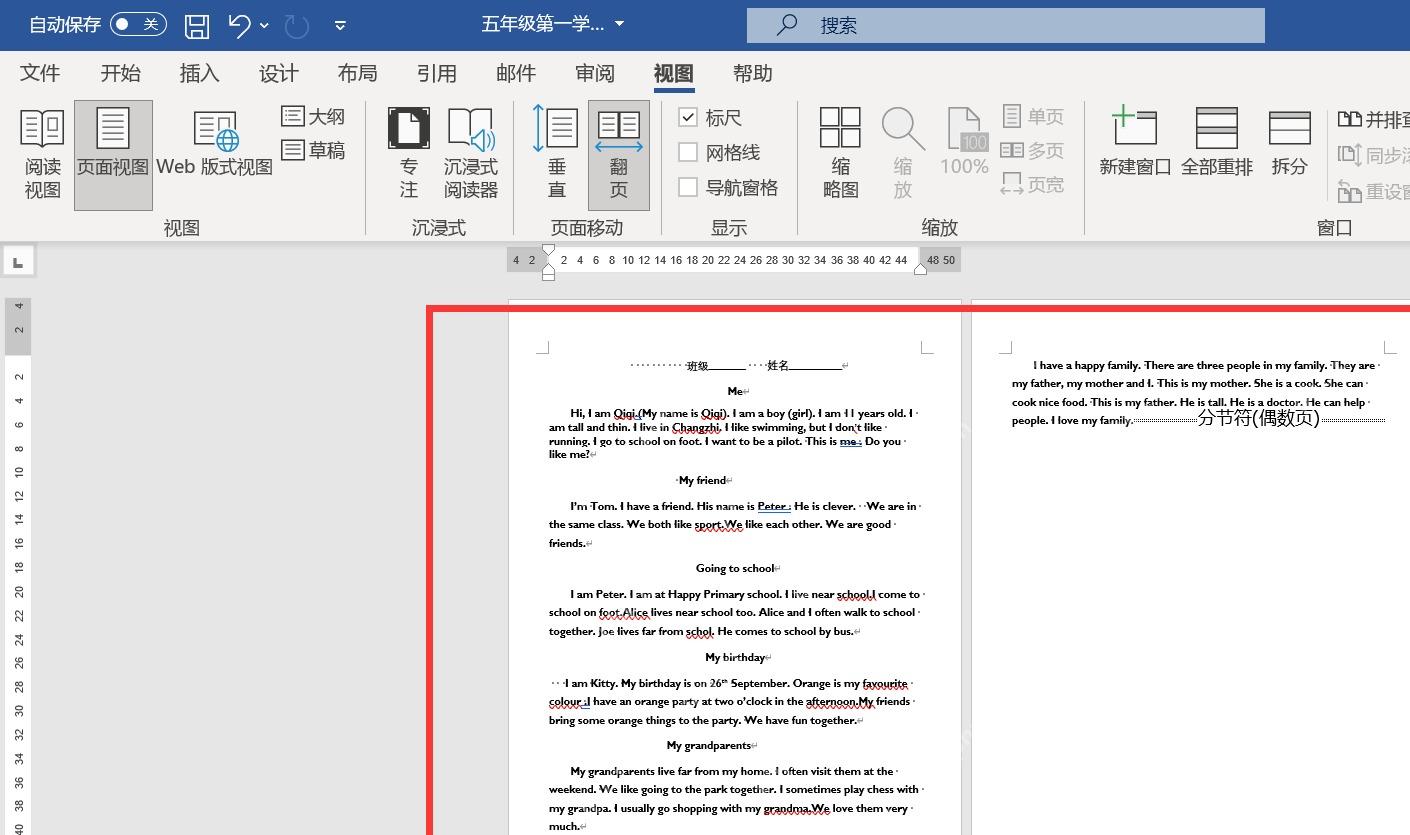
打印翻页从文件打印进入
大家说的「自动翻页打印」其实就是正反面打印,操作时点左上角「文件」,再进「打印」页。右边是打印预览,左边是打印机和设置区域。先确认选对了要用的打印机,再找「设置」下面的单面/双面打印下拉框。

安全的随机密码生成器。支持自定义长度、字符类型(大写/小写字母、数字、特殊符号),排除相似字符,批量生成。纯 Python 标准库,无需 API 密钥。
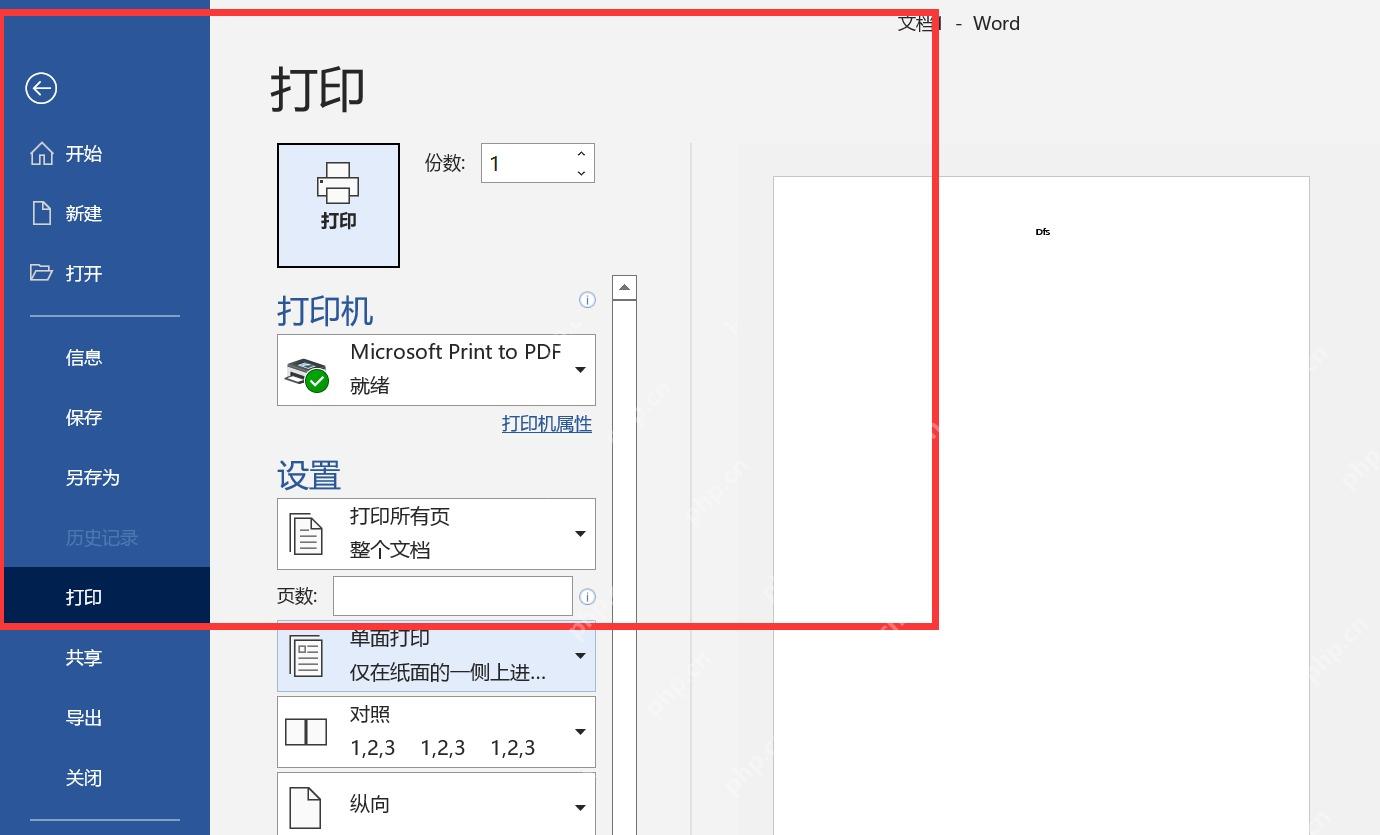
双面打印前先确认纸张和方向
双面打印很容易因为纸张尺寸、横竖方向没设置对,导致翻面出错。打印前先在设置区确认纸张是 A4、A3 还是其他尺寸,再核对页面方向是「纵向」还是「横向」。普通竖版文档一般选 A4 纵向,横向表格或者宣传页得先改好页面方向,再去开双面打印。
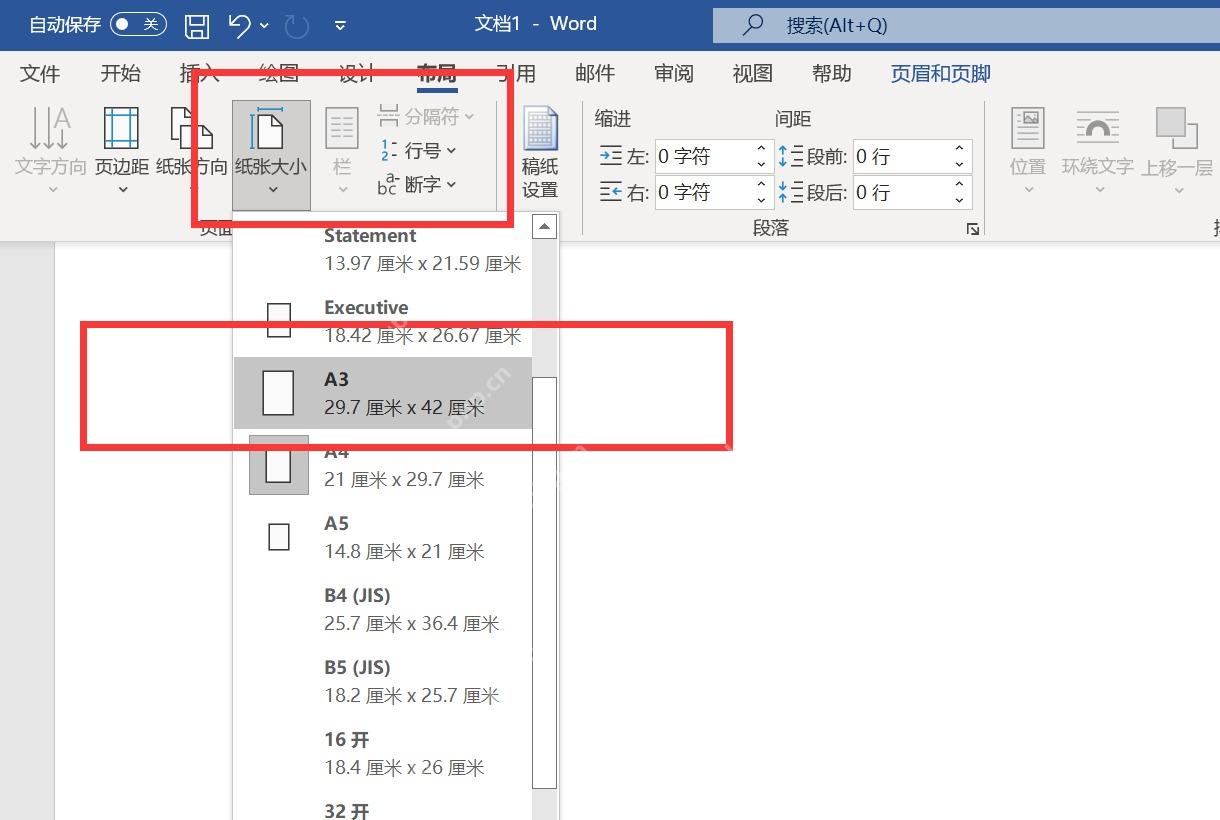
选择自动双面或手动双面
点开打印设置的下拉菜单,能看到「单面打印」「双面打印」「手动双面打印」这些选项。如果你的打印机支持自动双面,选完直接点打印,机器会自己完成翻面;要是菜单里只显示「手动双面打印」,Word 会先打所有纸的第一面,之后弹提示让你按指定方向把纸放回纸盒。普通竖版文档优先选按长边翻转,跟翻书的阅读逻辑一致;横向资料、台历类页面才需要选短边翻转。拿不准设置对不对的话,先打印 1 到 2 页试下,确认第二页内容不会倒着,再打印全份。
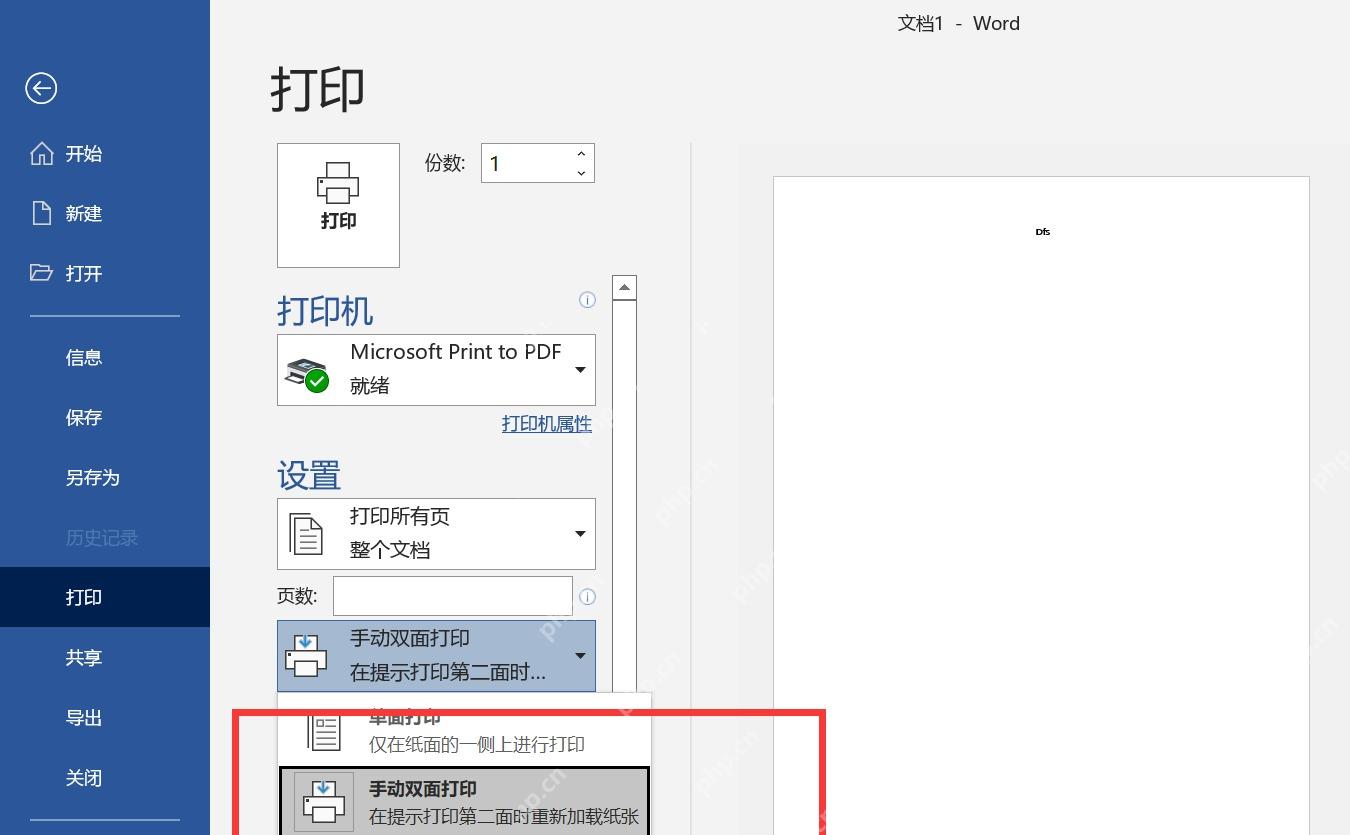
全部设置完扫一眼右边的预览:页码顺序、纸张方向、单双面选项都没问题,再点「打印」。注意要是打印机本身不带自动双面功能,Word 里是调不出自动翻页打印效果的,只能用手动双面模式自己翻纸。















