





word顶部工具栏被收起来时,按一次 ctrl + f1,或者点窗口右上角的功能区显示选项,就能把功能区切回常规显示。想靠导航栏按标题跳转页面的话,先给正文里的各级小标题套上“标题 1、标题 2”样式,再到“视图”里勾选导航窗格就行。
先判断是不是功能区被折叠
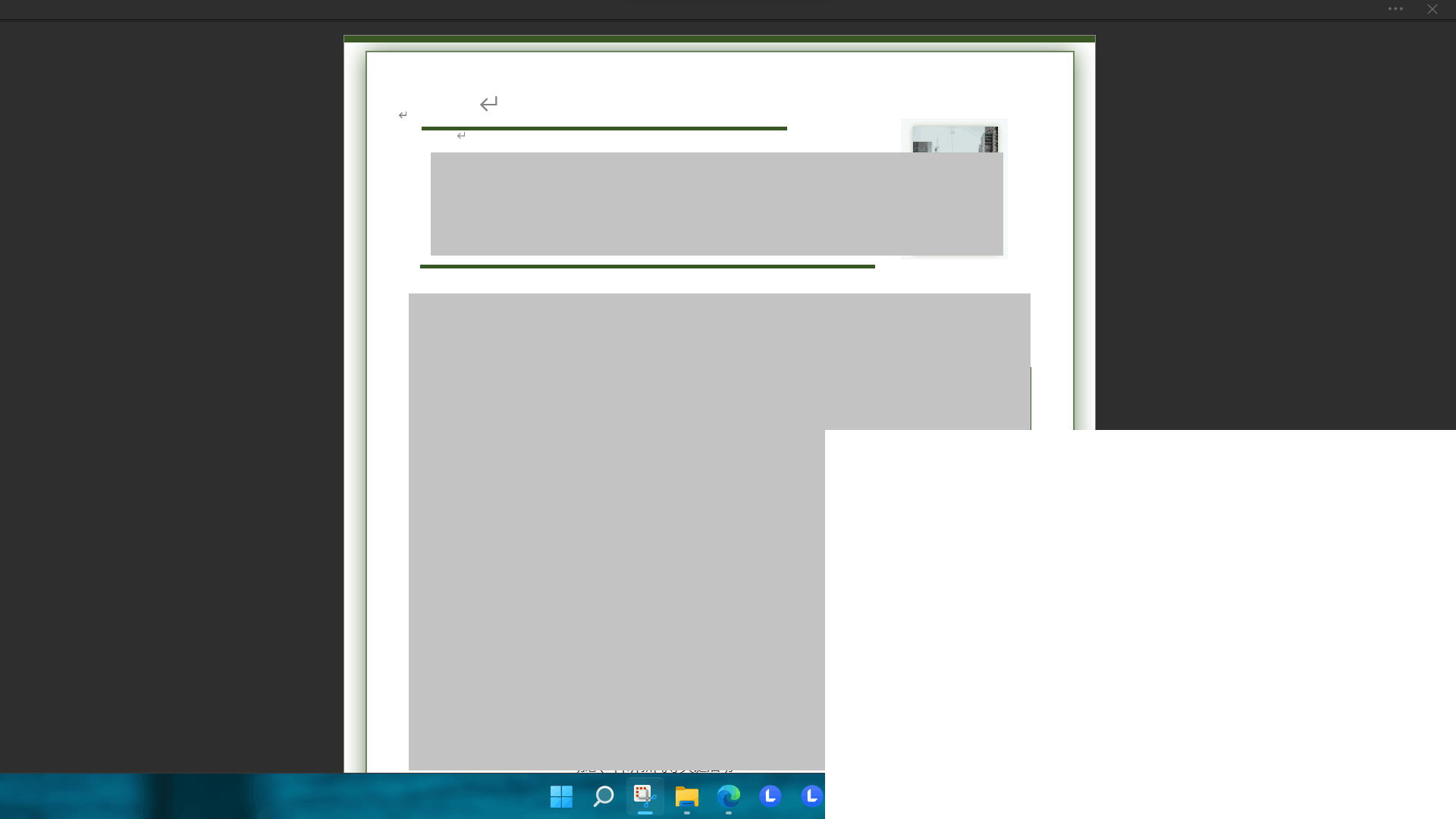
如果页面上方只剩“文件、开始、插入、设计、布局”等选项卡,下面的字体、段落、样式按钮都不见了,多半不是 Word 出错,而是功能区被折叠。这个状态下文档还能正常编辑,只是常用按钮被临时收起。
用快捷键或显示选项恢复工具栏
最快的办法是按 Ctrl + F1,按一次功能区就会在隐藏和显示之间切换。鼠标操作也可以:点 Word 右上角的功能区显示选项,选择显示选项卡和命令;旧版 Word 也可以双击“开始”选项卡,让功能区重新固定住。
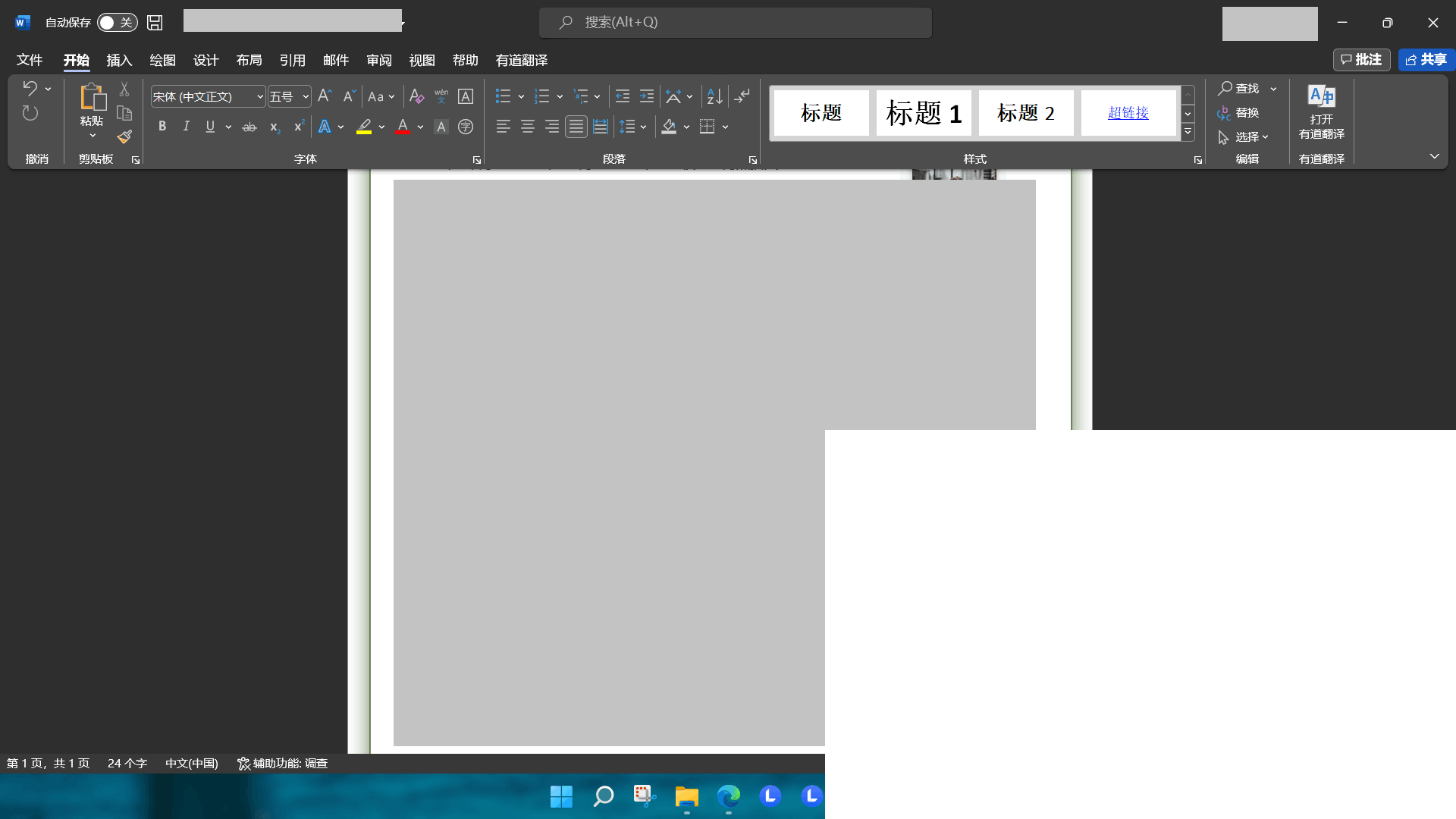
恢复成功后,“开始”选项卡下面应该能看到剪贴板、字体、段落、样式这些分组,后面设置导航标题时,要用到这里的“标题 1”“标题 2”。
把要进导航栏的文字设置成标题样式
Word 导航窗格不认“字号大、加粗”这种手动格式,它只认预设样式。选中一级标题文字,在“开始”选项卡的样式区域点“标题 1”;选中二级小标题,点“标题 2”。如果只手动调了字号和颜色,左侧导航里通常不会出现对应条目。

构建并排查Microsoft Word邮件合并及DOCX模板工作流,使用合并域、内容控件、文档属性、重复区块、数据等
已经改过外观的标题也能兼容:先套“标题 1”或“标题 2”,再调整字体、字号、颜色。这样标题既能按自己想要的效果显示,也能被目录和导航窗格识别。
在视图里打开导航窗格并检查层级
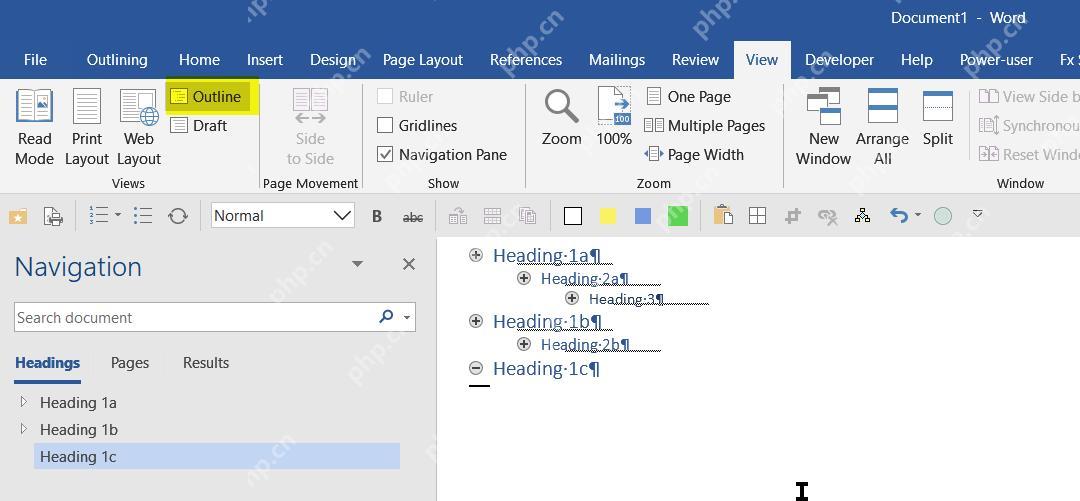
切到“视图”选项卡,勾选“导航窗格”。左侧窗格打开后,切到“标题”页签,能看到标题 1、标题 2 按层级缩进排列;点某一行,正文会直接跳到对应位置。若某段标题没出现在导航里,回到正文选中那行,重新套一次标题样式就行。
标题样式看着不合适就更新样式
套好标题后,如果默认蓝色字体或字号不符合需求,先改一处标题的字体、大小、颜色和段前段后距离,再在样式区域右键对应的“标题 1”或“标题 2”,选择更新标题以匹配所选内容。之后所有同级标题会一起同步修改,导航窗格的层级也不会丢。
最后扫一眼左侧导航:一级标题不要全挤成同级正文,二级标题应该缩在对应一级标题下面。导航窗格能按结构正常跳转,说明工具栏和标题样式都已经设置完成了。














