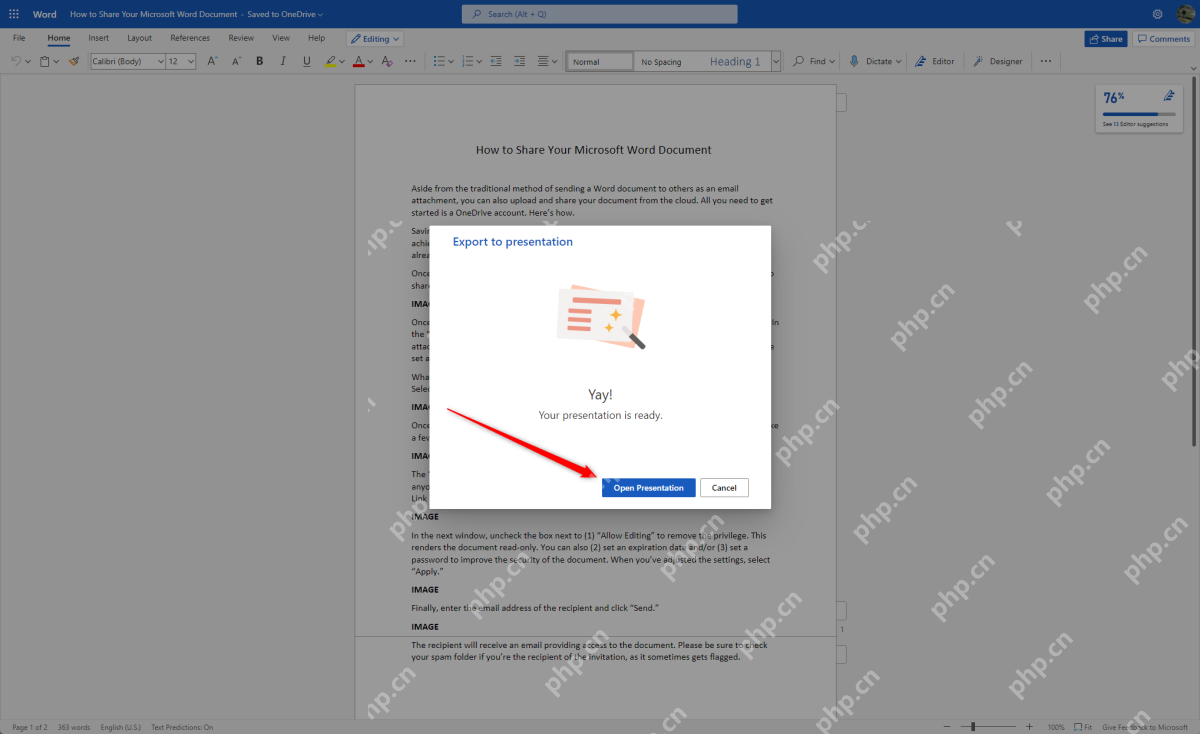
word转pdf,桌面版直接点「文件→另存为」,保存类型选pdf就行,保存前还能点「选项」自定义导出的页码、书签和可访问性标签。要是想把word转成ppt,得先在word网页版里打开文件,再走「文件→导出→导出到powerpoint演示文稿」的路径。
先把 Word 另存为 PDF
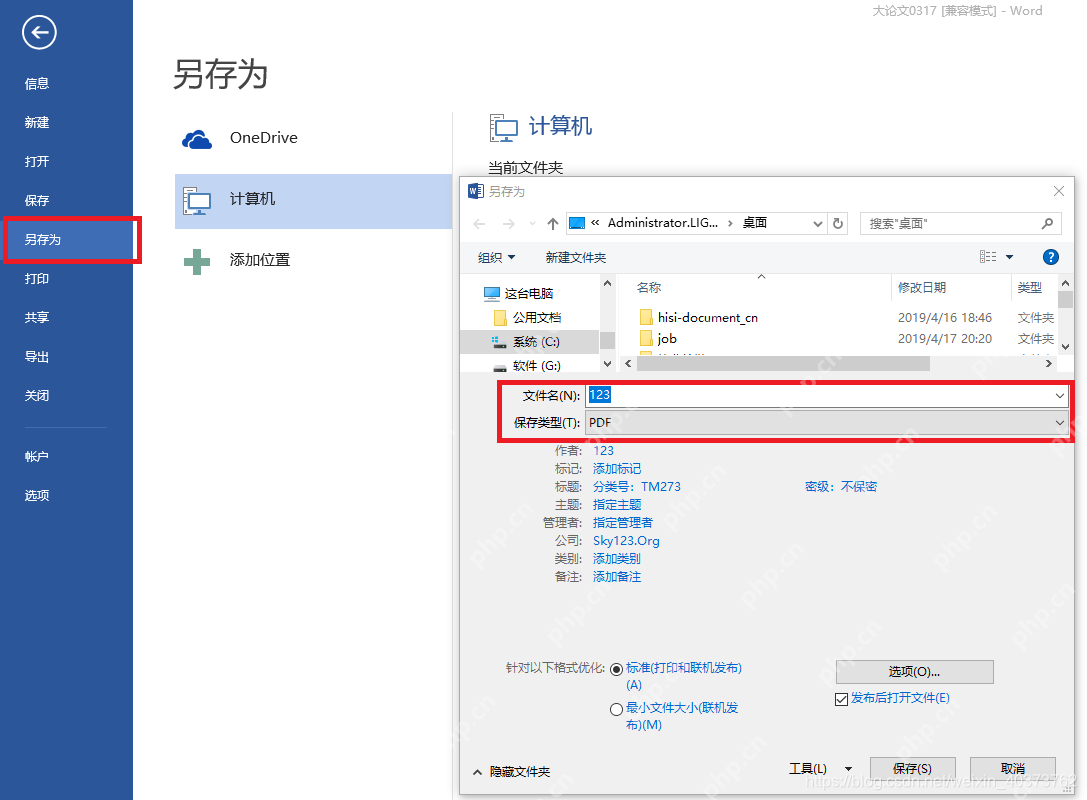
打开Word桌面版里的目标文档,点左上角的「文件」,进后台菜单之后选「另存为」。哪怕文件之前已经存过也能这么操作,要是想留着原始的Word文件不动,用另存为的方式最稳妥,不会覆盖原文件。
成品ppt在线生成,百种模板可供选择☜☜☜☜☜点击使用;
保存前检查 PDF 选项
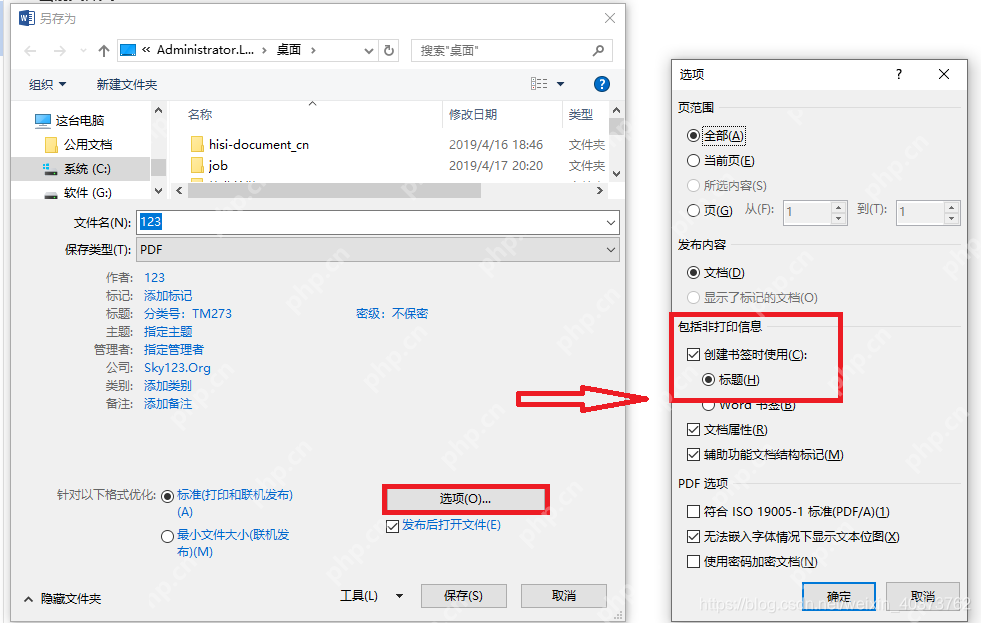
在弹出的另存为窗口里,把「保存类型」切换成PDF。要是只想导出正文指定的某几页,点「选项」,在页范围里填对应的页码就行;想让导出后的PDF目录点了就能跳转,记得勾选「创建书签时使用标题」。确认好文件名和存储位置,点「保存」就完成。
Word 转 PPT 要用网页版入口
普通的Word桌面版一般没有直接转PPT的功能,得用微软官方提供的转换入口,先把要转的文档传到OneDrive,直接在Word网页版里打开。提前把文档内容用「标题1、标题2」样式理好层级,这些标题后续会自动变成幻灯片的标题和页面结构。

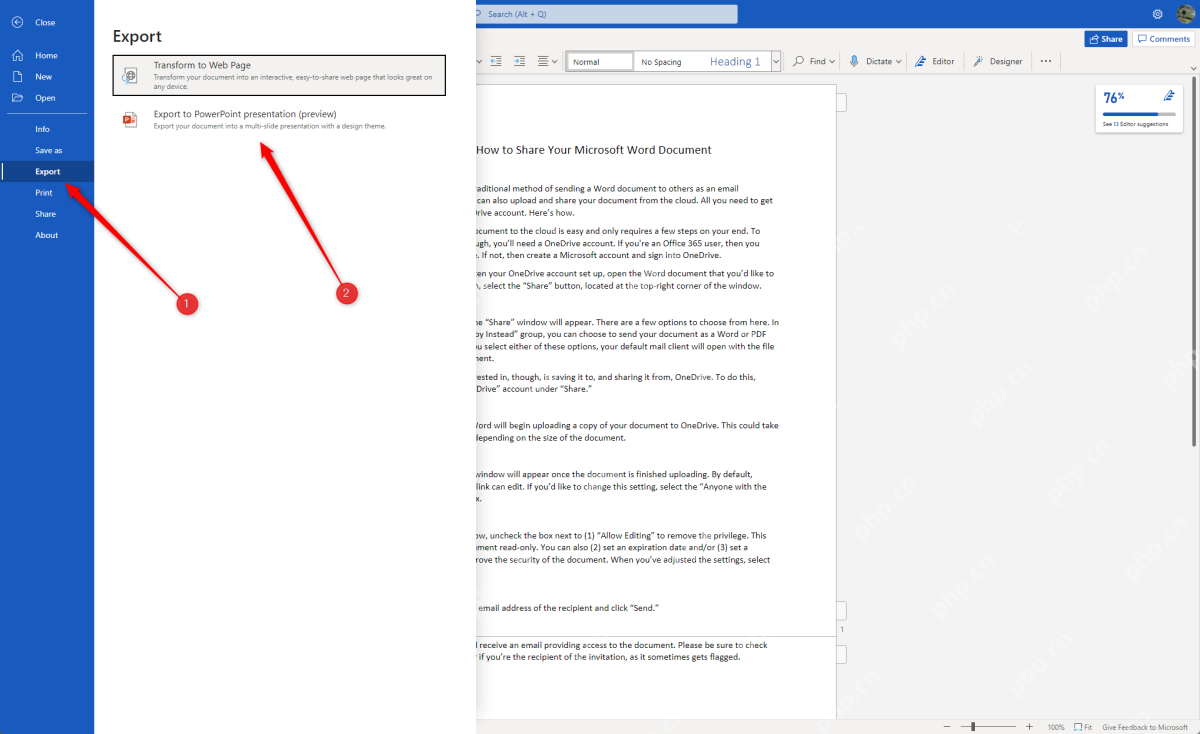
在Word网页版里点顶部的「文件」,找到「导出」选项,选「导出到PowerPoint演示文稿」。这个转换功能会按照你之前设的标题层级拆分内容生成演示文稿,不是简单把Word每一页截图塞进PPT里。
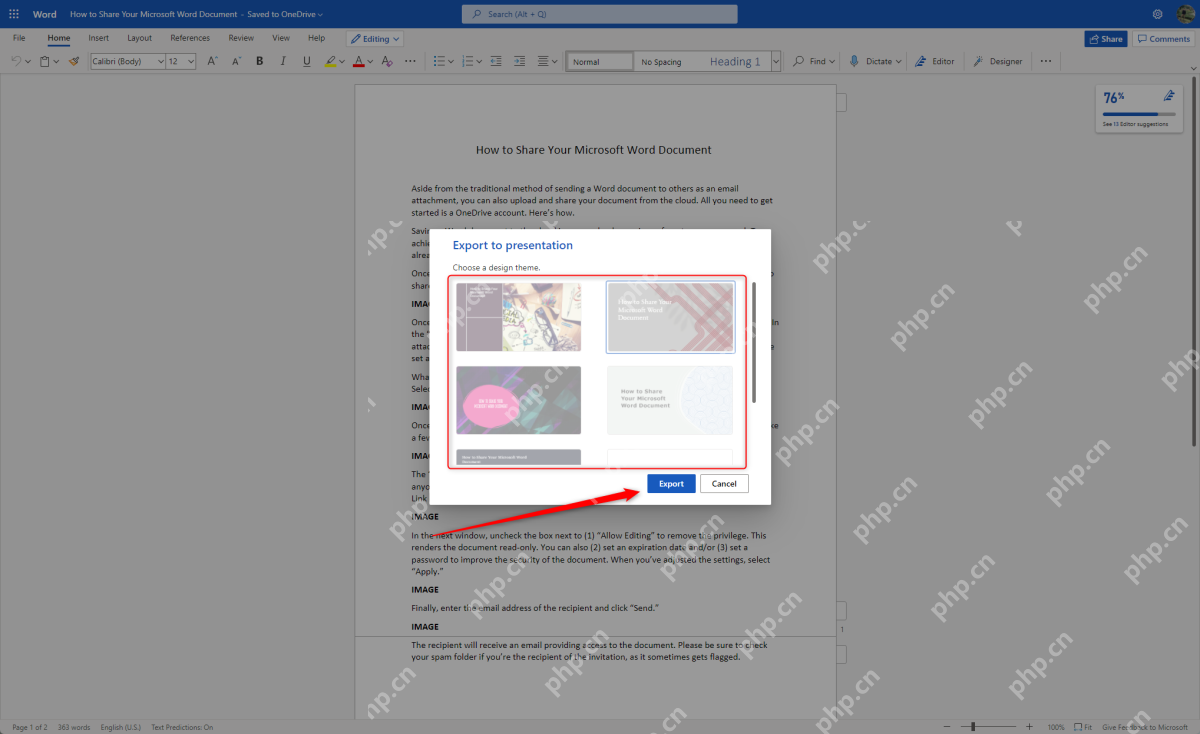
选择 PPT 主题并开始导出
弹出「导出到演示文稿」的窗口后,先挑一个你想用的设计主题,再点「导出」就行。要是文档里大段文字特别多、标题层级乱,转出来的PPT结构也会散,导出前最好先把长文拆成短标题和短段落。
打开生成的 PowerPoint 文件
转换完成后,页面上会弹出「打开演示文稿」的按钮,点一下就能直接在PowerPoint网页版里打开刚生成的文件,先核对一遍标题、图片、分页和版式有没有问题。要发给别人的话,建议另存一份本地的PPTX文件,要是只需要给人传阅,也可以直接从PowerPoint里再导出成PDF。