


word里公式和文字对不齐,先排查两个地方:段落行距是不是设成了固定值、文档网格是不是开了强制对齐。要批量改公式内容得先分清公式类型:word自带的内置公式,可以先存个文档副本,用查找或者脚本批量替换同类型字符;mathtype公式更适合批量调整格式,内容一般别硬批量替换,很容易出问题。
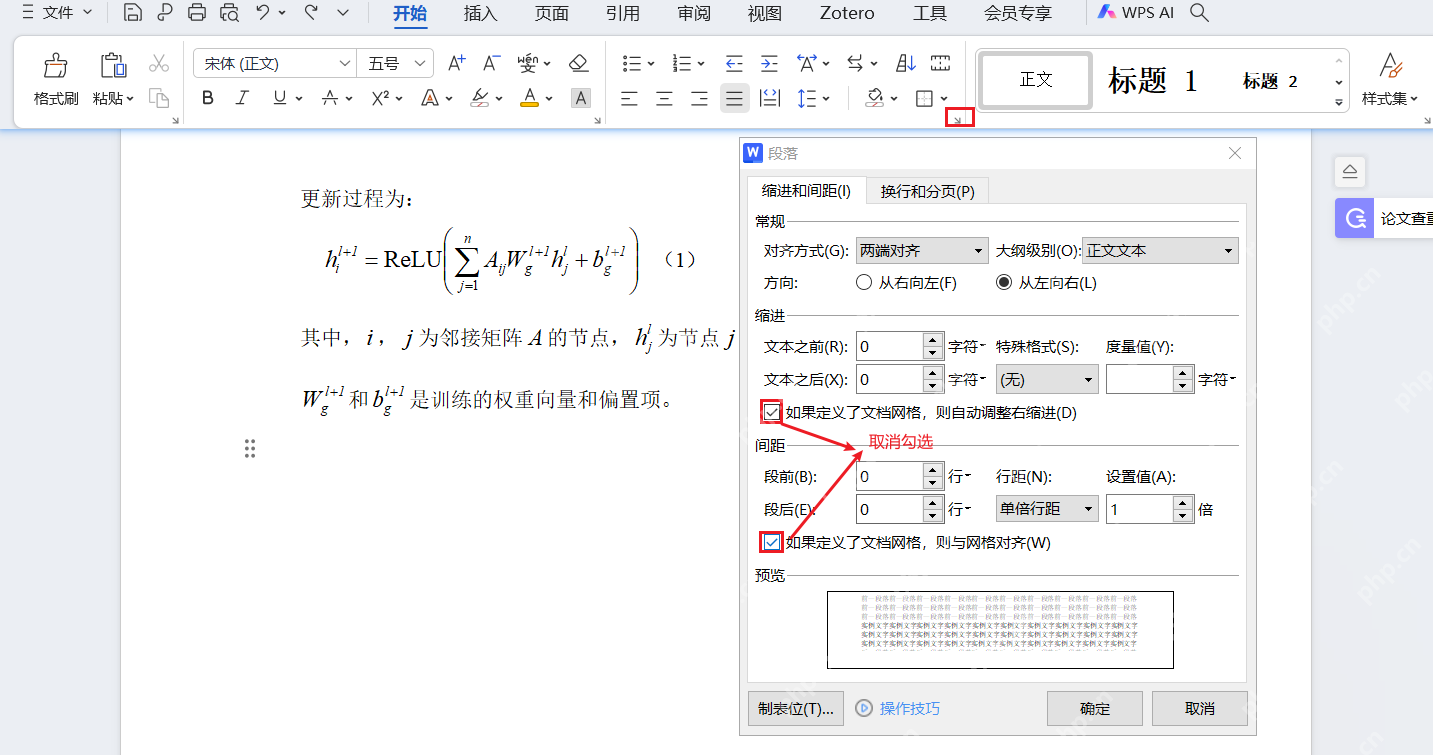
先取消公式段落的网格对齐
选中公式所在的段落,点「开始」选项卡下「段落」组右下角的小箭头,调出段落设置窗口。把行距改成「单倍行距」或者「多倍行距1」,再把「如果定义了文档网格,则与网格对齐」的勾选去掉。碰到公式上下空出一大块、正文行距莫名其妙被撑大的情况,绝大多数时候做这一步就能解决。
再看公式是嵌入型还是单独一行
公式插在句子中间的时候,尽量用嵌入型,字号也尽量和正文保持一致。要是公式本身高度很高,比如带大分式、上下标特别多,硬塞进同一行只会把整段行距撑得特别大,这种公式更适合单独占一行居中摆放。公式独占一行的时候,正文段落和公式段落别用同一套行距参数,公式段落可以单独设置段前距、段后距。
调整公式大小别直接拖边框,容易变形
公式比正文高出一点的话,先把公式所在段落的行距调整好,再改公式的字号。Word内置公式直接选中公式改字号就行;MathType公式可以双击进入编辑界面,点顶部「大小」菜单里的「定义」,统一设置全套字号。千万别直接拖拽公式的边框拉大小,很容易把整篇文档里的公式比例搞乱,大小参差不齐。

批量改公式内容前先分清公式类型
如果是Word内置公式,点一下就能直接编辑里面的字符,少量同类符号要替换的话,先在文档副本里用「查找和替换」试改一处,比如把统一的变量名从a批量改成x。替换前要选好作用范围,替换完立刻检查公式能不能正常显示。要是公式是MathType对象或者图片格式,Office自带的普通查找替换根本改不了公式内部的内容,别把它当普通正文文字直接批量替换。
批量改格式用MathType的格式化公式功能
如果要统一调整的是字体、字号、斜体、符号样式这类显示属性,不是要把公式里的某个字符换成另一个,完全可以先手动把一个公式的样式调好,把这个样式存成预置文件。回到Word里选中所有要处理的公式,点MathType工具栏里的「格式化公式」,直接套用刚才存的预置文件就行。这种方式只会改显示格式,不会碰公式本身的内容,不会出现误替换的问题。
所有批量操作之前一定要先备份文档
公式对象比普通文字脆弱很多,批量替换之后很容易出各种异常。正式操作之前先另存一份完整的文档副本,先拿两三个公式做测试:确认可以正常打开、能二次编辑、导出PDF之后公式不会错位,再批量处理整篇文档。全部改完之后重点检查分式、上下标、矩阵和带编号的公式,这几类最容易暴露对齐和字号异常的问题。










