


想把pdf里的公式复制到word,先分清楚它是「可选中的文字公式」还是「图片/扫描公式」。能选中字符的直接复制就行;要是选不中,一拖只能框出整块图,就得先用公式ocr识别成latex、mathml或者word原生公式格式,再往word里粘。
先判断公式是不是图片
打开PDF,用鼠标拖选一下公式区域。要是能逐个点中里面的字符,说明公式自带文本层,直接复制往Word里粘就行;要是一拖只能框出整块区域,选中后显示的就是图片,别硬复制,粘过去基本是没法编辑的糊图。
还有不少论文PDF,正文文字都能正常选中,唯独公式选不成单独字符。这种公式一般是被嵌入成了图形或者特殊对象,也得用识别工具处理。先把这步判断做对,后面不会反复粘贴踩坑。
把 PDF 上传到公式识别工具
扫描版PDF或者本身就是图片的公式,用支持公式OCR的工具处理就行。拿Mathpix举例,切到PDF功能页点击添加PDF,选择本地文件和要处理的页码范围,再点击上传。只选公式所在的页面处理,速度更快,也不会混进来多余的无关内容。
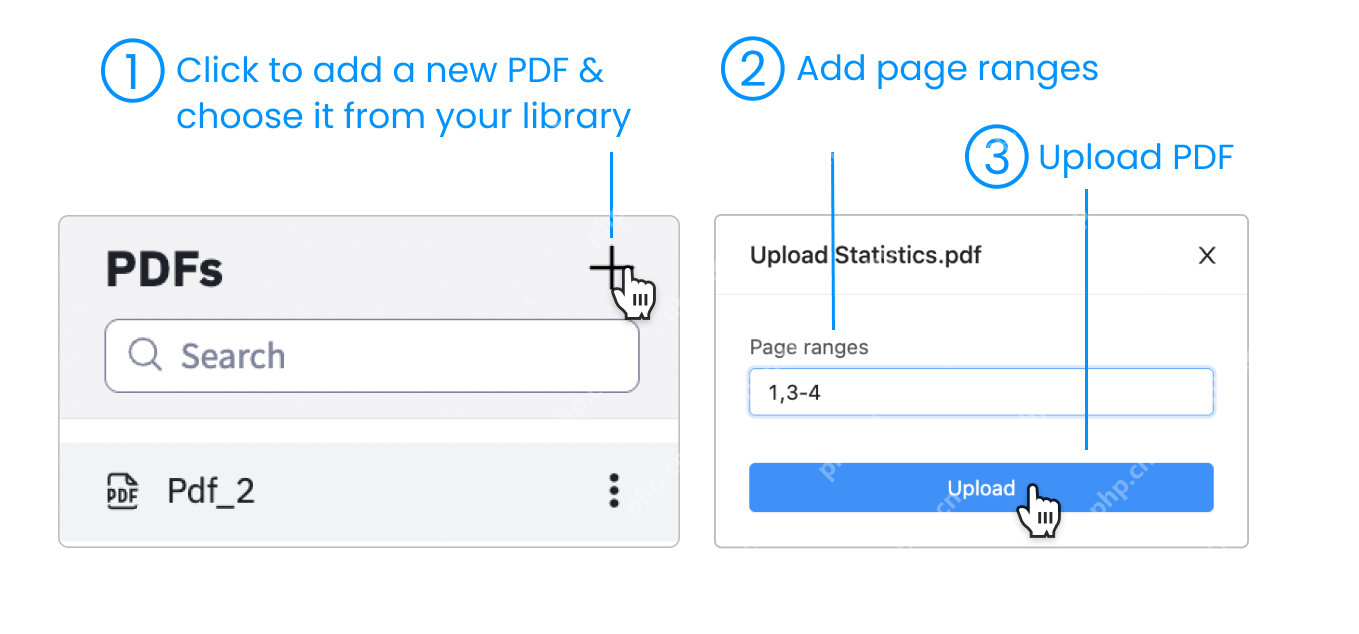
上传前最好把PDF放大扫一眼,要是公式本身就很模糊,识别结果肯定容易错。碰到扫描件优先找清晰度高的版本,实在找不到,就先把页面截成高分辨率图片再拿去识别。
在 PDF 页面里定位公式
PDF上传完成后,可以直接在页面里搜索公式符号,也能手动选择公式所在的区域。识别结果一般会同步显示对应的LaTeX片段,旁边还留着原PDF的预览画面,对着检查上下标、根号、分式、希腊字母有没有识别错就行。
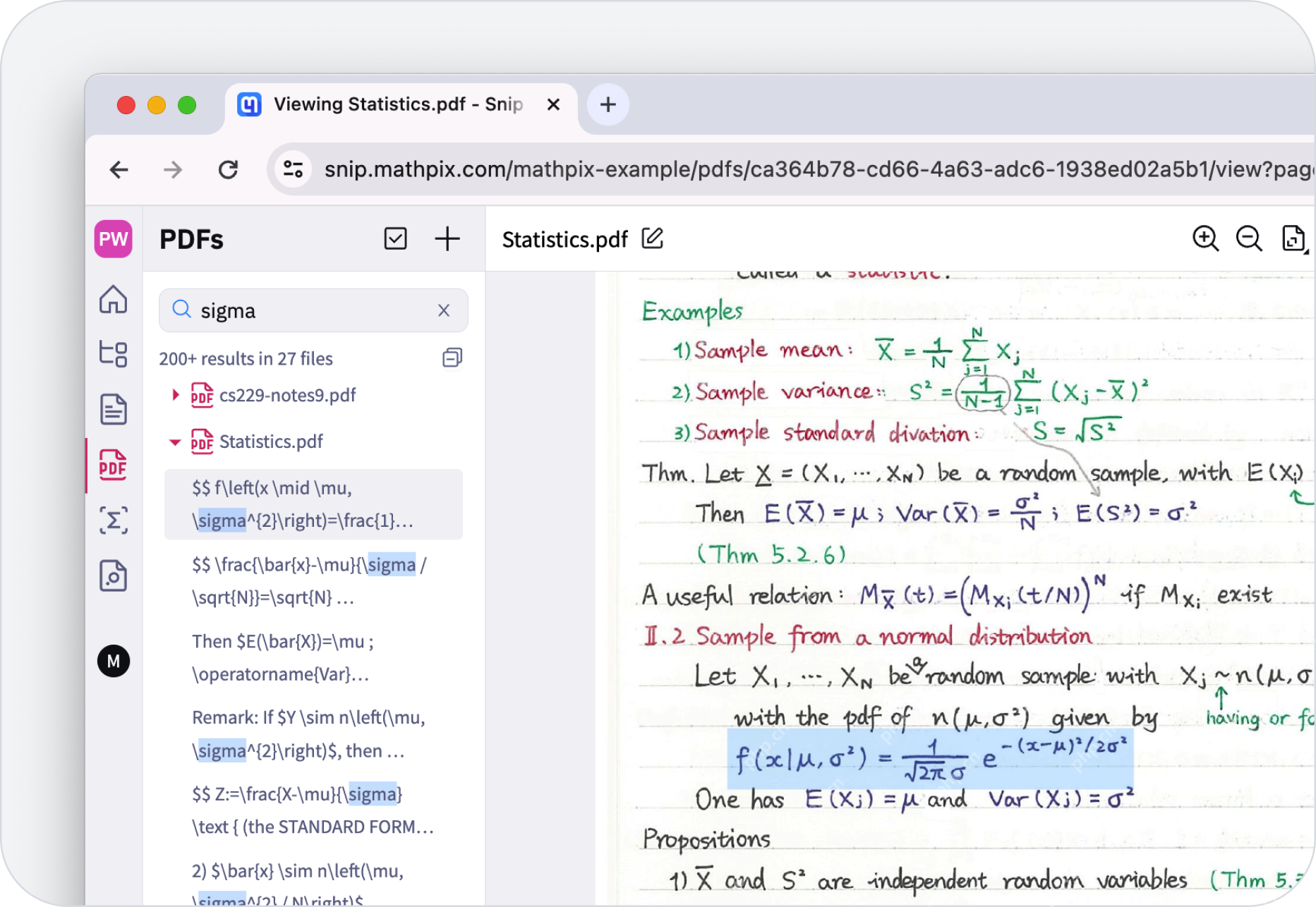
校对的时候重点查三个地方:上下标有没有丢,分子分母有没有搞反,括号的包裹范围有没有缺。提前在识别工具里把错处改好,比粘到Word里再返工省事多了。
选择能粘到 Word 的格式
工具里要是有「Copy MS Word」或者「MathML (MS Word)」这类选项,优先选这个。这个格式是专门适配Word公式编辑器的,粘进去之后上下标、分式、符号都还能正常编辑。

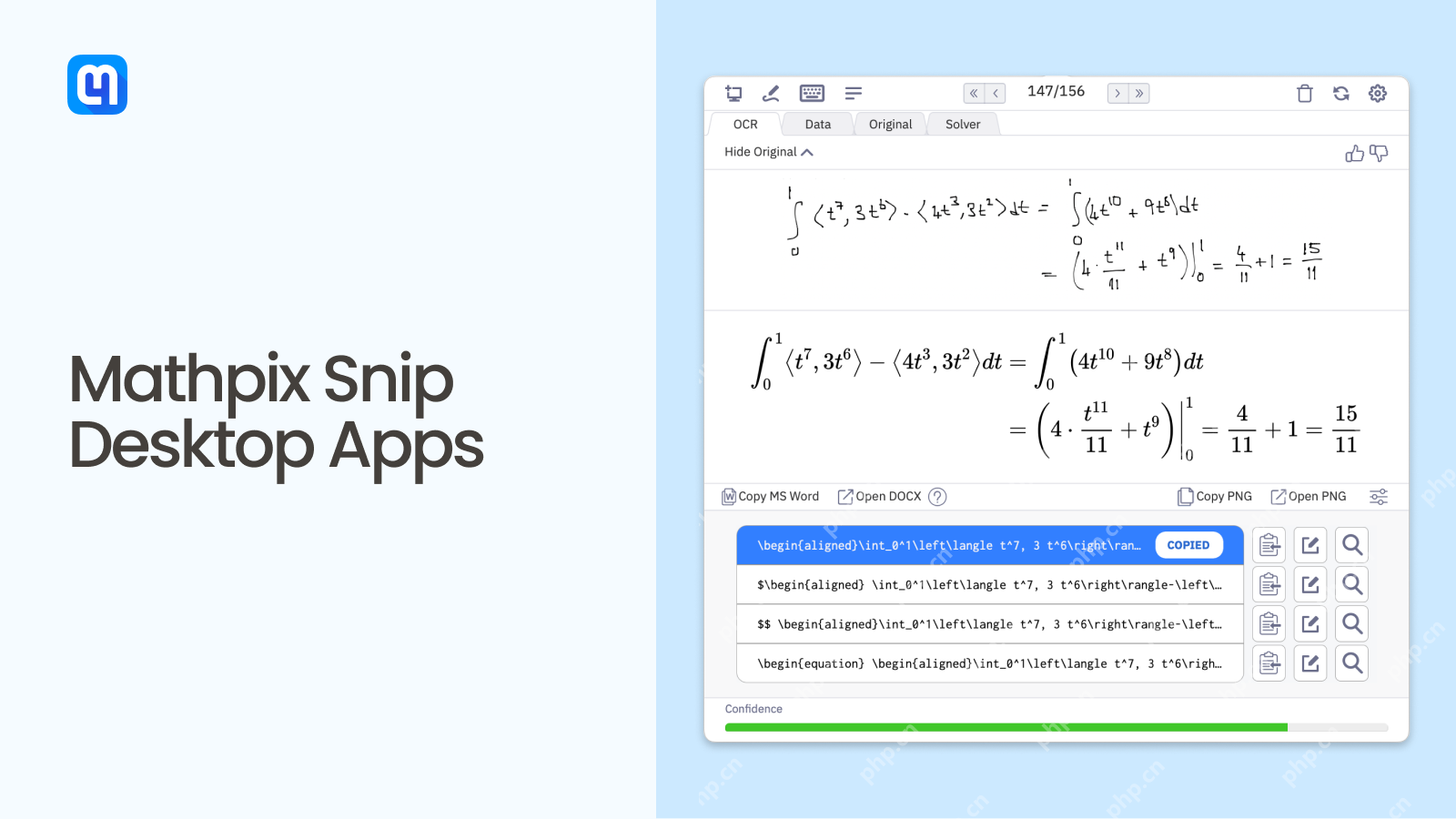
要是只有LaTeX格式也能用,得看你用的Word版本。新版Word的公式输入框能识别大部分LaTeX语法,老版本可能得先把LaTeX转成MathML,或者用MathType这类公式工具中转一下。
复制前选对输出格式
同一个公式一般能导出好几种格式,比如LaTeX、AsciiMath、MathML和MathML (MS Word)。要往Word里粘就优先选择MathML (MS Word),要放到网页或者论文源文件里再选择LaTeX。别图省事直接复制截图,粘进Word里就是张不能改的静态图。
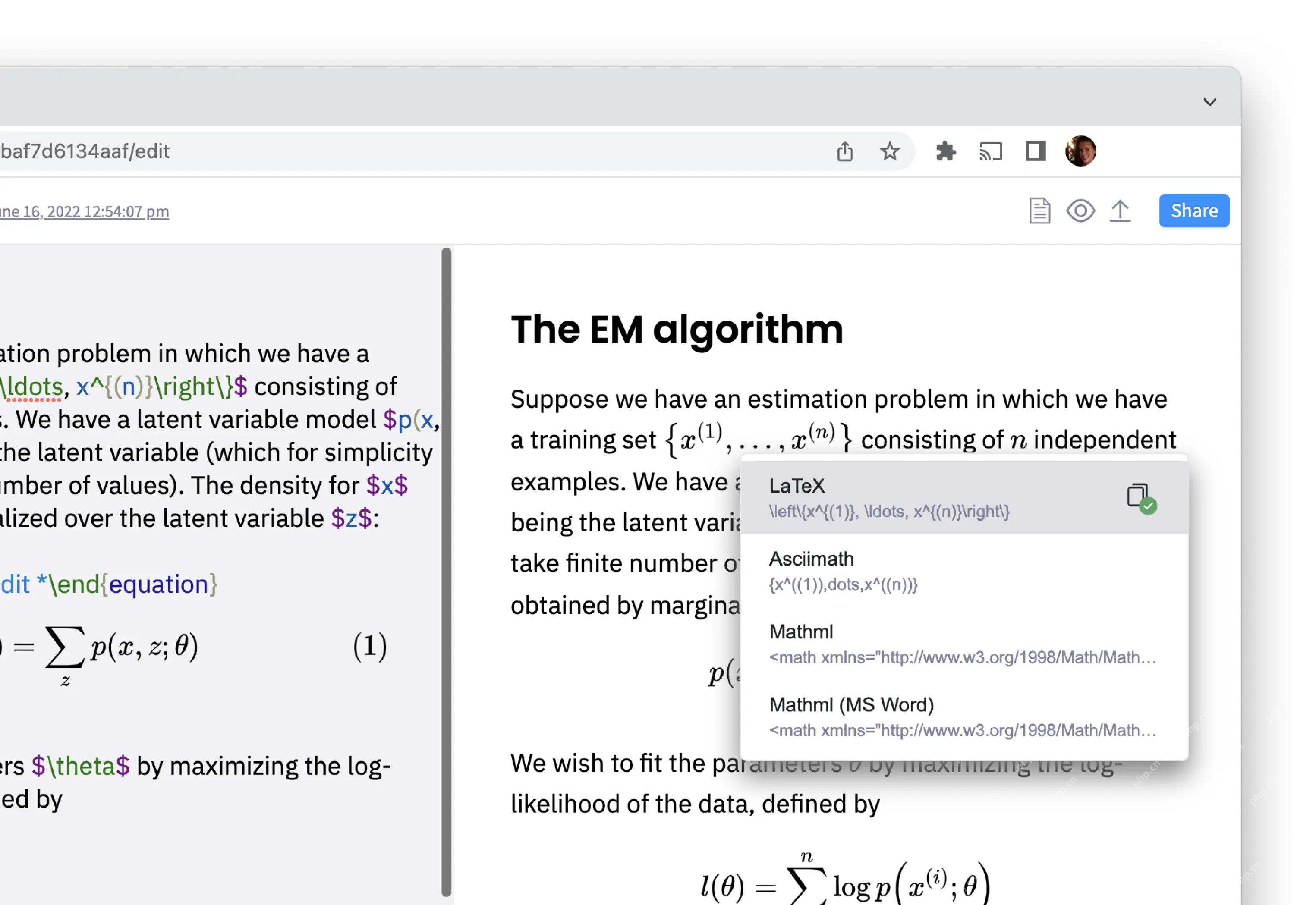
复制完打开Word,按Alt+=快捷键先插入一个空白公式框,再把识别结果粘进去。要是自动转成可编辑的Word原生公式,就说明格式选对了;要是粘进去还是一串代码,换MathML (MS Word)或者Copy MS Word选项重新复制就行。
普通 PDF 公式可以直接复制吗
能直接选中的文字公式也不是不能直接复制,只不过成功率不稳定。很多PDF里的公式直接复制后会丢空格、丢上下标,特殊符号还可能变成乱码。粘到Word里如果只是临时引用不想折腾,手动改改错处也行;后续还要编辑的话,还是建议转成Word原生公式对象。
平时复制PDF普通文本,可以先粘到记事本里扫一眼有没有乱码,再转粘到Word。要是公式部分直接变成一堆看不懂的乱码字符,别硬修,直接走前面说的公式识别流程更省时间。
粘到 Word 后要再核一遍
公式粘进Word之后,把页面放大到150%过一遍。重点核对指数、下标、积分上下限、分式的横线、根号的包裹范围。OCR识别不可能100%准确,碰到手写公式、低清扫描件、内容密集的矩阵,出错概率更高,最后这步校对绝对不能省。
要是你只是提交定稿,后续完全不用改公式,直接把PDF里的公式区域截图,裁干净之后插入Word就行;要是还需要在Word里调整公式内容,必须复制成MathML或者Word原生公式格式。先分清楚「看起来显示正常」和「支持编辑」的区别,整个操作就不会走弯路。












