


想让excel水印稳稳出现在每一页,最靠谱的方法是把水印放到页眉页脚里——毕竟打印分页的时候,每页都会默认带页眉页脚内容。要是想删水印,得先分清楚它是页眉里的图片、页面背景,还是直接插在表格里的艺术字/图片,再对应找入口删就行。
步骤一:先进入页面设置
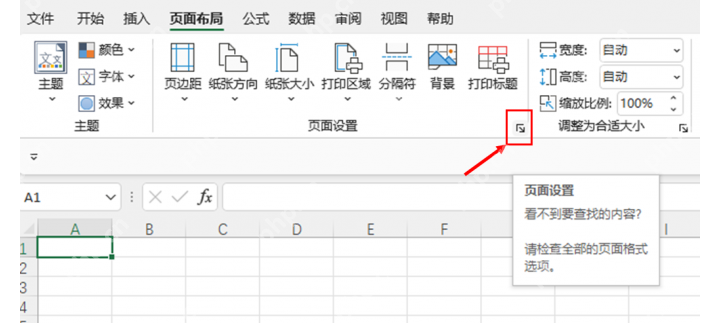
打开要编辑的Excel表格,切到顶部「页面布局」选项卡,在「页面设置」功能区点右下角的小箭头。从这个入口打开的面板,能调整页边距、页眉页脚、工作表这类打印相关设置,后面设置每页水印也用得到。
步骤二:用页眉页脚放入图片水印
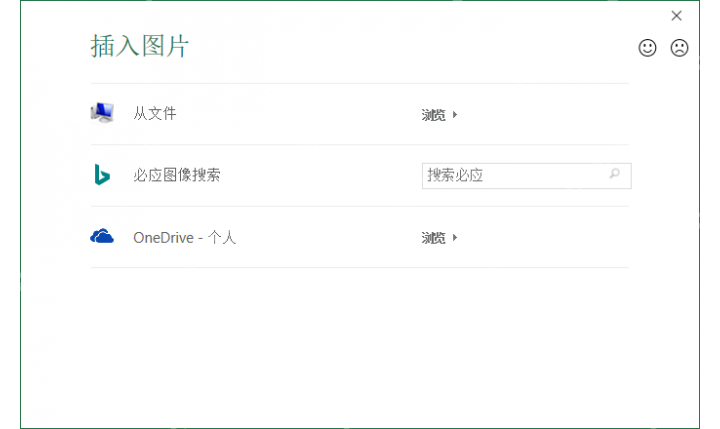
弹出「页面设置」窗口后切到「页眉/页脚」标签,点「自定义页眉」或者「自定义页脚」,把光标挪到中间的编辑区,选「插入图片」,从本地挑一张提前做好的半透明水印图就行,比如公司名、保密字样、企业logo都可以。
步骤三:切到页面布局视图查看每页效果
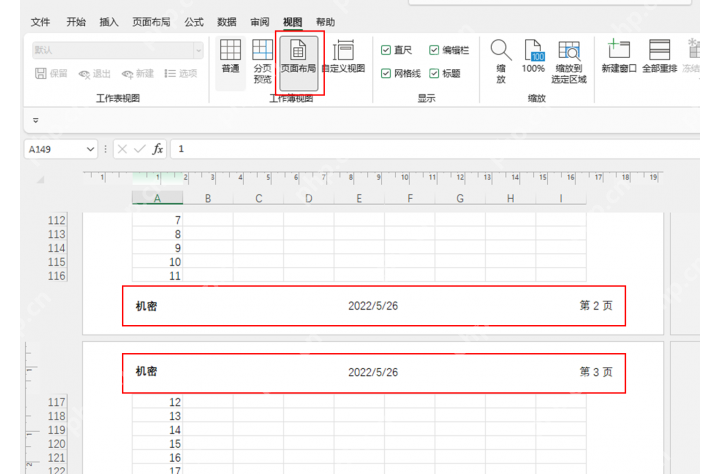
水印插完之后,切到顶部「视图」选项卡点开「页面布局」,就能看到放在页眉页脚里的内容会自动在每一页重复显示。这么做出来的水印,不管是开打印预览还是直接打印,都会跟着分页走,不用你一页页手动复制粘贴。

步骤四:如果水印是页面背景,直接删除背景
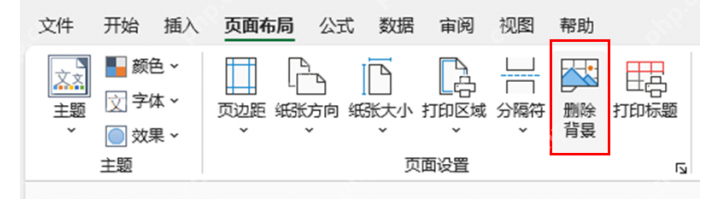
要是你碰到的水印不是页眉里的图片,是别人通过「页面布局-背景」功能加的页面背景,也很简单:操作时切回「页面布局」选项卡,界面上要是能看到「删除背景」按钮,点一下就能把这类水印清掉。
步骤五:如果是插入的文字或图片,要选中后删除
还有一种常见情况:水印是直接插在工作表里的艺术字、文本框或者普通图片,只是做了半透明效果看起来像水印。你直接点选这个对象,等它出现选中边框按Delete就能删;要是对象藏在图层后面不好点,就去「开始」选项卡里找「查找和选择」,点开选「选择窗格」,在里面找到对应对象名点删除就行。
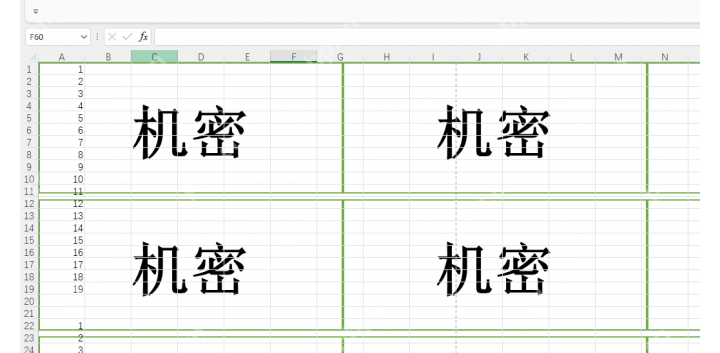
最后捋个小规律:要做每页都显示的水印,优先用页眉页脚的方法;只是想给单张工作表加个装饰背景,再用「页面布局-背景」功能。删水印的时候先判断下类型:页眉里的图要进「自定义页眉/页脚」里删,背景水印直接点「删除背景」,自己插的普通对象选中删掉就完事。












