


在 word 中,输入网址后自动变成超链接的情况可以通过关闭“internet 或网络路径替换为超链接”功能来解决。以下是具体操作步骤:
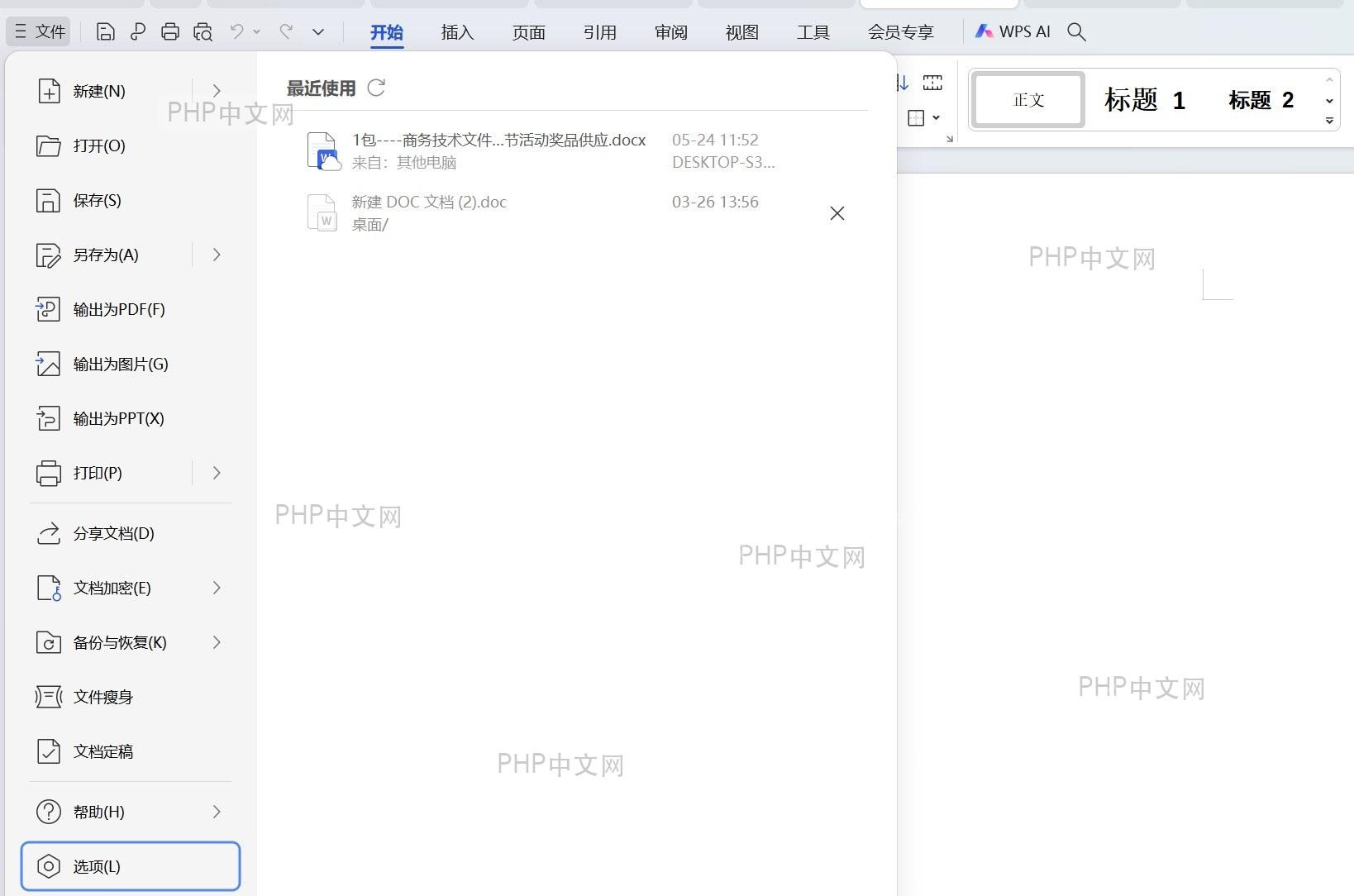
第1步:打开 Word 选项设置
首先,点击 Word 界面左上角的“文件”菜单,然后在下拉菜单中找到并点击“选项”按钮。这将打开 Word 的高级设置窗口,允许你调整各种自动更正和格式化选项。
第2步:关闭网址自动超链接功能
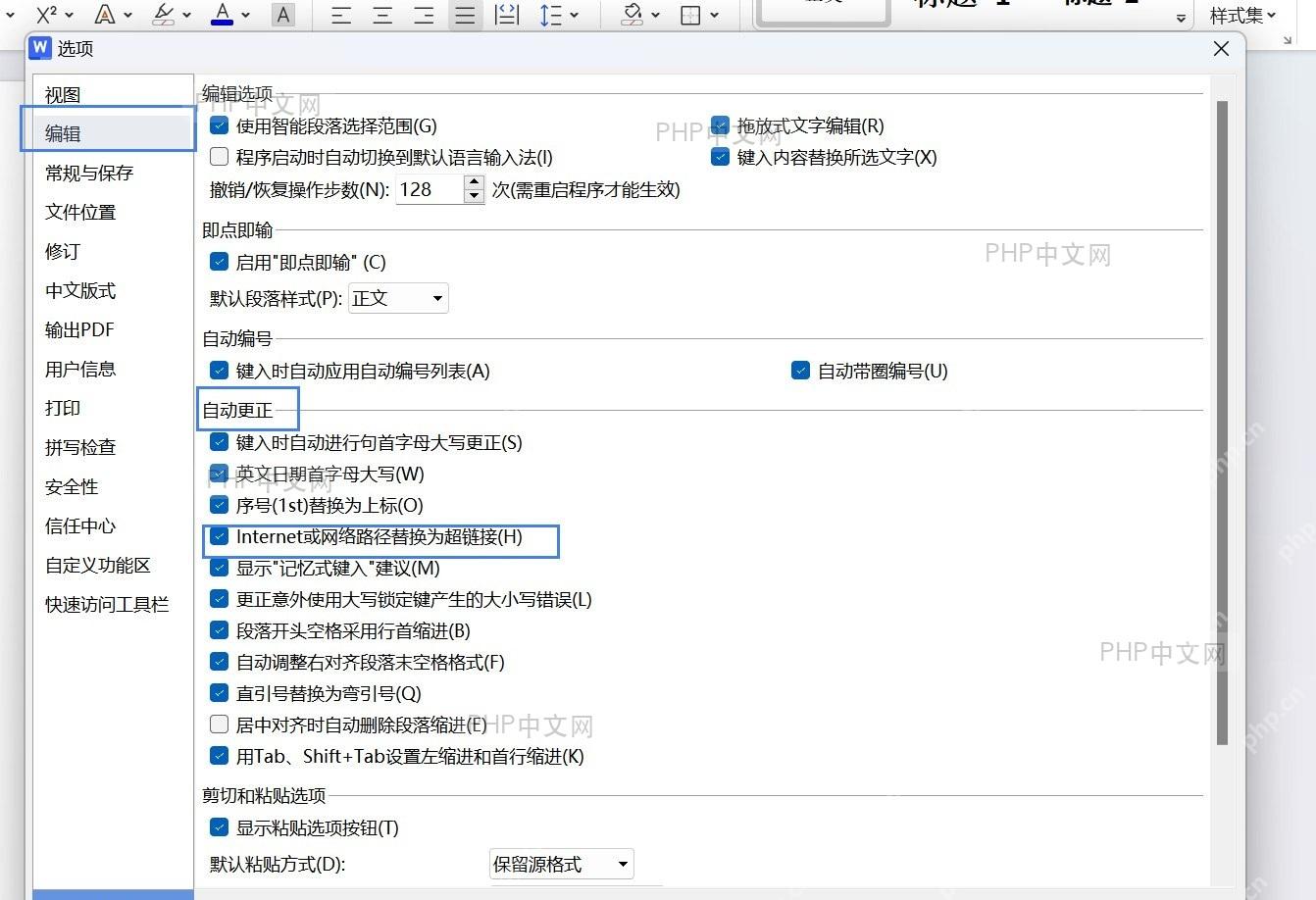
在“选项”窗口中,找到并点击左侧的“校对”选项。接着,在右侧的“自动更正选项”中,取消勾选“Internet 或网络路径替换为超链接”复选框。这样,Word 将不再自动将输入的网址转换为可点击的超链接。

第3步:验证设置生效
完成上述设置后,重新在 Word 文档中输入一个网址,检查是否仍然自动转换为超链接。如果显示为普通文本而非蓝色下划线样式,则说明设置已成功应用。

通过以上步骤,你可以轻松取消 Word 中网址自动转换为超链接的功能。如果在操作过程中遇到问题,可以尝试重启 Word 或检查是否有插件干扰设置生效。












