


在 word 中更改插入图片的默认环绕方式,可以通过设置 word 的选项来实现。以下是具体操作步骤:
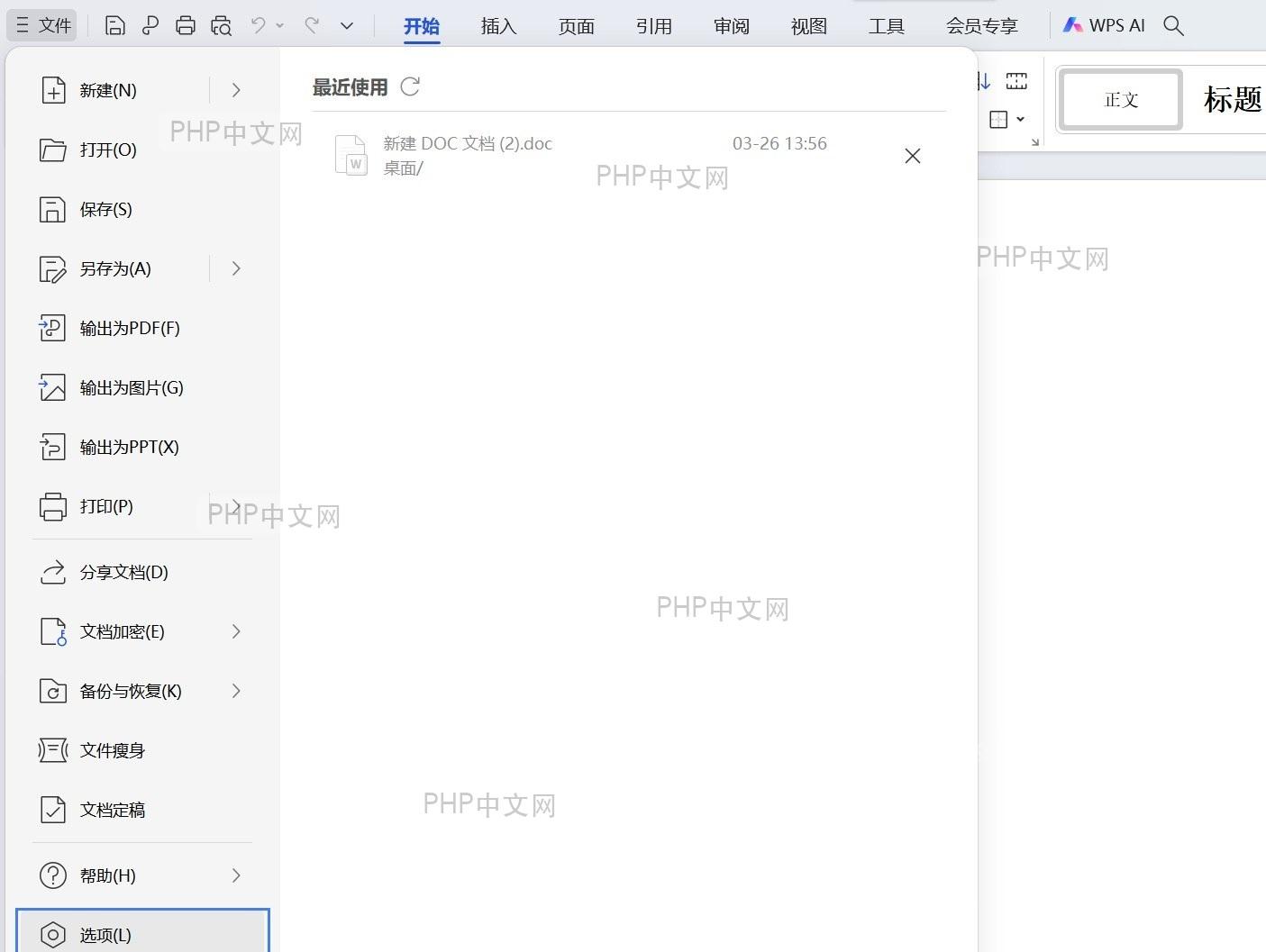
第1步:打开 Word 选项设置
首先,点击 Word 界面左上角的“文件”菜单,然后在下拉菜单中找到并点击“选项”按钮。这将打开 Word 的高级设置界面,允许你修改各种默认行为,包括插入图片的环绕方式。
第2步:定位到剪切和粘贴选项
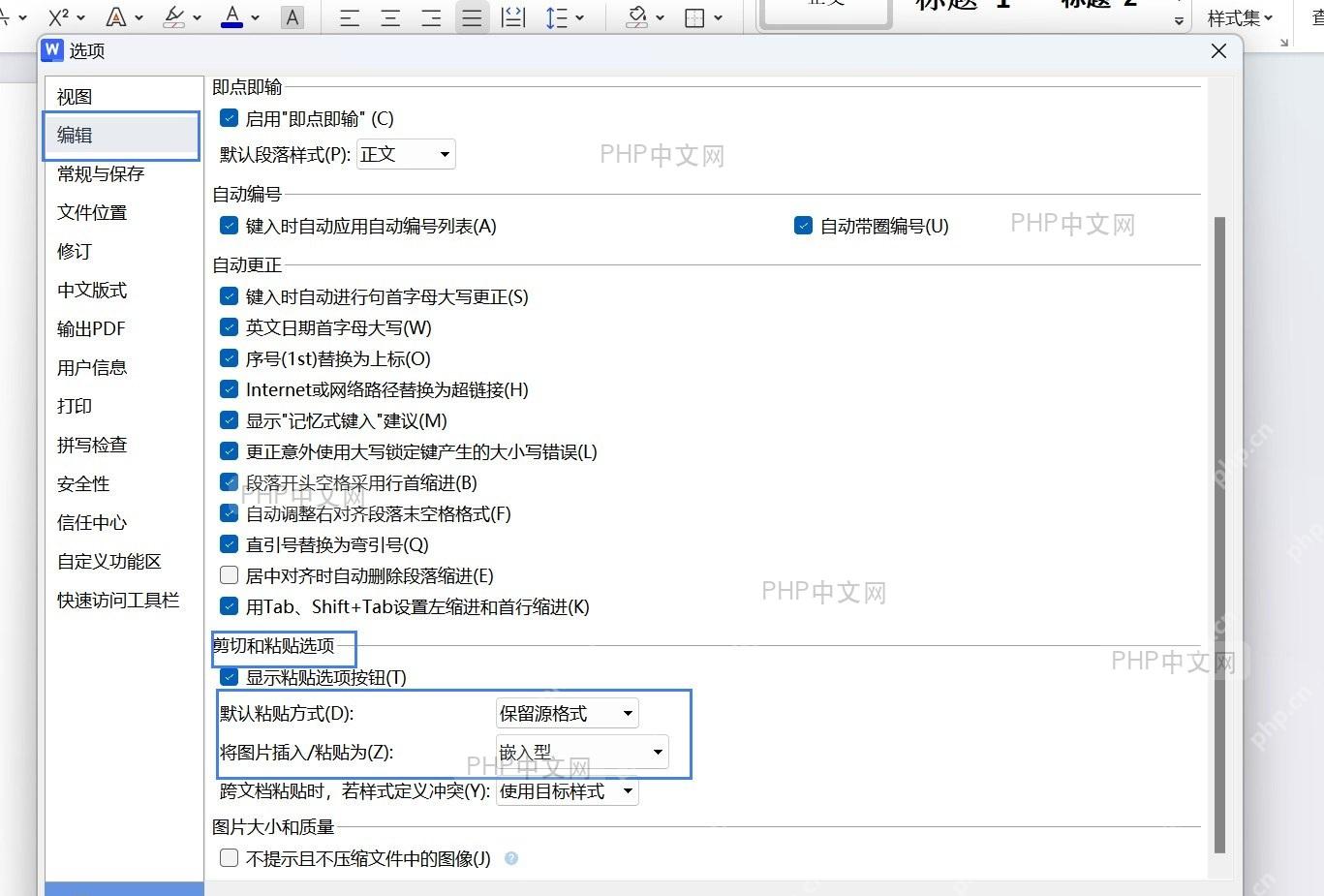
在弹出的“Word 选项”窗口中,左侧会显示多个标签页。点击左侧的“编辑”标签,然后在右侧的设置区域中找到“剪切和粘贴选项”部分。这是控制插入图片默认环绕方式的关键位置。

第3步:设置默认环绕方式
在“剪切和粘贴选项”区域中,你会看到一个名为“将图片插入/粘贴为”的下拉菜单。点击该菜单,选择你希望作为默认环绕方式的选项,例如“嵌入型”或“四周型”。完成选择后,点击“确定”保存设置。

通过以上步骤,你可以成功更改 Word 中插入图片的默认环绕方式。下次插入图片时,系统将自动应用你设置的环绕样式,提升排版效率。











