


想删掉excel里多余的网格线,首先得先分清几种线的区别:工作表默认的浅灰色单元格网格线,直接在「视图」或者「页面布局」里就能关掉;要是关完还能看到黑色实线、蓝色分页线、灰色虚线,那这些根本不是默认网格线,是之前设置的单元格边框或者系统自动生成的分页符,光关网格线肯定消不掉。
步骤一:在视图里取消网格线
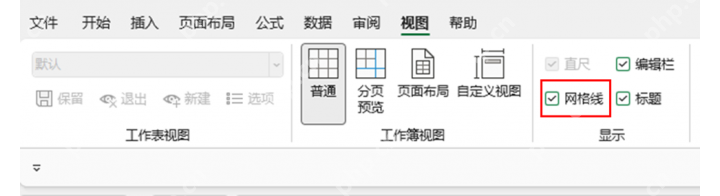
先点顶部菜单栏的「视图」选项卡,找到「显示」分组里的「网格线」,把前面的对勾去掉就行。这时候工作表背景的浅灰格线就全隐藏了,不管是截图、做报表预览,还是想让界面看着更清爽都很合适。
步骤二:黑色线条不是网格线,要清除边框
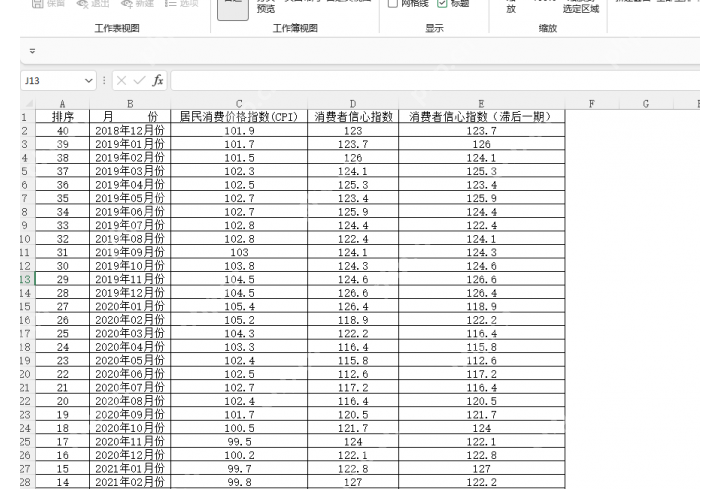
取消网格线之后要是表格区域还留着一条条黑线,说明这些线都是之前手动给单元格加的边框。选中对应的区域,点「开始」选项卡里的「边框」按钮,选「无框线」就行,也可以按需重新设置你想保留的边框样式。
步骤三:中间还有虚线格,多数是分页符
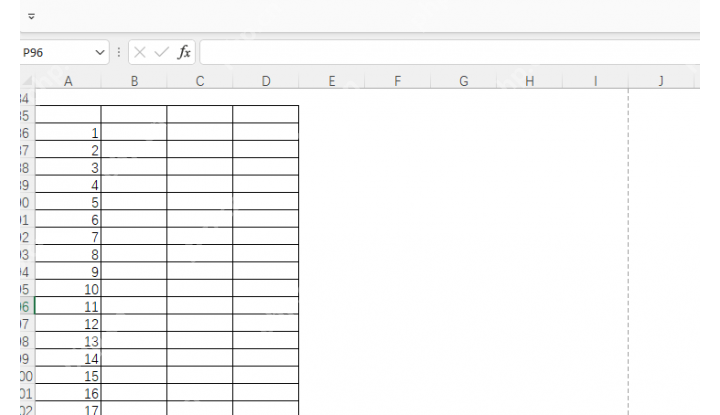
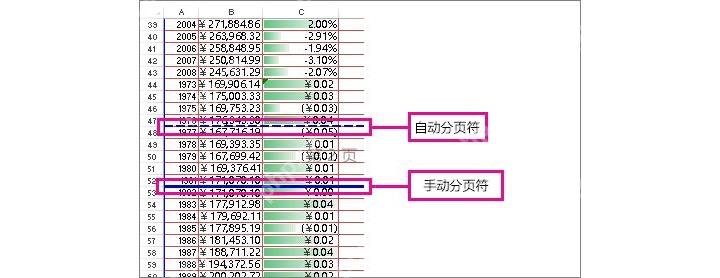
很多人关掉网格线后,发现工作表中间还有竖向或横向虚线,以为是网格线没关干净。其实这通常是Excel自动生成的分页符,用来提示打印时页面会从哪里分开。只要看到虚线贯穿很多行或很多列,优先按分页符的情况处理就对了。

步骤四:切到分页预览确认虚线来源
可以进入「视图-分页预览」,如果界面上能看到页面分隔线和页码范围,就说明那条虚线和打印分页有关,不属于普通网格线。确认后再回到普通视图调整页面设置或打印范围就行。
步骤五:打印时是否显示格线要单独设置
屏幕上的网格线和打印出来的线不是同一个开关。要是你只是不想打印时带出网格线,可以进入「页面布局-工作表选项」,取消「网格线」下面的「打印」勾选;如果是不想打出手动设置的表格边框,还是要回到边框设置里删除对应线条。
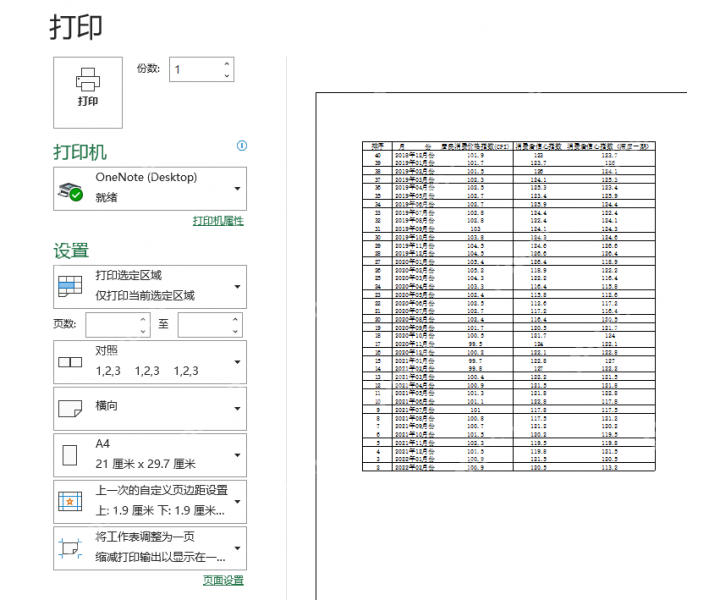
大家可以按这个顺序处理:先关「视图-网格线」,再检查黑线是不是边框;如果剩下的是一整条跨行列的虚线,就去排查分页符或打印区域。别把三种不同的线混在一起改,不然很容易出现明明关了网格线,页面中间却还是留着线的问题。












