


excel 自带的 if 函数默认只能判断单个逻辑条件,要同时校验多个条件的话,要么搭配 and、or 函数,要么用嵌套 if 或者新版的 ifs 实现。就拿常见的「大于等于 60 并且小于 80」的判断来说,核心逻辑直接写 and(b2>=60,b2<80),再把这段整体套进 if 里就行。
步骤一:先记住 IF 的基本结构
操作时先从最基础的公式入手:=IF(条件, 条件成立返回什么, 条件不成立返回什么)。三个位置各司其职:第一段放判断条件,后面两段分别对应条件成立、不成立时输出的结果。摸清楚这三个位置的规则,后面加再多条件也不会写乱。
步骤二:同时满足多个条件用 AND
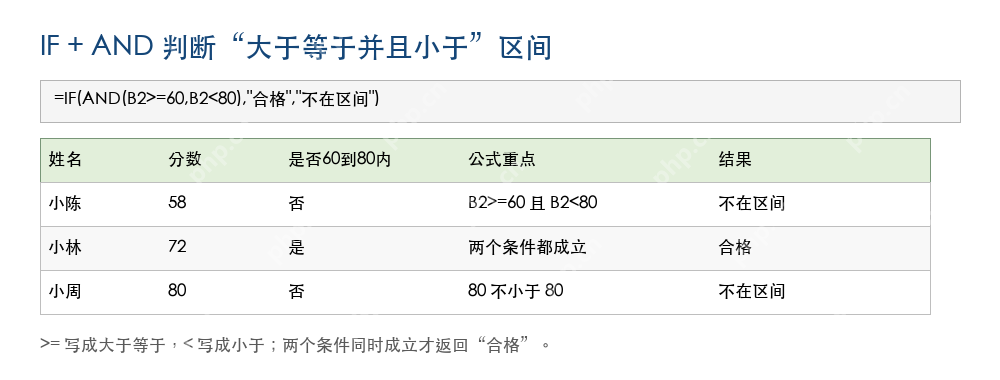
如果要求“两个条件都必须成立”,直接把所有条件放进 AND 里就行。操作时建议先单独写 =AND(B2>=60,B2<80) 测试运行,结果返回 TRUE 就说明当前单元格的分数确实落在 60 到 80 之间;测试没问题之后,再把整段 AND 代码挪进 IF 里,输出你想要的文字结果。

步骤三:写“大于等于并且小于”的完整公式
实际操作里,假设你要判断的分数存在 B2 单元格,想校验它是否大于等于 60 且小于 80,直接在结果单元格输入 =IF(AND(B2>=60,B2<80),"合格","不在区间")。这里 >= 表示大于等于,< 表示小于,两个条件都满足才会返回“合格”。

步骤四:多个分档结果用嵌套 IF
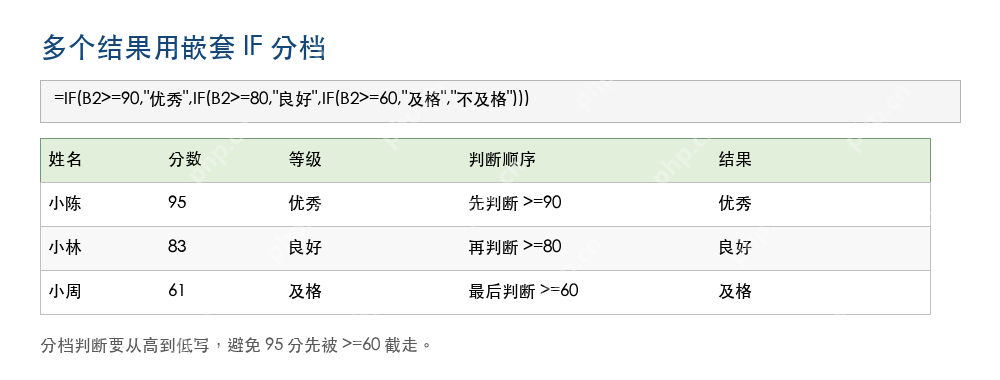
如果不是只判断一个区间,要按分数分出优秀、良好、及格、不及格多个档位,就用嵌套 IF。操作时从高分往低分判断不容易出错:=IF(B2>=90,"优秀",IF(B2>=80,"良好",IF(B2>=60,"及格","不及格"))),千万别把高低分的判断顺序写反。
步骤五:新版 Excel 可以用 IFS 简化
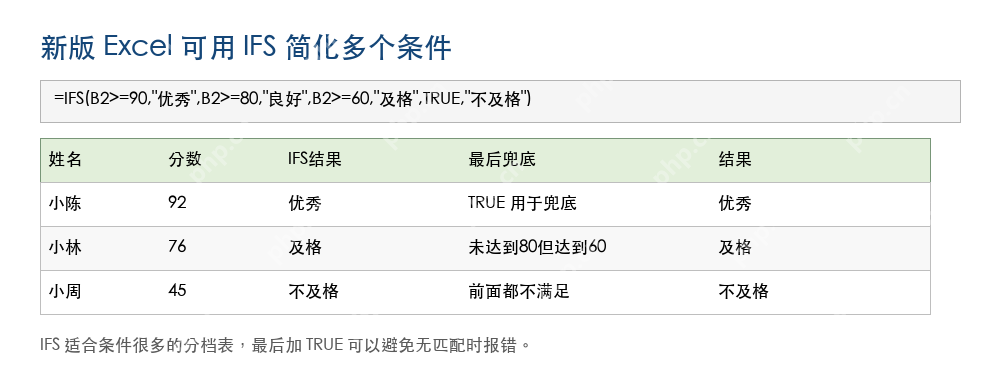
如果你用的 Excel 支持 IFS,多条件的写法会更直观。操作时直接按“条件1, 结果1, 条件2, 结果2”的顺序往后依次排列,最后补一个 TRUE 兜底所有没命中前面条件的情况就行:=IFS(B2>=90,"优秀",B2>=80,"良好",B2>=60,"及格",TRUE,"不及格")。
最后给大家捋个快速区分的规则:需要多个条件同时满足就用 IF+AND;只要满足任意一个条件就生效的场景用 IF+OR;要做多个档位的分级判断,优先选嵌套 IF 或者 IFS。写数值区间的时候一定要留意边界规则,>=60 是包含 60 这个数的,<80 是不包含 80 的,别写错出问题。












