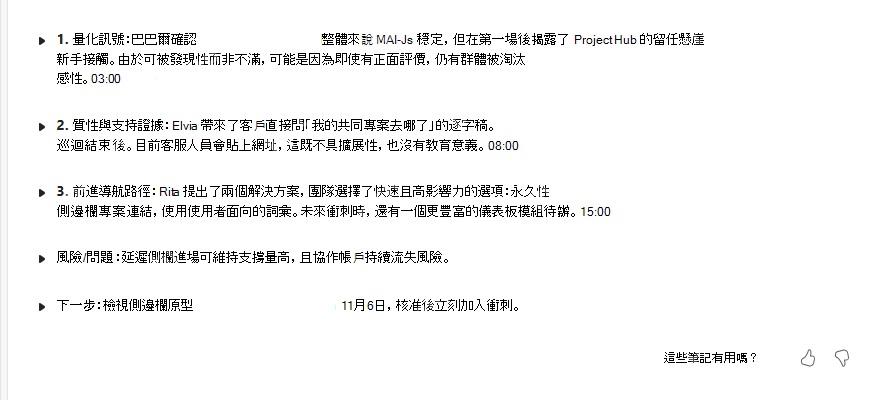
用teams会议生成待办事项,先确认两个前提:会议已经开通copilot权限,同时会议留存了可被分析的转录内容或者录制文件。开会过程中或者散会后直接打开copilot,输入指令问「这次会议有哪些待办事项」,之后把它返回的责任人、对应动作一条条核对清楚。注意这个功能需要你的组织拥有microsoft 365 copilot授权,同时管理员开启了对应的teams管理策略,没有权限的话copilot入口根本不会显示。
进入会议聊天并打开 Copilot
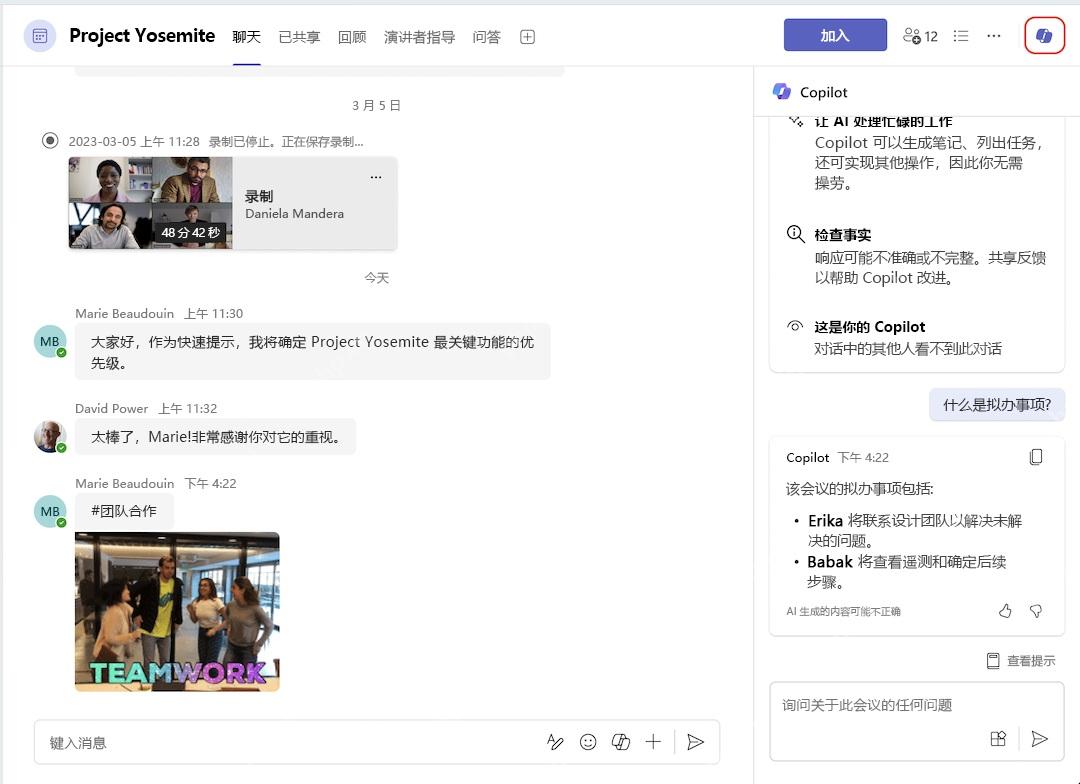
不管是在Teams会议聊天页,还是正在进行的会议窗口,先扫一眼右上角有没有Copilot图标。点一下就能调出侧边栏,上面会提示Copilot支持生成会议笔记、列任务这些功能,确认能看到输入框和回复区域,再继续下一步提问。
直接询问本次会议的待办事项
直接在Copilot输入框里发「本次会议有哪些待办事项」,或者说「帮我把每个人的行动项列出来」就行。如果会议过程里大家已经提过明确的任务承诺,Copilot会自动把责任人、动作、后续步骤拆成一条条列好。生成完先别急着直接抄去工作计划,先核对一遍人名和任务是不是对应得上。

Outlook 日历 / Microsoft 365 日历 SECURE API CLI。当用户需要列出、搜索或读取 Outlook / Microsoft 365 日历事件,以及创建……
切到 AI 摘要核对会议结论
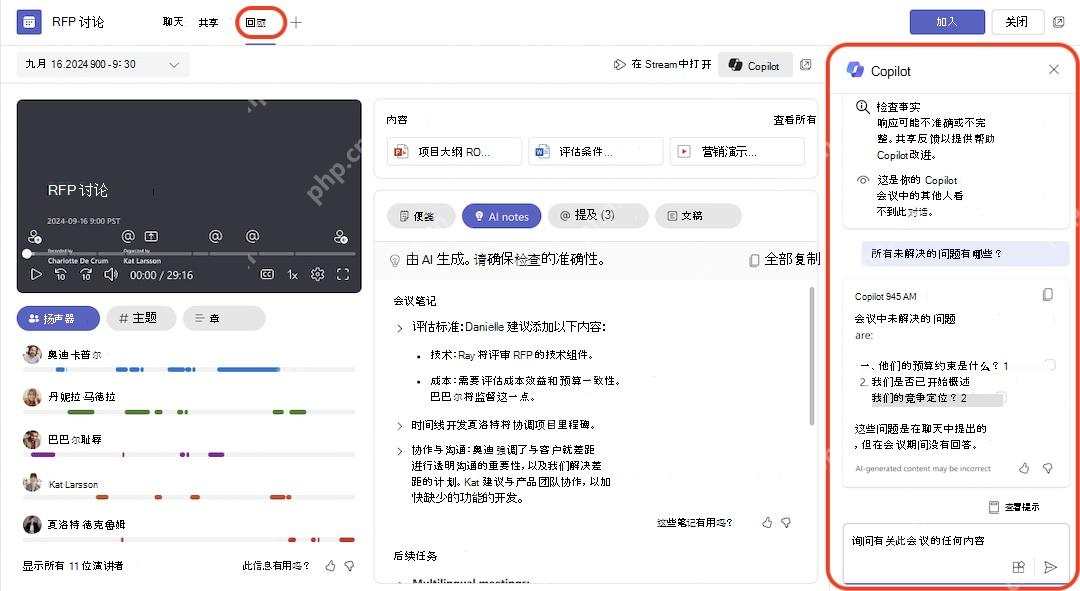
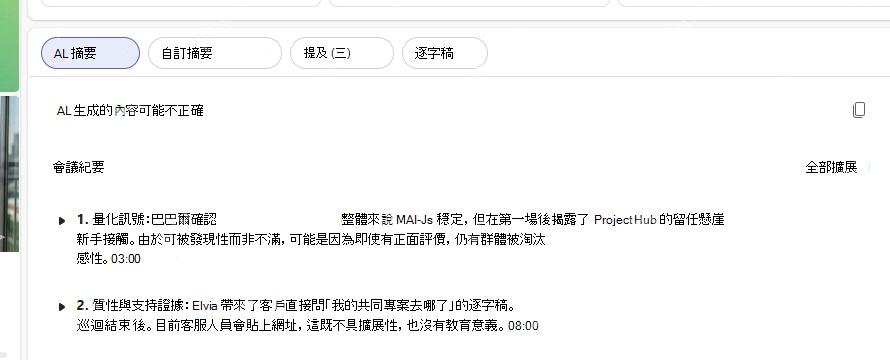
如果会议已经结束,你可以进会议聊天的「回顾」页,点开里面的「AI 摘要」。这里会按不同主题整理会议笔记,旁边也会标注AI生成内容可能存在误差。核对待办的时候,先靠摘要把前因后果理清楚,再挑需要的内容转成正式任务。
把下一步整理成真正的任务
拉到摘要底部找「下一步」或者后续任务区域,重点核对动作内容、负责人、日期这三个信息。像「检视侧边栏原型」这类描述,本身缺了负责人和截止时间,得手动补上。要是生成的内容只是模糊的提醒,你可以回到Copilot接着追问,明确问清楚谁来做、什么时候要做完。