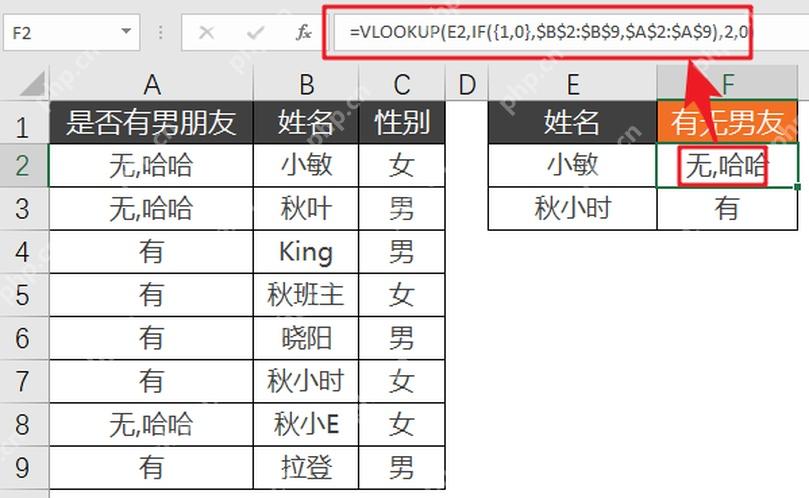
excel里嵌套公式写得太长?想精简的话,可以先把重复计算的部分用let函数起个名字,后面写判断逻辑的时候直接调用这个名字就行。这个方法只支持 microsoft 365、excel 2021 及更新版本,旧版 excel 没有内置let函数,直接用公式会报名称错误。
准备一组能验证结果的数据
先把示例表格整理好,姓名、性别、条件字段和成绩列都摆到同一屏,看着方便。这里用公开Excel教程的中文界面截图做底图,D列专门留出来放公式结果,等下填完公式一眼就能看到返回的是“及格”还是具体分数,校验起来很方便。
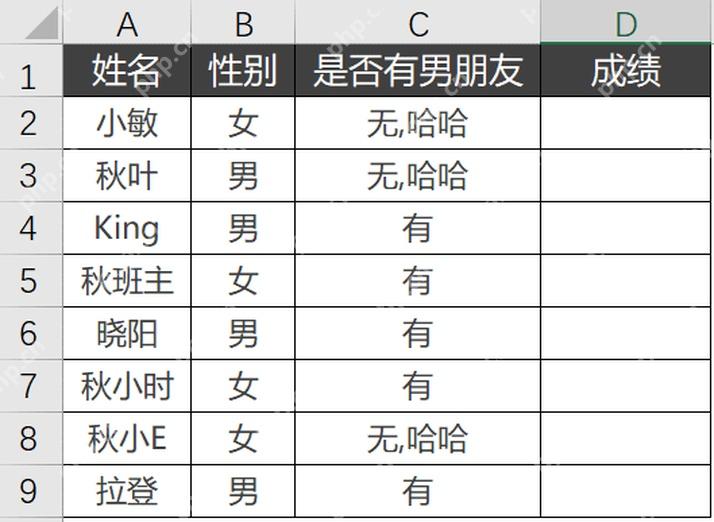
把重复查找结果定义成变量
选中要输出结果的单元格,直接在公式栏输入LET公式。核心写法很简单:先给VLOOKUP查出来的成绩起个名字,比如就叫“成绩”,后面写IF判断的时候就不用反复抄同一段VLOOKUP,公式长度直接能缩一大截。

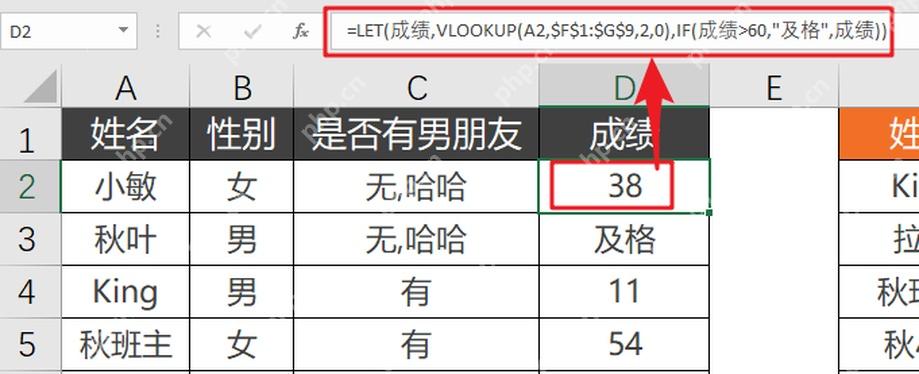
向下填充并检查每行结果
确认第一行公式能算出正确结果后,拽着单元格右下角的填充柄往下拉就行。D列正常显示对应分数或“及格”时,说明LET里的变量已经正常参与后续判断;如果整列只显示同一个值,一般都是查找区域没锁定绝对引用导致的。
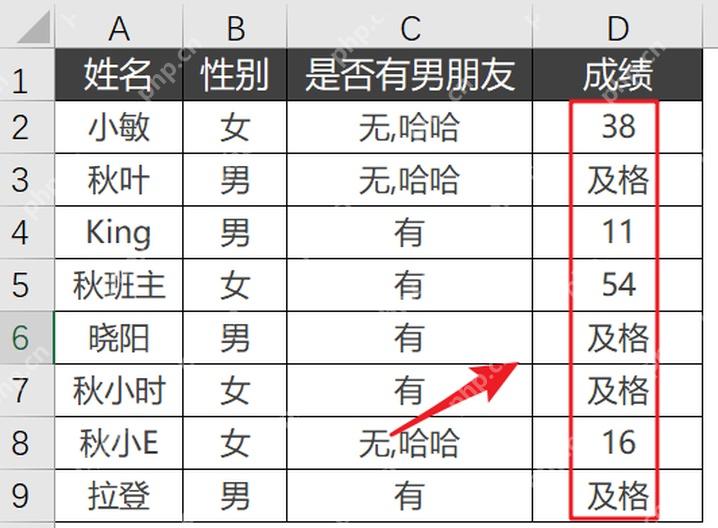
对照原来的超长公式看差别
不用LET的老写法,会把查找逻辑和判断条件全挤在一起,公式栏拉得特别长,后面改条件的时候很容易漏改某一段。用LET相当于把“先查到成绩”这个动作单独拎出来命名,后面所有判断都直接调用这个变量,后期改公式维护起来更省心,也不容易出错。