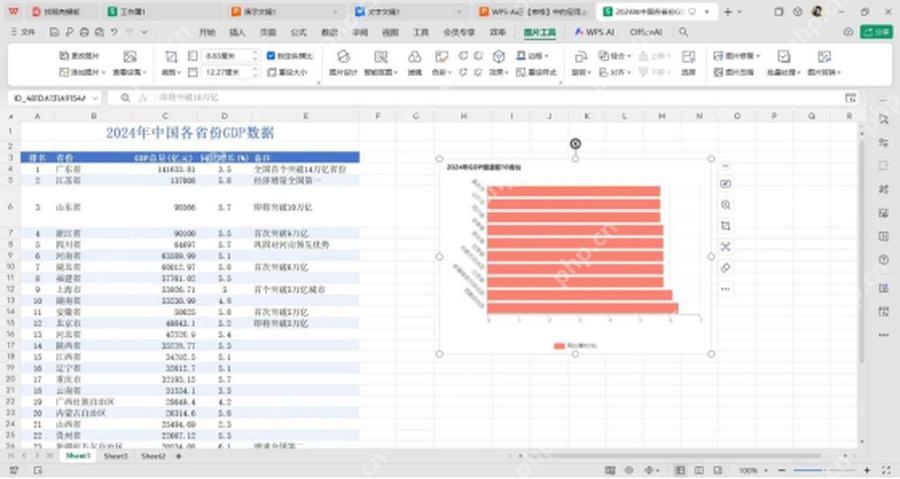
在wps演示里用ai做可视化图表,最稳的方法是先把原始数据整理到wps表格里,用wps ai生成好图表,再把图表复制到演示页调整排版。所有步骤截图都来自wps ai表格图表生成的官方界面,照着做就能在做ppt之前把数据图处理得清清楚楚,不容易出错。
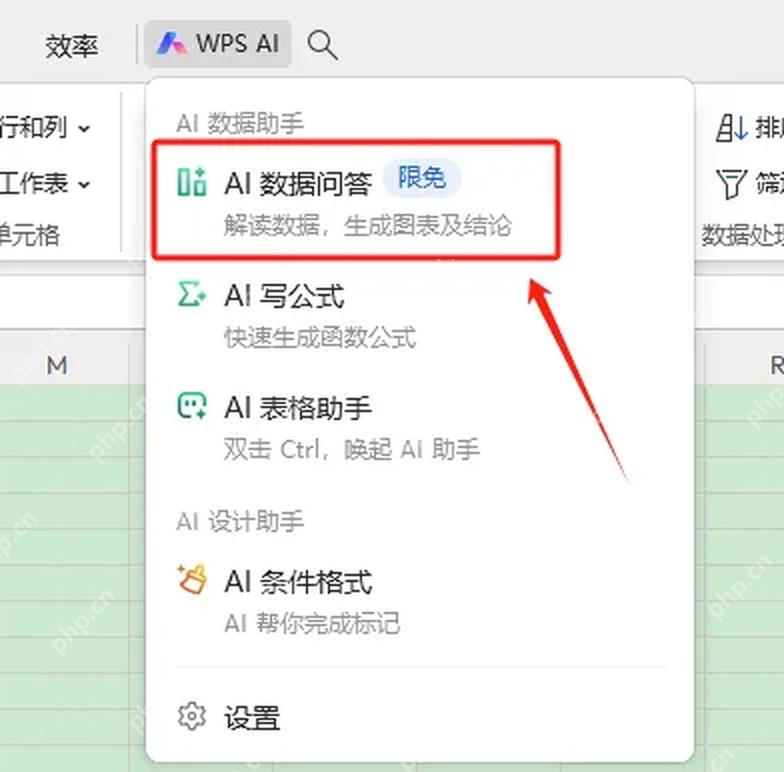
从 WPS AI 里打开数据问答入口
先选中表格里同时包含分类、数值的完整数据区域,点顶部菜单栏的WPS AI,选「AI数据问答」。这个入口专门用来做数据分析、生成图表和对应结论,要是你只选了空白单元格就点进去,最后生成的图表大概率缺字段,用不了。
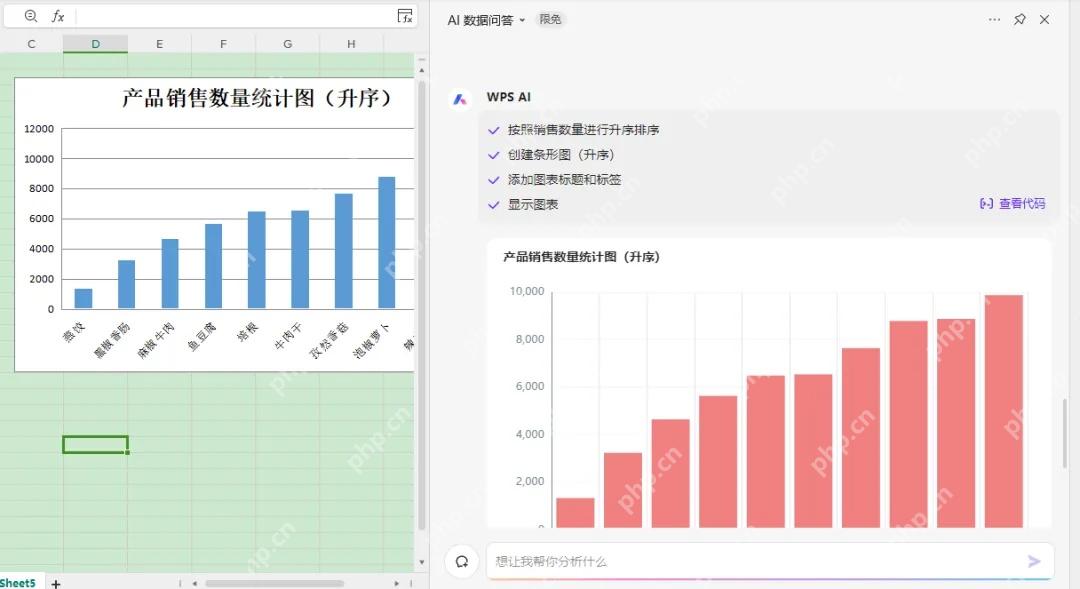
输入要生成的图表需求
右侧弹出的AI数据问答输入框里,直接说清楚你要的图表类型、排序规则就行,比如直接输「按销售数量升序生成柱形图」。AI出结果之后先核对一遍:标题、横轴分类、数值范围是不是和原表对得上,不对就改下提示词重新生成。
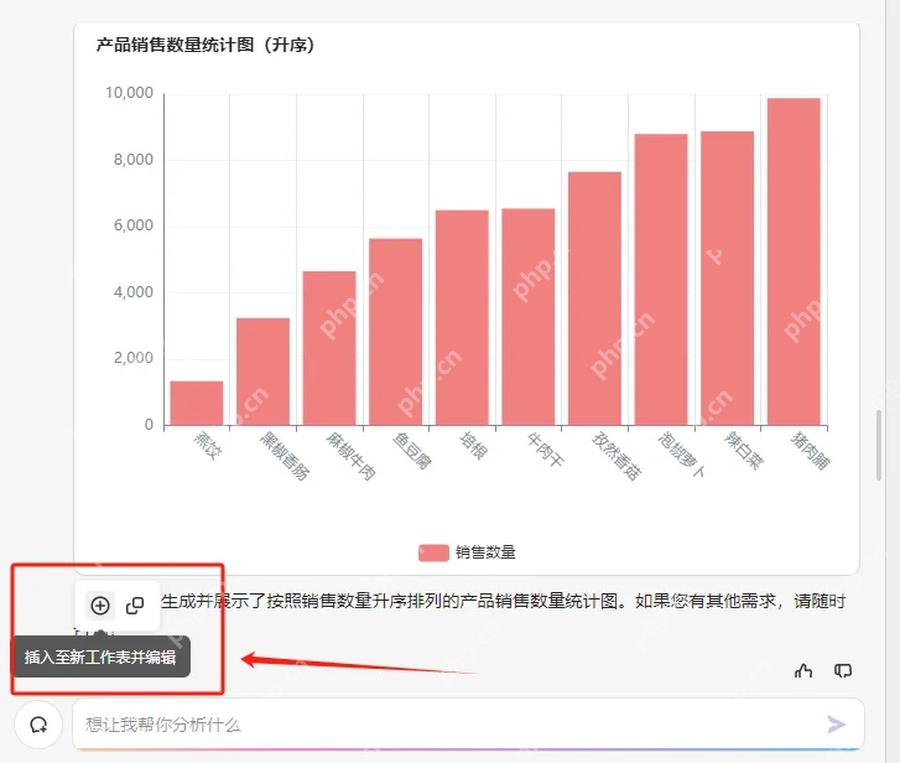
把生成的图表插入到工作表
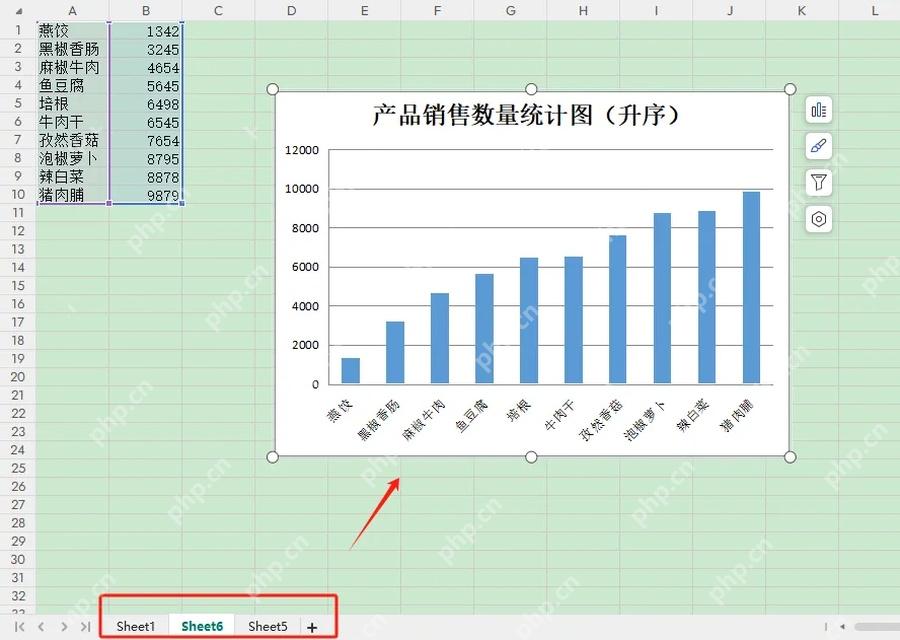
确认预览的图表没问题,点「插入至新工作表并编辑」。这一步很重要,这么操作之后图表会变成WPS表格里的可编辑正式对象,之后复制到WPS演示里还能随便缩放、调整位置,不会只能拿到一张没法改的静态预览图。

WPS macOS Helper
下载
{"answer":"协助 macOS 用户准备、转换、导出及排查 Word、PDF、Markdown、PowerPoint 和 Excel 文件,确保 WPS Office 工作流程可靠。"}
检查图表和原始数据是否一致
图表插到工作表之后,对着左侧的原始数据区核对右侧的生成图表,重点查三点:所有分类没漏行、数值排序符合你之前提的要求、标题足够直白,看PPT的人一眼就能懂,全部没问题再复制图表。
复制图表到 WPS 演示页面
选中图表直接复制,切回WPS演示的对应幻灯片粘贴,再根据页面版式调整大小就行。演示页里建议保留图表的标题和图例,只裁掉多余的空白区域就好。要是之后数据有大的改动,直接回WPS表格重新生成图表再替换过来,比手动改更稳妥。