


microsoft 365 手机版特别适合出门在外临时改个word、查看excel、扫纸质文件、整理pdf,电脑上没做完的工作,直接在手机上就能接着处理。第一次设置不用把所有功能都挨个点一遍,先登同一个微软账号,把onedrive、相机、通知这些基础权限开好,后面打开文件、扫描转pdf、让copilot帮忙整理内容都会顺畅很多。
先安装应用并登录同一个 Microsoft 账号
先在手机自带应用商店搜 Microsoft 365 或者 Microsoft 365 Copilot,安装完直接打开。进首页点登录入口,用你电脑端Office或者Microsoft 365订阅绑定的微软账号登就行;如果是公司、学校统一分配的账号,就选择对应的工作或学校账号登录。登完首页能看到Copilot、最近文件、创建入口这些区块,就说明移动端已经和账号关联成功了。
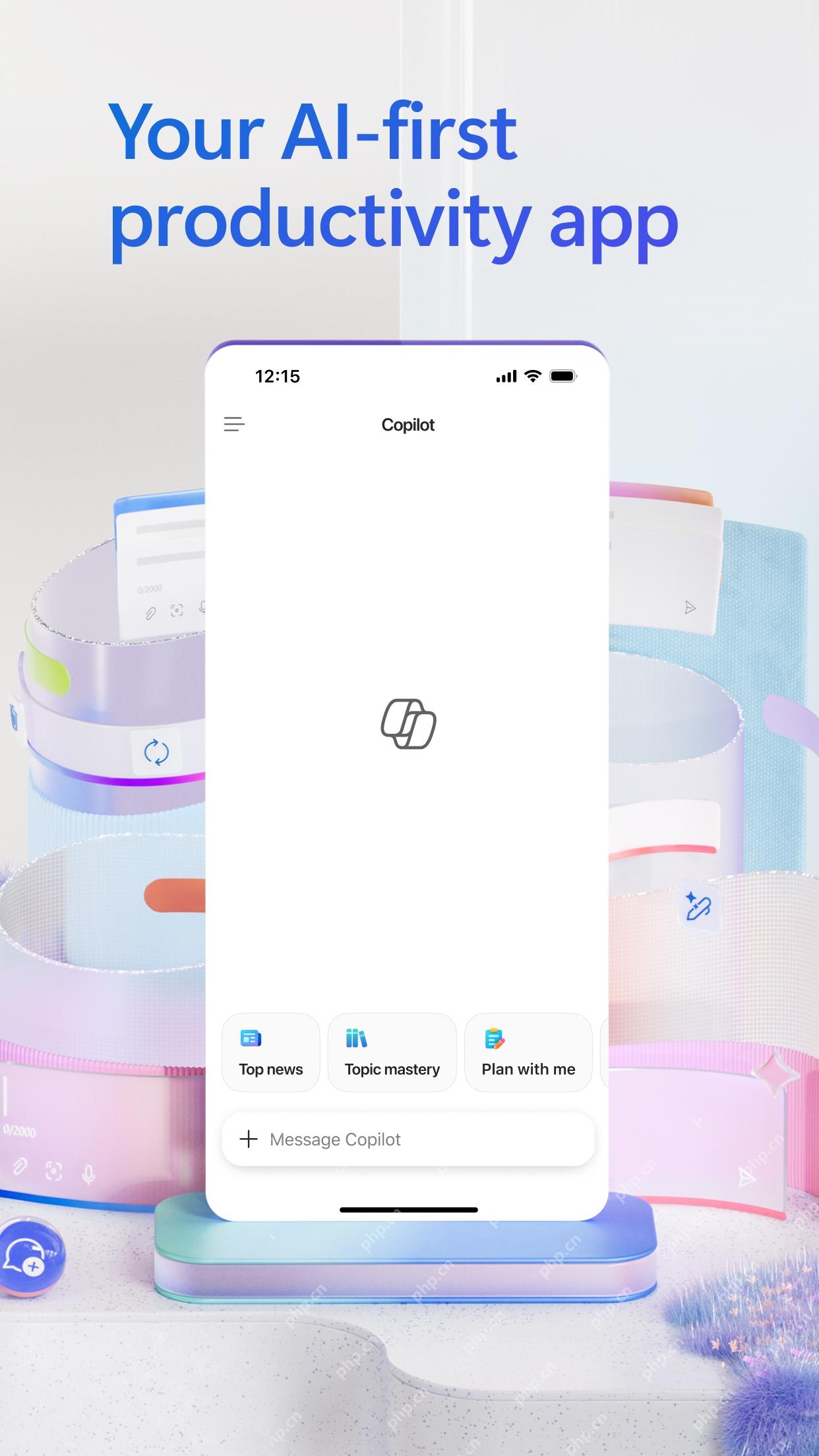
把文件访问入口设置到 OneDrive 和手机本地
点进搜索或者文件页面,先查看 My files、Libraries、My phone 这几个入口。日常文档建议优先存在 OneDrive 或者组织云盘里,这样手机、电脑、平板随便哪个设备都能接着打开编辑;如果文件只存在手机本地,先用上传或者分享按钮存到云端,再继续改。找文件直接在顶部搜索框输文件名、关键词甚至同事名称,比一层层翻文件夹快得多。
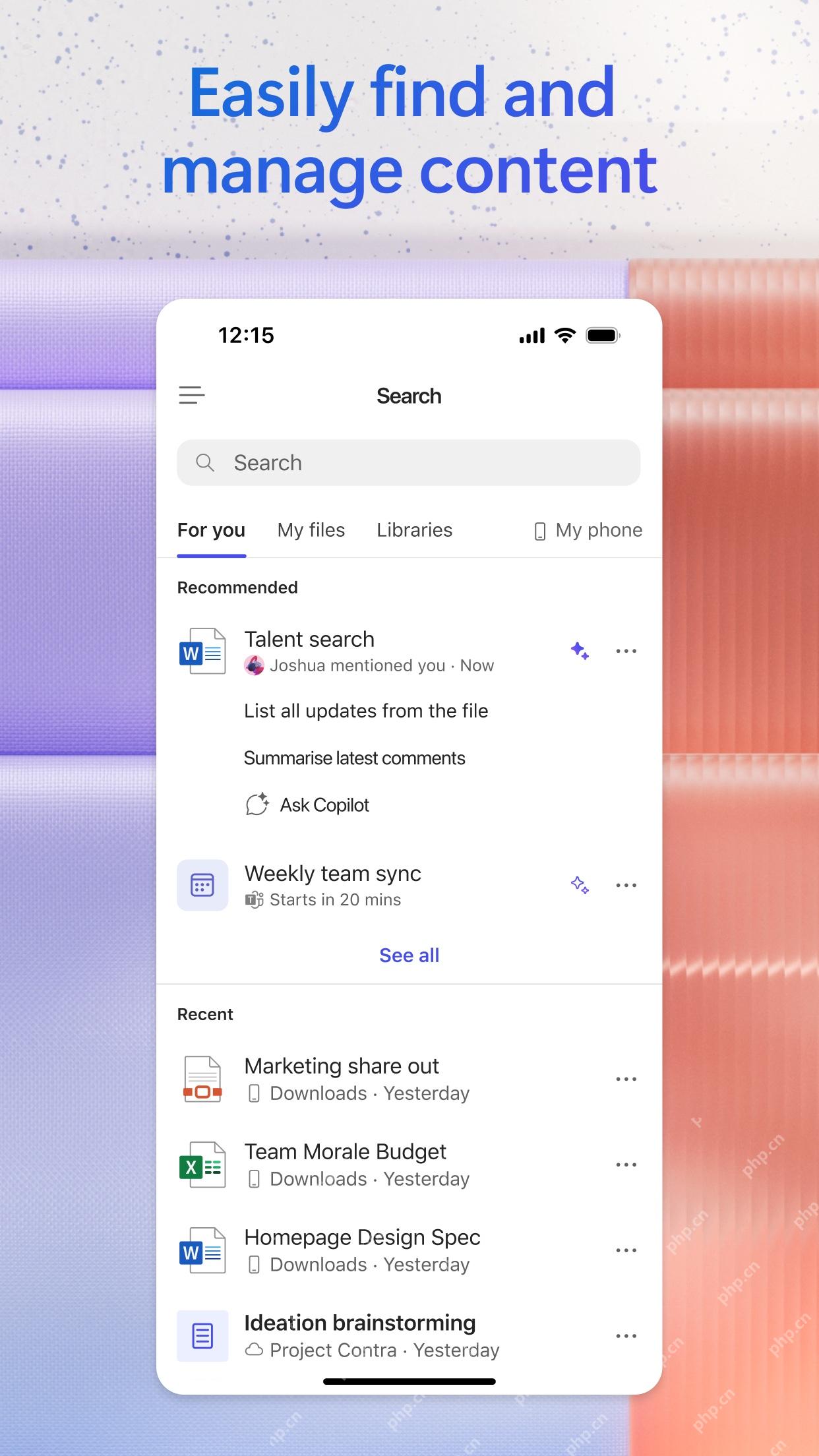
用创建页新建文档、扫描和听写
需要新建内容时,操作上先点击底部或者首页的创建入口,进到 Create 页面,再按实际任务选对应的功能:要拍合同和票据就点 Scan,要从图片里提取文字就点 Extract,要口述录会议纪要就点 Dictate,要从空白模板写 Word、Excel 或 PowerPoint 内容就点 Document。创建前确认下当前账号和保存位置,避免文件做完找不到。
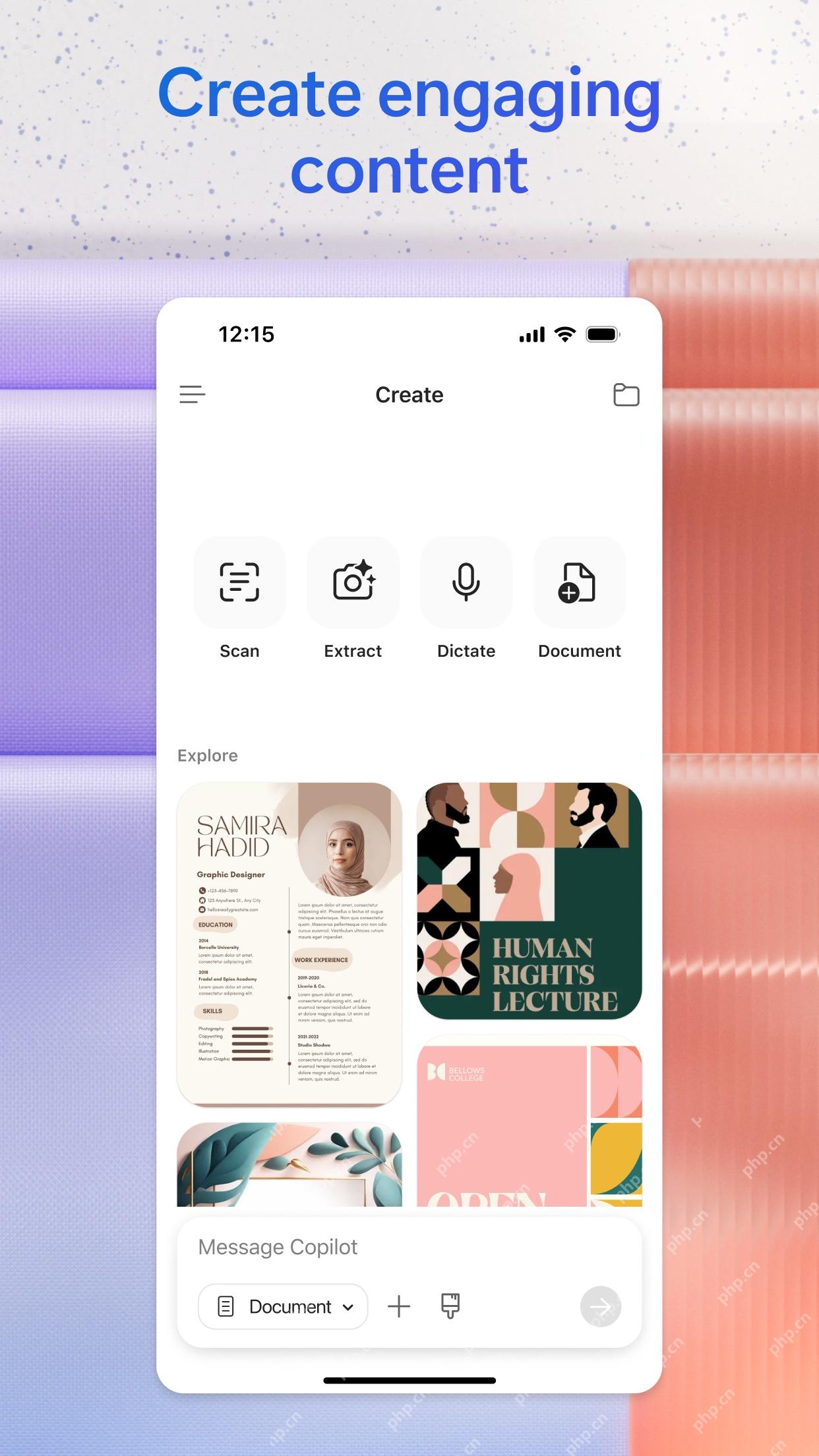
用扫描功能把纸质文件转成 PDF
扫纸质文件的时候,操作上点击 Scan 后按提示允许相机权限,把整张纸完整放进取景框里。尽量让纸张四个角都落在识别框内,光线不足就开闪光灯;拍好先检查边缘裁切、页面方向和文字清晰度,没问题再保存为 PDF。之后要签名或者发人的话,直接进 PDF 工具栏添加签名、批注或者生成分享链接就行。

使用 Azure AI 项目 Python SDK (azure-ai-projects) 构建 AI 应用。适用于处理 Foundry 项目客户端、使用 PromptAgentDefinition 创建版本化代理、运行评估、管理连接/部署/数据集/索引,或使用 OpenAI 兼容客户端。这是高级 Foundry SDK - 如需低级代理操作,请使用 azure-ai-agents-python 技能。
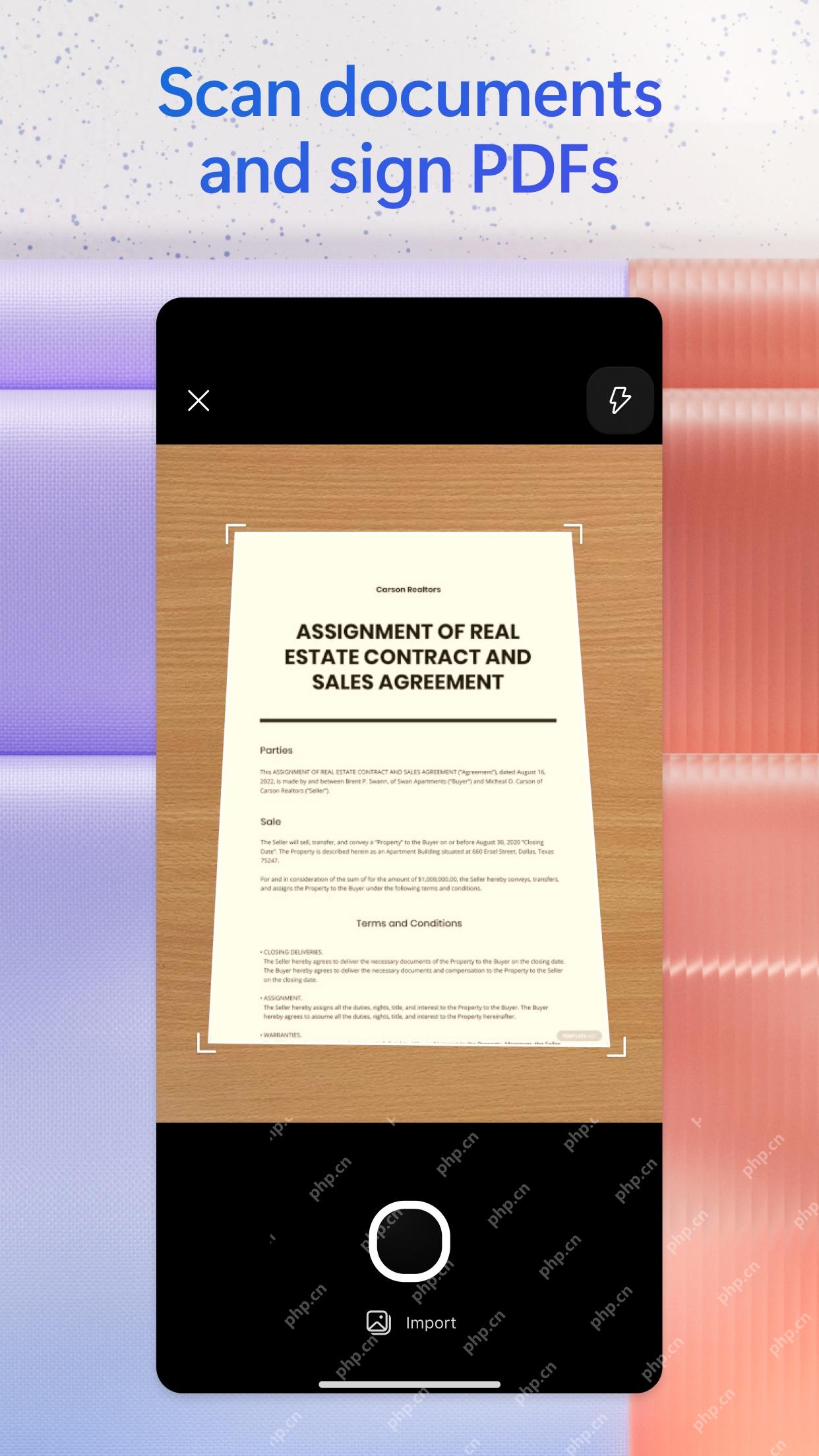
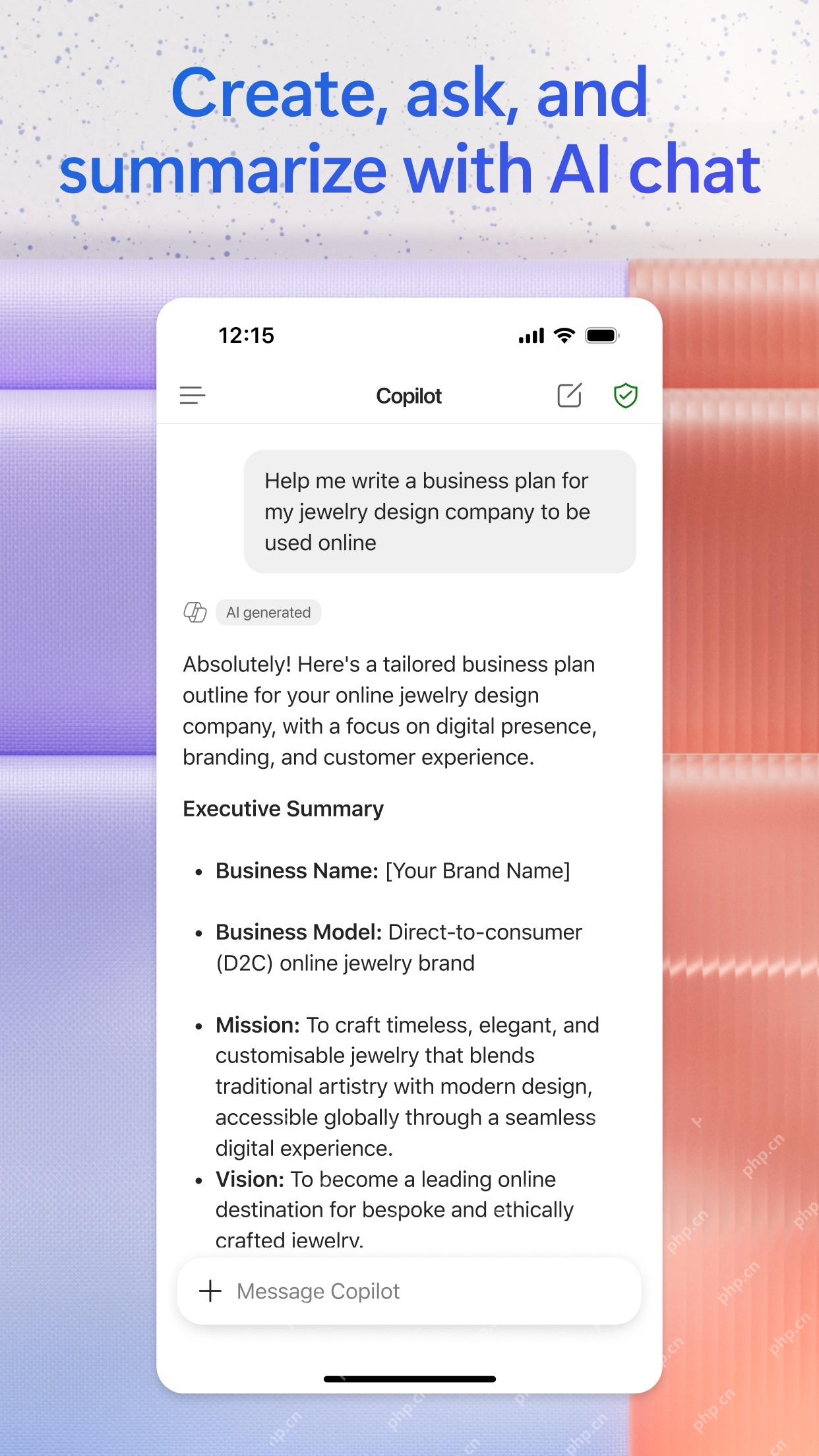
用 Copilot 草拟、概括和改写内容
进到 Copilot 页面后,操作时点击输入框,把要处理的任务写得具体点,比如让它根据现有要点草拟计划、概括大段材料、整理会议记录,或是把文档内容改得更适合发邮件。生成完别直接往外发,先核对下事实、人名、数字和语气对不对;如果是正式文件,还能接着提要求,比如“把结构压缩成三段”或者“改成更口语的通知语气”,调整完再复制到对应文档里。
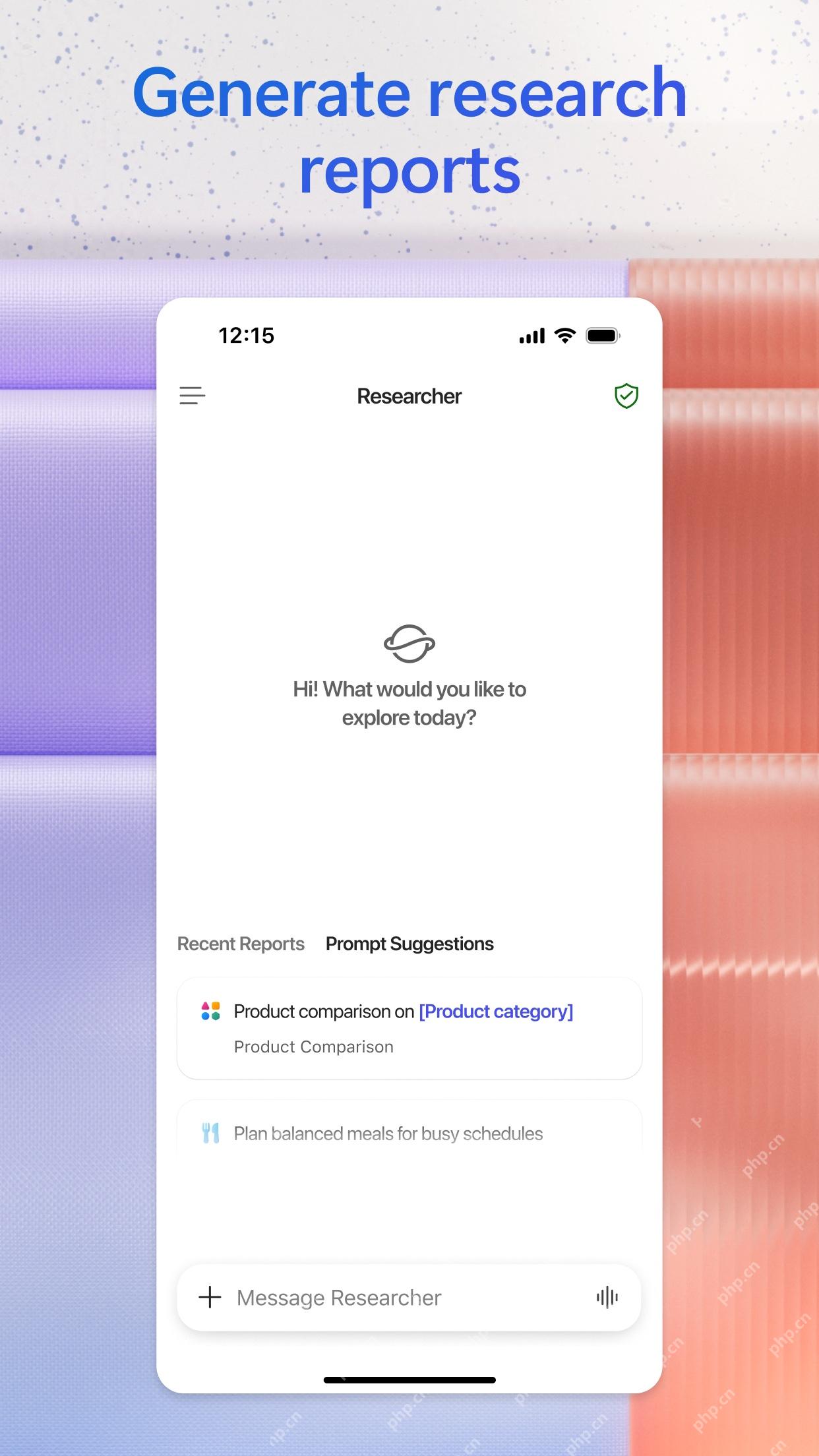
用研究和推荐入口处理长资料
碰到内容很长、主题很散的资料,操作时直接切到 Researcher 也就是研究工具入口。先输入主题或者选系统给出的提示建议,让应用生成研究报告、对比清单或者初步提纲,再把结果同步到 Word 文档里接着编辑。这个流程适合前期做资料收集和搭初稿框架,不能代替最终审核,尤其是合同、报价、论文和对外发布的材料,一定要回到原始资料再核对一遍。
最后检查同步、权限和通知
所有设置弄完,回到手机系统权限管理页面,检查 Microsoft 365 是否被允许访问相机、照片、文件和通知。再用电脑打开 OneDrive 或者 Office 的最近文档列表,确认手机新建或扫描的文件已经同步过去;如果没同步,优先检查网络、登录的账号是否一致、OneDrive 空间有没有占满。只要账号和云端保存位置没搞错,移动端就能稳定承担查看、轻编辑、扫描、整理和临时分享这些工作。














