





wps 演示换一台电脑、换一个版本后就版式跑掉,通常不是文件突然坏了,而是保存格式、字体、兼容设置和页面对象规则没统一。碰到这种情况别急着整份重做,先把文件格式、字体和兼容项收住,很多标题换行、文本框跑位和图形偏移都能先压下来。
这类问题最容易误判成“某一页做坏了”,其实更多时候是同一套文件放进不同版本的识别规则里,结果对象布局被重新计算。按顺序把格式、字体、主题和兼容版本逐项排一遍,比一页页手动拉回位置更稳也更省时间。
第一步:先确认文件是不是保存成了对方更容易出错的格式
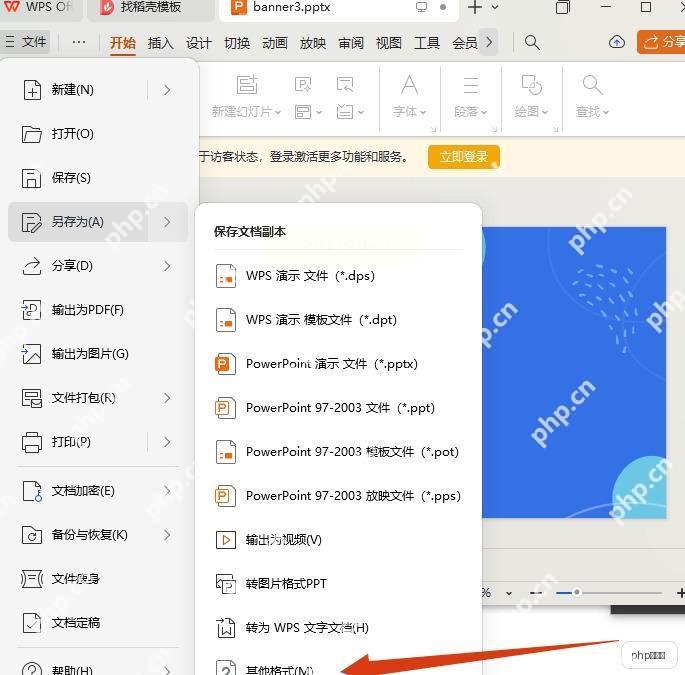
先打开当前演示文件,看一眼它到底是保存成 WPS 自有格式、PPTX,还是更老的 PPT。要是文件一直保存在对方环境不常用的格式里,换电脑后最容易先从页面布局开始出问题。先用“另存为”准备一份更通用的版本,再去看后面的字体和对象错位,排查会快很多。
第二步:先把错乱最明显的标题和文本框定位出来
别一上来就满文件乱改,先挑那几页最明显的错位页,看是标题被挤成两行、正文框突然变窄,还是图文对象整体下沉。只要先找出问题最集中的页面,你就能判断这是字体替换、文本框自适应,还是主题布局没跟上。先定位“哪类元素在乱”,后面改的时候才不会把没问题的页面一起带乱。
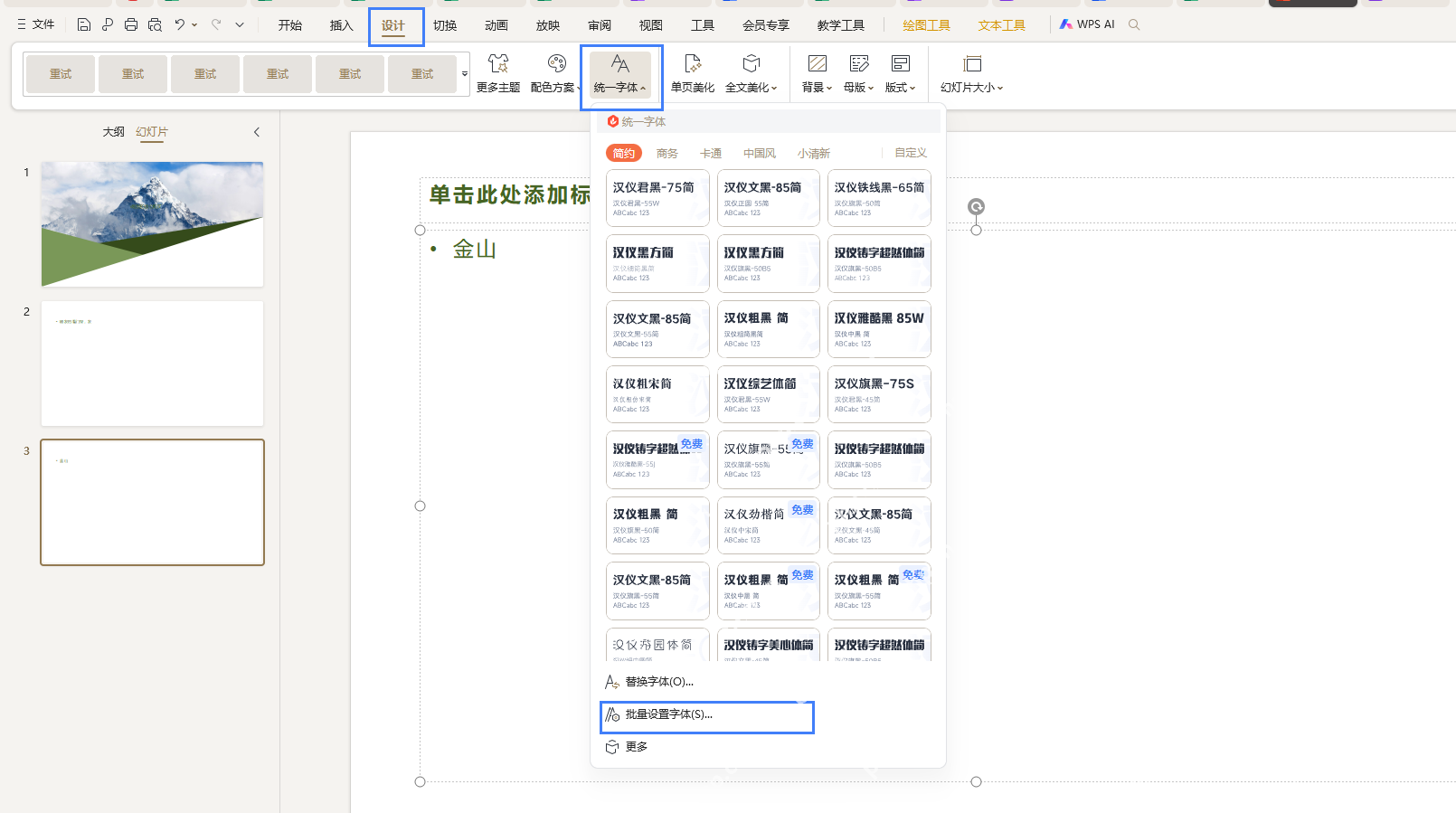
第三步:把跨版本最容易缺失的字体统一替换掉
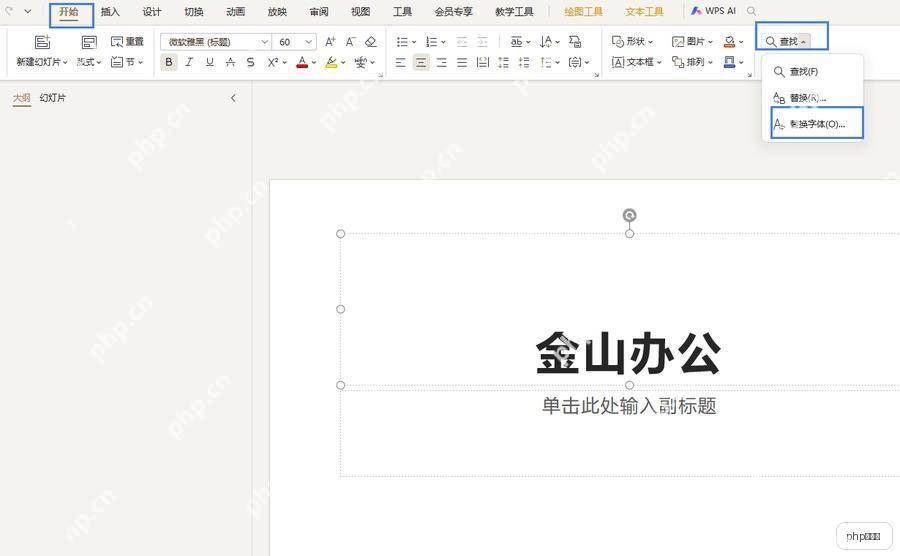
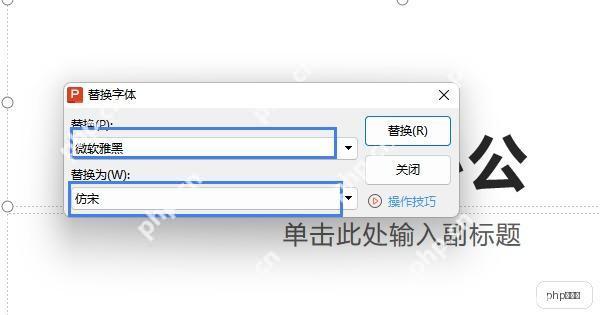
很多演示在别的电脑上打开后会突然换行、字距变怪,本质上是目标电脑没有安装你原来用的那套字体。直接用替换字体,把装饰性太强、不同系统不一定自带的字体统一换成更常见的黑体、微软雅黑、宋体这类方案,往往能先解决大半错位问题。替换后记得回到重点页面复查标题、正文和图表标注有没有重新对齐。

{"answer":"协助 macOS 用户准备、转换、导出及排查 Word、PDF、Markdown、PowerPoint 和 Excel 文件,确保 WPS Office 工作流程可靠。"}
第四步:检查文本框和对象的自适应规则有没有被改写
字体处理完以后,如果还有局部对象跑位,就重点看文本框是不是开启了自动缩放、自动换行,或者图片、形状的锚定位置被重新算过。有些版本在打开文件时会重算对象边距和对齐方式,结果同样一页在不同版本里看上去就不一样。把这一步收住,后面再打开同一份文件时,页面稳定性会高很多。
第五步:把兼容模式和目标版本提前锁定
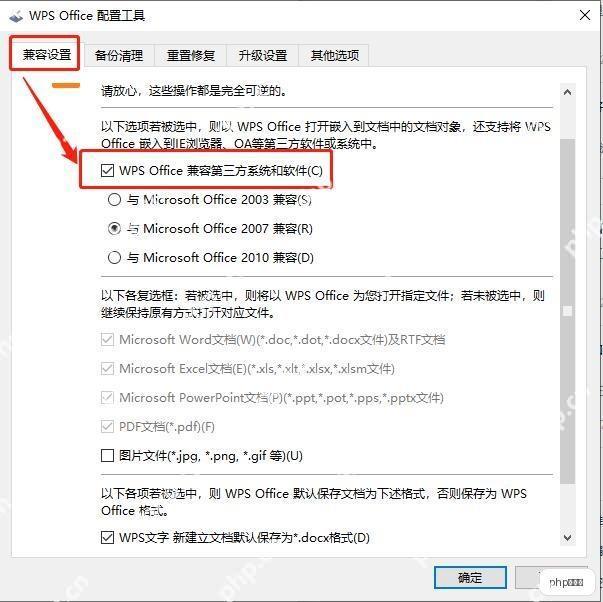
如果这份演示要在不同版本的 WPS、PowerPoint 之间反复传,光修当前页面还不够,最好把兼容目标也定下来。按接收方实际版本去调整兼容项,让软件后续保存和打开时尽量都按同一套规则处理文字、分页和对象布局。这样不是保证百分百不变,但能把“每传一次就再乱一次”的情况先压住。
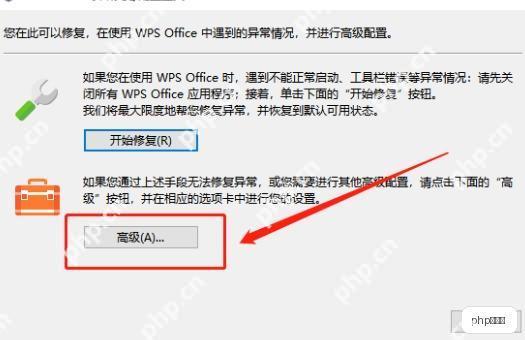
第六步:导出一份测试文件,在另一版本里回查重点页面
最后别只在当前电脑上看着正常就结束,最好再导出一份测试文件,到目标版本或另一台机器里重新打开,专门检查封面、目录页、图文混排页和动画较多的页面。只要这几类最容易出问题的页面都稳住了,基本说明你的格式、字体和兼容设置已经收口。真正省事的是这一轮回查,通过以后后面再发同类演示就有固定套路了。
这类格式错乱问题,真正有效的处理顺序就是先收格式,再统一字体,再看对象规则,最后做跨版本回查。按这个顺序排,不但能把当前这份文件救回来,后面做新演示时也知道哪些设置要先避开,省得每次都临时返工。














