在 microsoft 365 里想把云端数据安全和合规一起管住,最省心的做法不是只盯着单个告警,而是把 defender 的事件处置、敏感度标签和共享权限控制连成一套动作。先把真正有风险的账号和文件活动筛出来,再补上标签、策略和访问边界,后面员工继续共享文档时才不容易失控。
这类场景最怕两头脱节:安全团队只看告警,业务团队只管发文件,结果文档虽然被发现有风险,却没有落到具体的限制动作上。把 Defender 和 Microsoft 365 里的标签、站点权限一起配合起来,才算真正把“发现问题”和“收住权限”接起来。
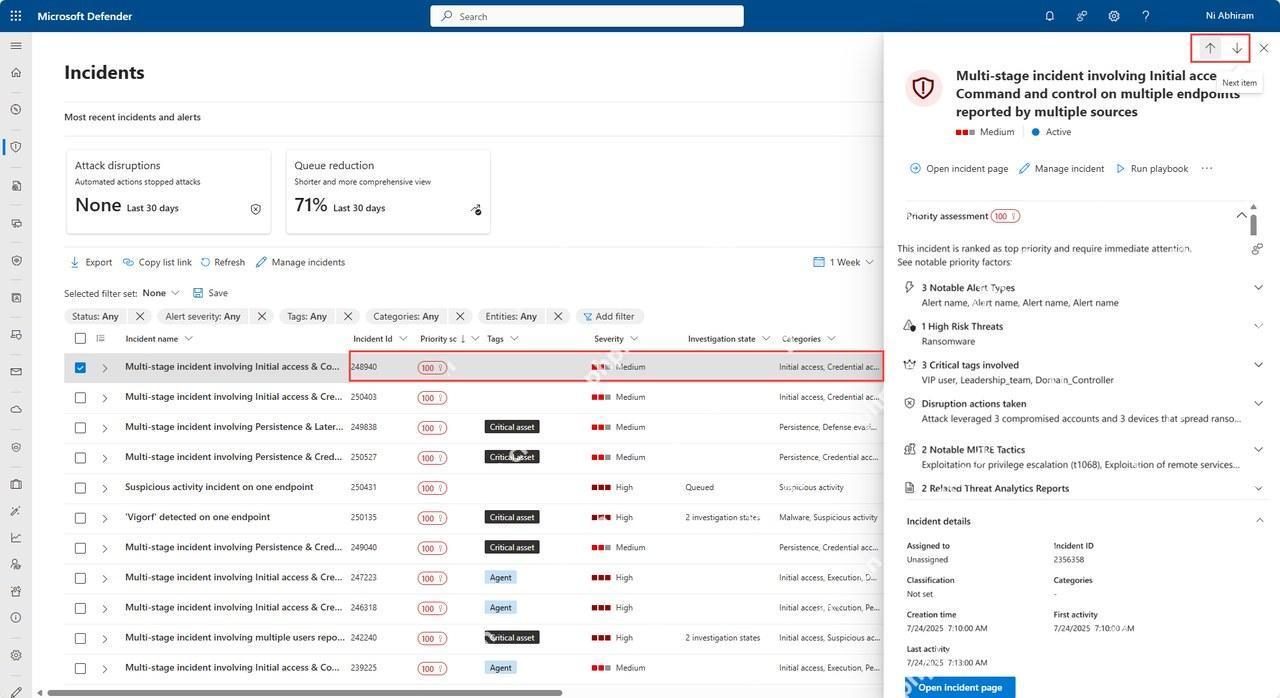
第一步:先在 Defender 事件列表里把高风险告警压到前面
进入 Microsoft Defender 后,先看事件或事故列表,不要一上来就逐条点开低优先级提醒。先把涉及异常下载、可疑登录、批量共享、凭据风险这类和云端数据直接相关的事件筛出来,再结合严重级别、受影响用户和状态做第一轮排序。这样后面排查时能先处理真正可能造成数据外泄的点,而不是被零散提示打乱节奏。
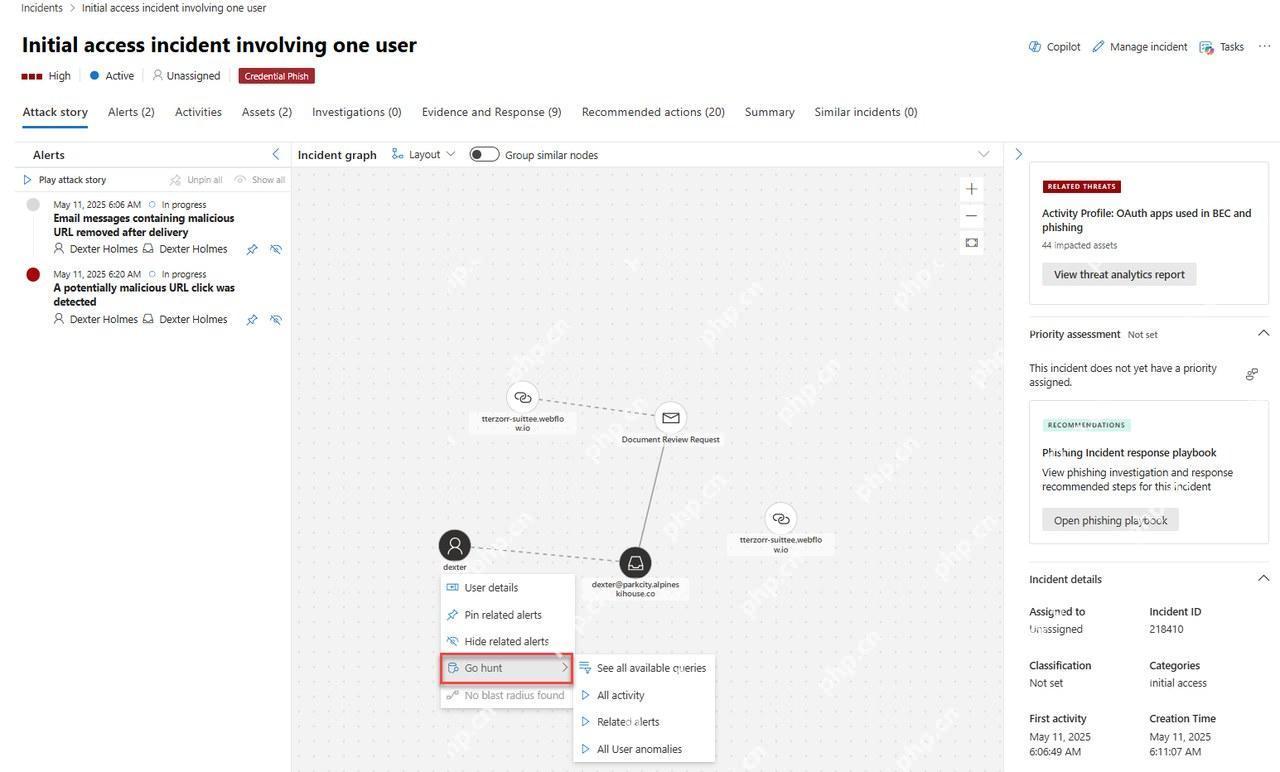
第二步:顺着事件详情把账号、文件和操作链路看清楚
打开高风险事件以后,别只盯着告警标题,重点看影响账号、可疑 IP、相关邮件、共享文件和应用活动之间的关联。只要发现同一个账号同时出现异常登录、批量下载或外部共享动作,就要把它当成优先处理对象继续往下追。这里查清楚的是“风险到底落在谁身上、动了哪些内容”,后面你才知道该收哪个账号、哪个文件、哪个共享入口。
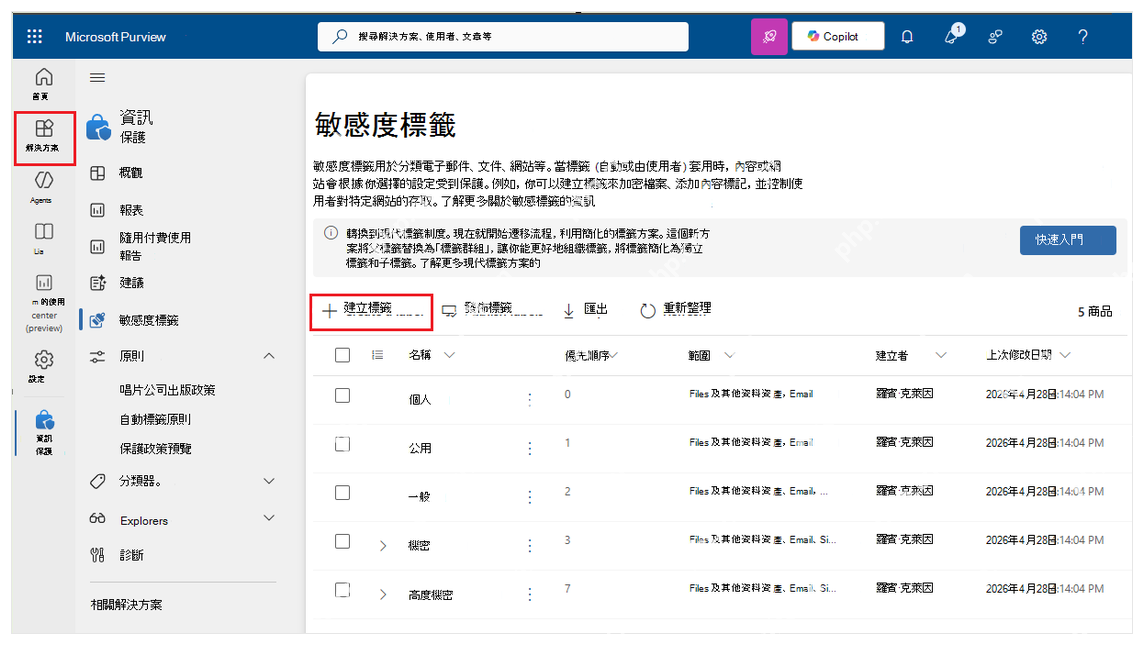
第三步:先把敏感度标签分层建好,别等出事后再补分类
风险点找出来以后,下一步不是只做一次临时处置,而是把后续文件怎么分级先定下来。进入敏感度标签页后,可以先按常见业务场景拆成“内部可见”“机密资料”“财务专用”“法务专用”这类层级,让文档和邮件后面有统一的保护边界。标签先分清,后面员工保存文档、发邮件、上传 OneDrive 时,系统才有标准可以套。

微软 Outlook 邮箱和日历管理工具(支持世纪互联版 Office 365)。用于查看、发送、搜索邮件,管理日历日程,创建会议,查询忙闲状态。注意:此功能仅支持世纪互联(21Vianet)版 Microsoft 365,使用 login.chinacloudapi.cn。
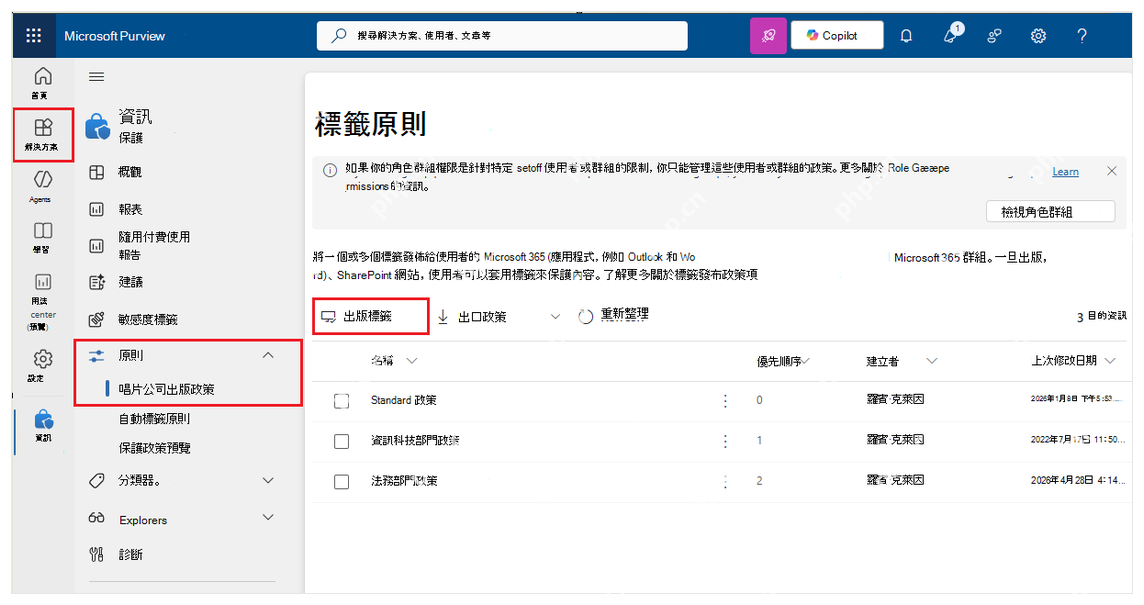
第四步:把标签发布成策略,让邮件和文档真正按规则生效
只把标签建出来还不够,真正影响合规落地的是后面的发布策略。把这些标签发布到 Outlook、SharePoint、OneDrive 和 Office 应用后,再明确哪些用户组必须使用、哪些场景自动推荐、哪些文档默认套用标签。这样员工在新建文档或发送邮件时,会直接看到该选什么级别,而不是全靠人工记忆去判断。
第五步:回到 SharePoint 和 OneDrive,把共享范围收紧到实际需要
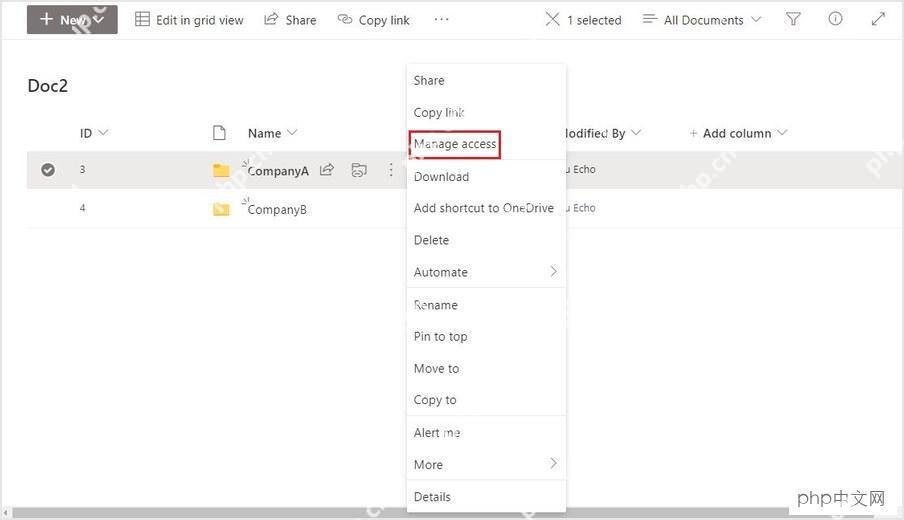
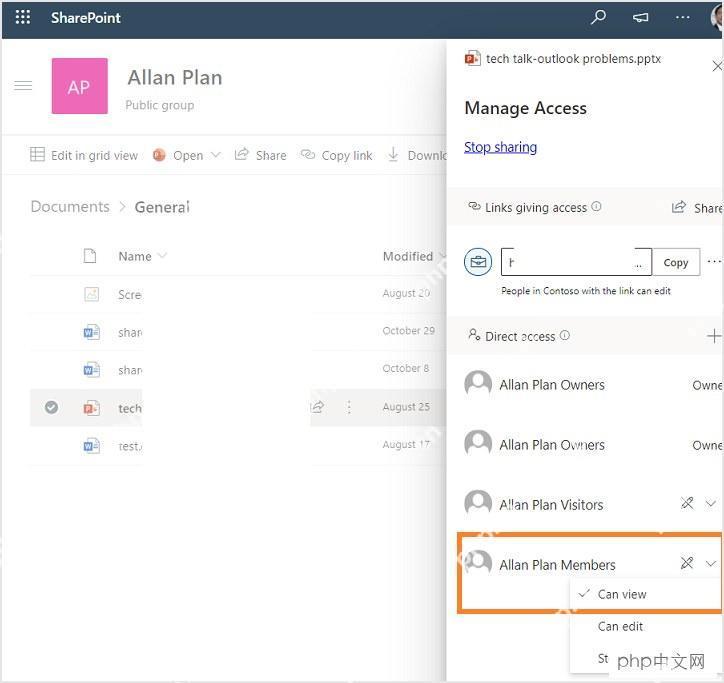
有了事件判断和标签策略后,还要回到文件落地位置把共享边界收住。重点检查的是站点权限、外部共享、匿名链接和来宾访问范围,确认机密文档不会继续被“任何拥有链接的人”直接打开。前面 Defender 负责把风险抓出来,这一步负责把文件真正锁回合理的共享范围,避免同类问题再次出现。
第六步:用策略命中结果回头验证,确认风险文件已经被控住
最后别只看策略保存成功,最好回头检查一次命中结果:看看敏感文件有没有正确打上标签、外部共享有没有被阻止、异常账号的高风险操作有没有继续出现。只要这一步能对上,说明你的安全告警、标签策略和共享边界已经形成闭环。后面再有新文件进入云端,也会落进同一套管控逻辑里,不至于每次都临时救火。
这题真正要抓住的是顺序:先在 Defender 里找出有风险的账号和文件动作,再把标签、策略和共享权限补上,最后回头验证命中结果。把这三段串起来,Microsoft 365 里的云端数据安全和合规才不是各管各的两张皮。