


想把 ppt 做成点击选项后再显示答案的交互式问答页,最核心的不是堆很多动画,而是把“触发器”和“动画窗格”这两个工具配合起来。简单说,就是先准备问题页上的按钮或选项,再把答案内容设成单独对象,然后让这个答案对象只在点击指定选项时播放。这样一页里就能做出“点一下才翻答案”的效果。
这类做法很适合培训课件、课堂抢答、知识竞赛、产品介绍互动环节。真正影响成品是否好用的,是三个细节:答案对象是否单独分层、每个选项的触发器有没有绑对、动画顺序是否在窗格里整理清楚。先把对象和顺序理顺,后面调交互会轻松很多。
成品ppt在线生成,百种模板可供选择☜☜☜☜☜点击使用;
先把题目、选项和答案拆成独立对象
开始做触发器前,先不要把整页内容放成一整块文本框。比较稳妥的方式,是把题目、每个选项按钮、正确答案说明、错误提示分别做成独立对象。这样后面在动画窗格里才能准确找到谁该出现、谁该隐藏,也不容易因为对象绑错导致点击后整页一起动。
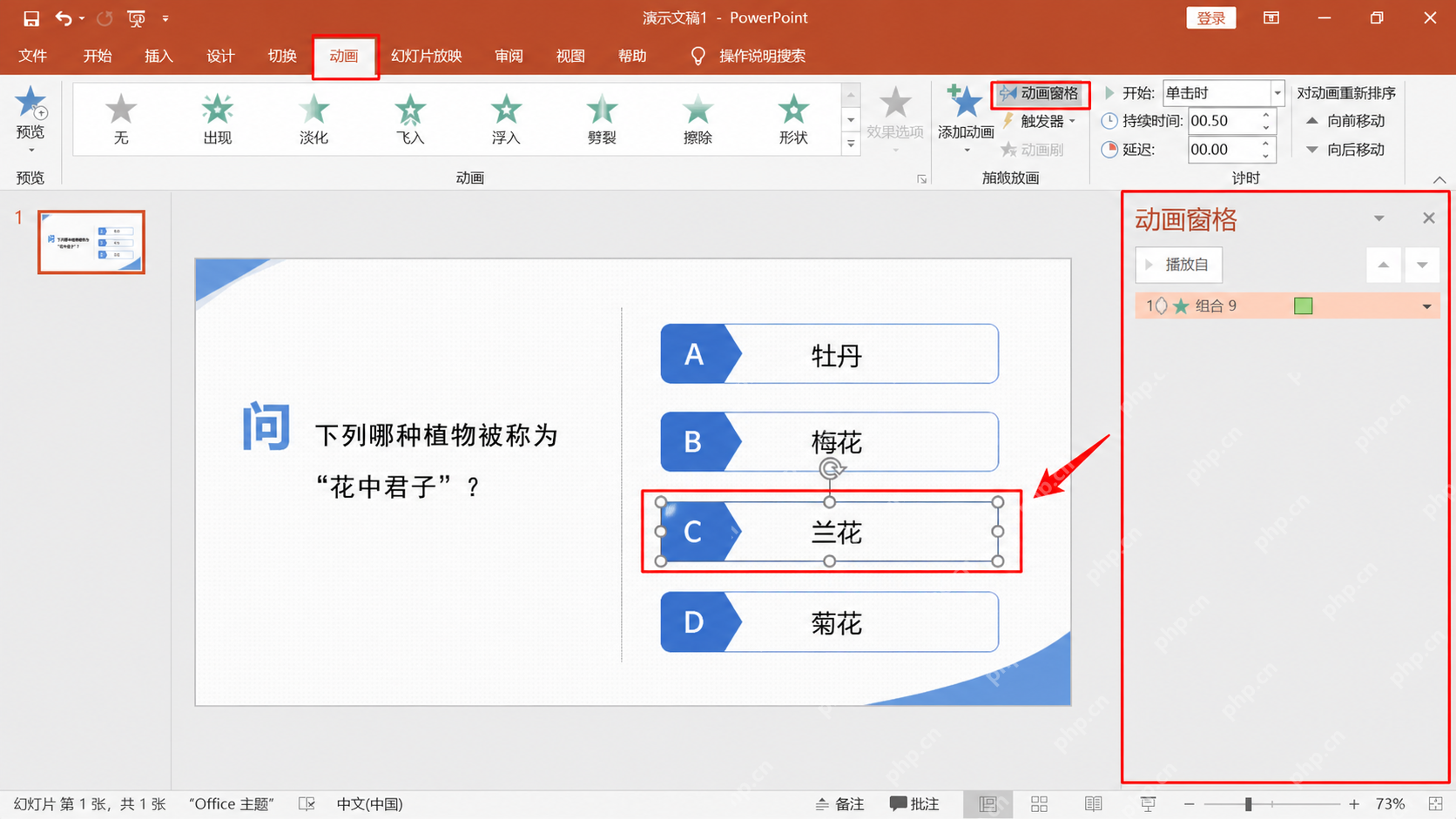
先给答案对象添加进入动画
答案内容准备好之后,先选中答案对象,在“动画”选项卡里添加一个进入效果,例如淡入、出现或擦除。这里先不用急着设触发器,重点是先让答案本身具备“可以被播放”的动画属性。若答案有多块内容,建议先编组,避免后面点击一次只弹出一半内容。
如果你还要给错误选项做反馈,也可以把“回答错误,请再试一次”这类提示单独做成另一个对象,同样先加进入动画,后面再分别绑定触发器。
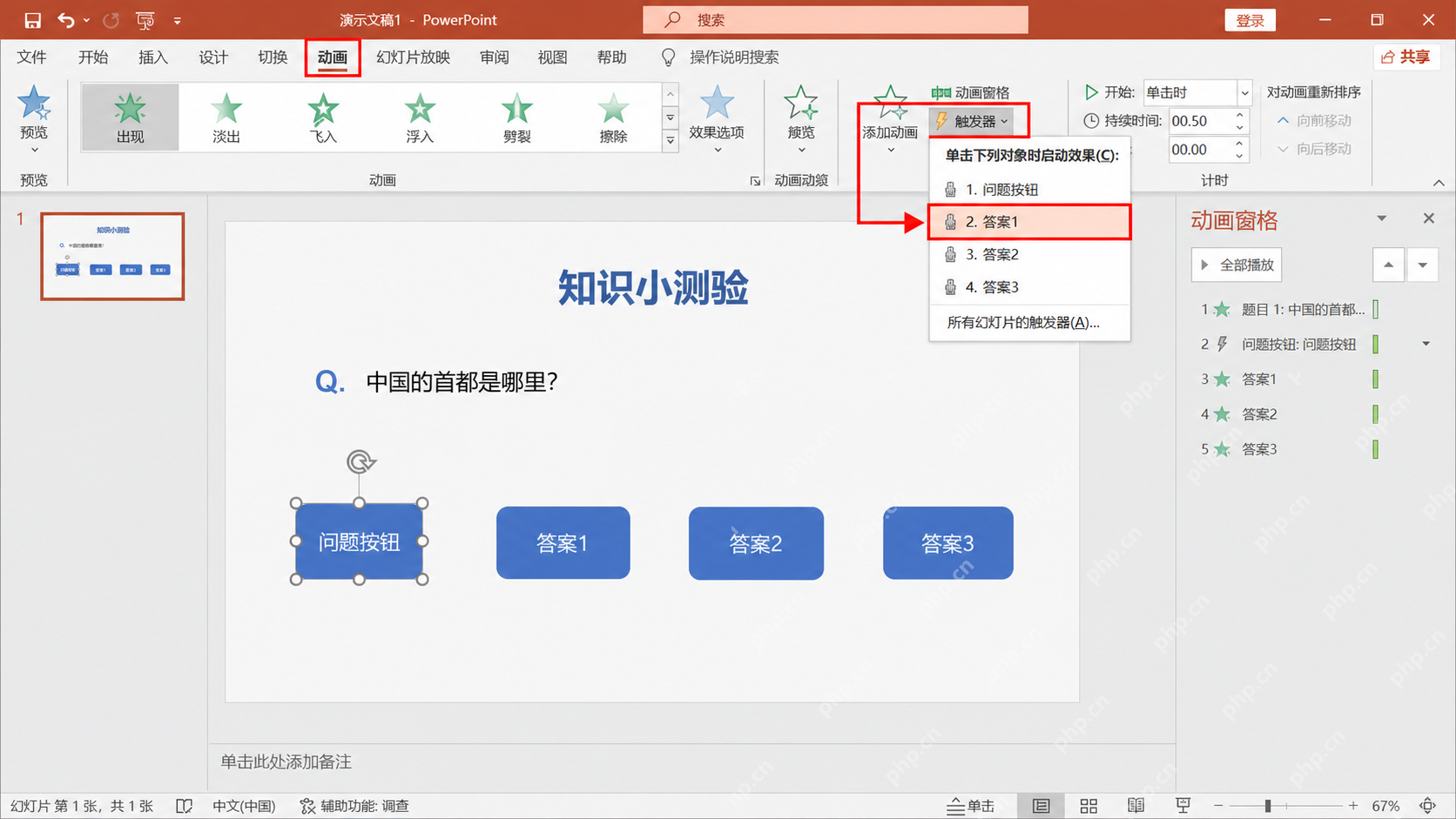
用触发器把动画绑定到指定选项
接下来选中答案对象对应的动画效果,在“触发器”里指定“单击某对象时开始效果”,把它绑定到正确选项按钮。这样放映时,只有点到那个选项,答案才会出现。若你还设置了错误提示,也按同样方法分别绑定到错误选项上。

这一步最容易出问题的地方,是对象名称太乱,导致你以为绑的是 A 选项,实际点到的是背景形状。若一页元素很多,最好先在“选择窗格”里把对象重命名,再设触发器,会清楚很多。
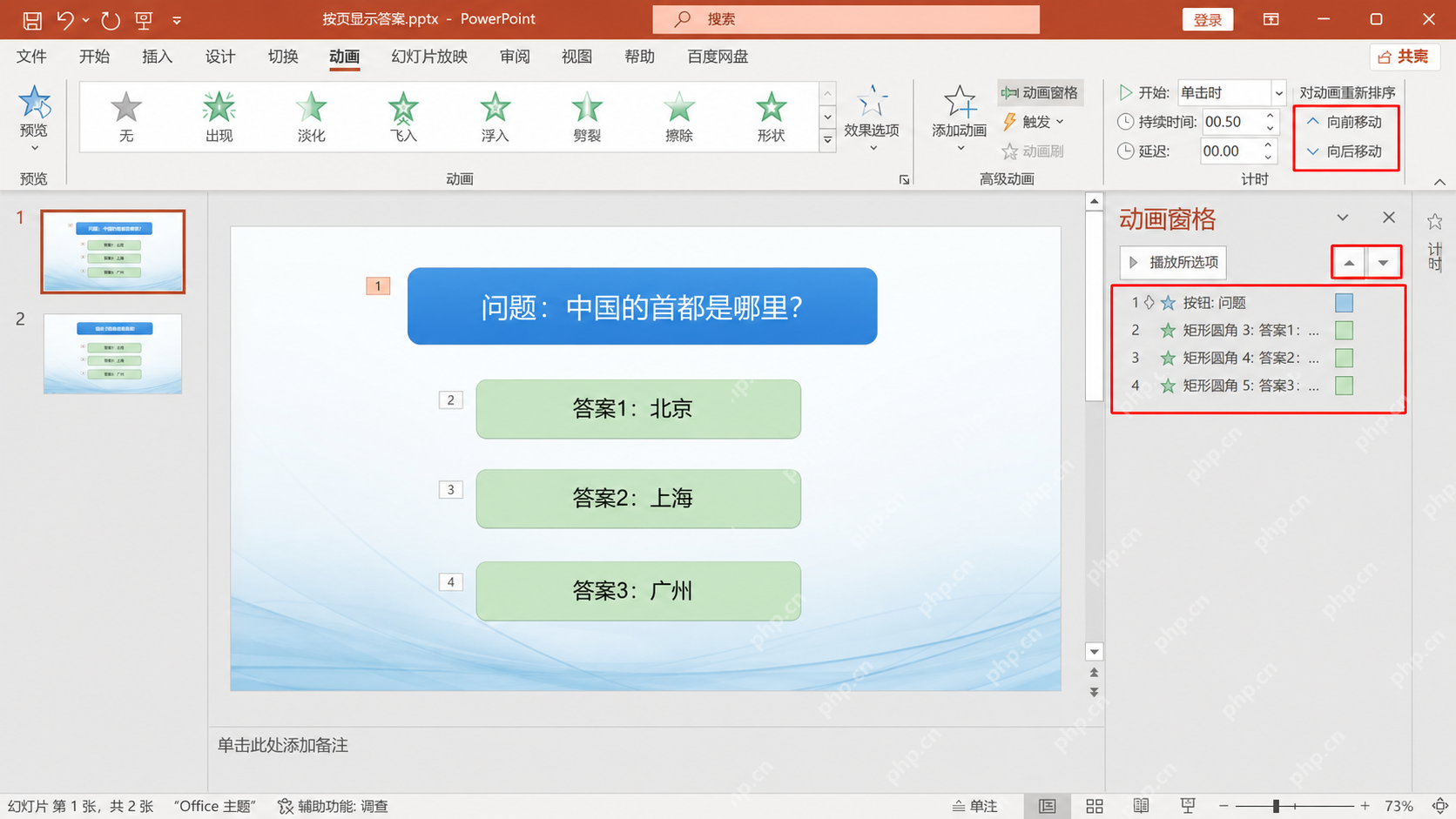
在动画窗格里检查顺序和播放关系
触发器设好后,一定要打开动画窗格再检查一遍。这里能看到每个动画归属于哪个对象、是否带触发器、播放顺序是不是合理。若一个选项点击后同时要出现答案、图标和说明文字,就需要在动画窗格里确认这些对象的先后关系,避免出现答案还没出来,说明先飘出来的情况。
如果发现点击一次后页面反复闪动,通常不是动画效果本身的问题,而是同一对象叠加了多个进入或退出效果,或者不同对象被绑到了同一个触发器上。回到动画窗格里删掉多余动作,往往就能解决。
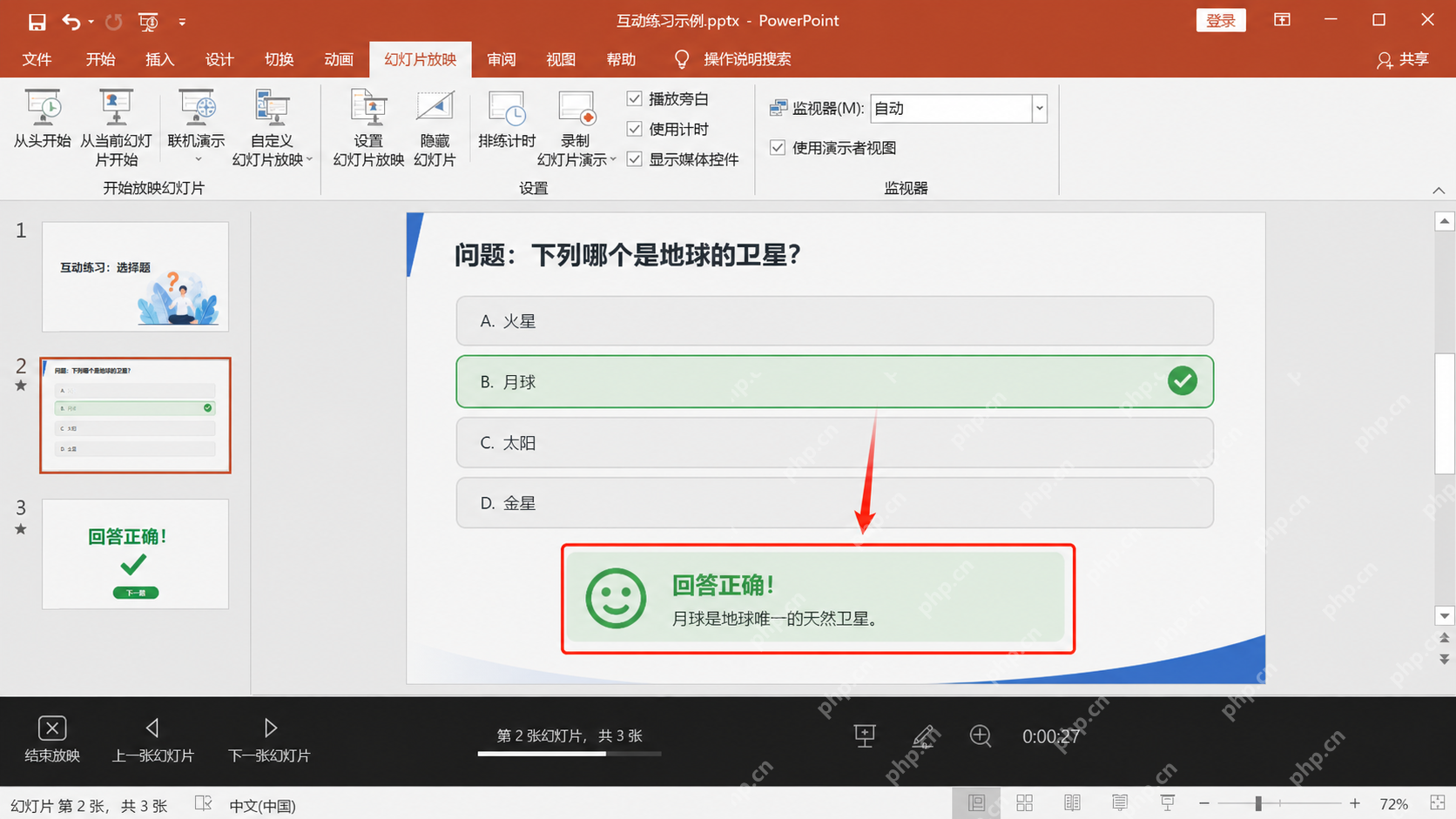
放映模式里逐个点击做最终验证
全部设置完成后,不要只在编辑界面里预览一次,最好切到放映模式,把每个选项都点一遍。重点看三件事:正确选项是否准确显示答案、错误选项是否只触发对应提示、同一页连续点击后有没有残留异常动画。只有放映状态下正常,才算真正可用。
只要对象拆分清楚、触发器绑对、动画窗格顺序理顺,PPT 用触发器做交互式问答翻页并不复杂。后面你还可以在同一套结构上继续扩展成闯关答题、课件测试或演示互动页面,复用性也很高。













