


word 里要多人改同一份文档,又不想靠口头对照版本,最稳妥的做法就是先打开“审阅”里的“修订”功能。这样每个人新增、删除、替换的内容都会被单独标记出来,后面审批、合并、回退都更清楚。只要在开始协作前先把修订模式打开,文档就不会轻易变成“谁改了什么都说不清”的状态。
这套方法特别适合合同修改、制度文件会签、方案联审、论文返修这类反复来回改稿的场景。真正决定效率的,不只是把修订按钮点开,还包括三件事:评论和修订分开用、显示方式提前统一、最终确认时按顺序接受或拒绝修改。把这几步做顺,协作成本会明显下降。
先在审阅选项卡里打开修订功能
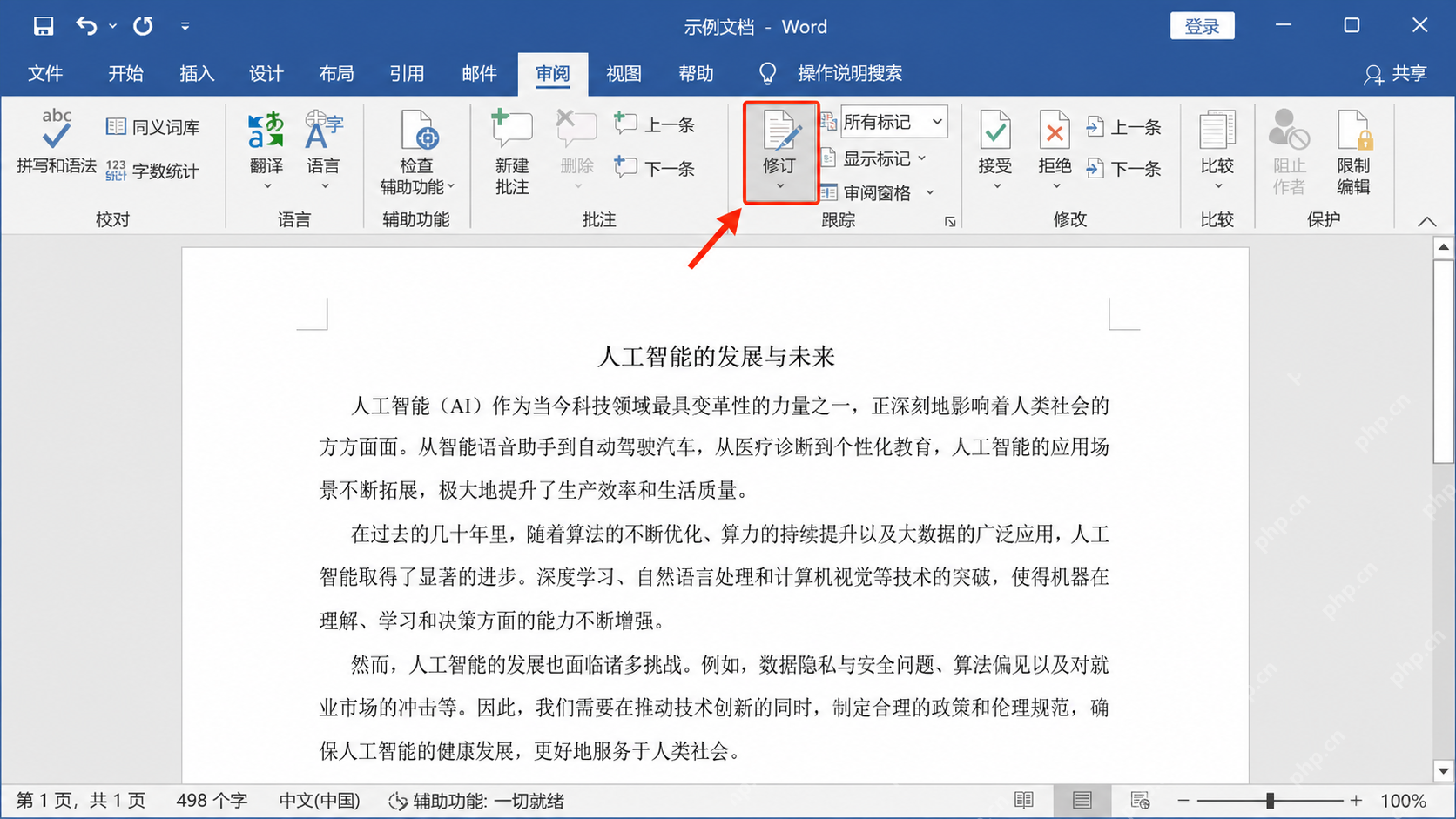
进入 Word 后先切到“审阅”选项卡,找到“修订”按钮并确认它已经处于开启状态。开启后,后续对正文的删改、插入、格式微调都会留下痕迹。若你是发起协作的人,最好在发给别人之前就先开好,避免第一轮修改已经发生了,但文档里完全没有记录。
统一显示所有标记,避免漏看修改内容
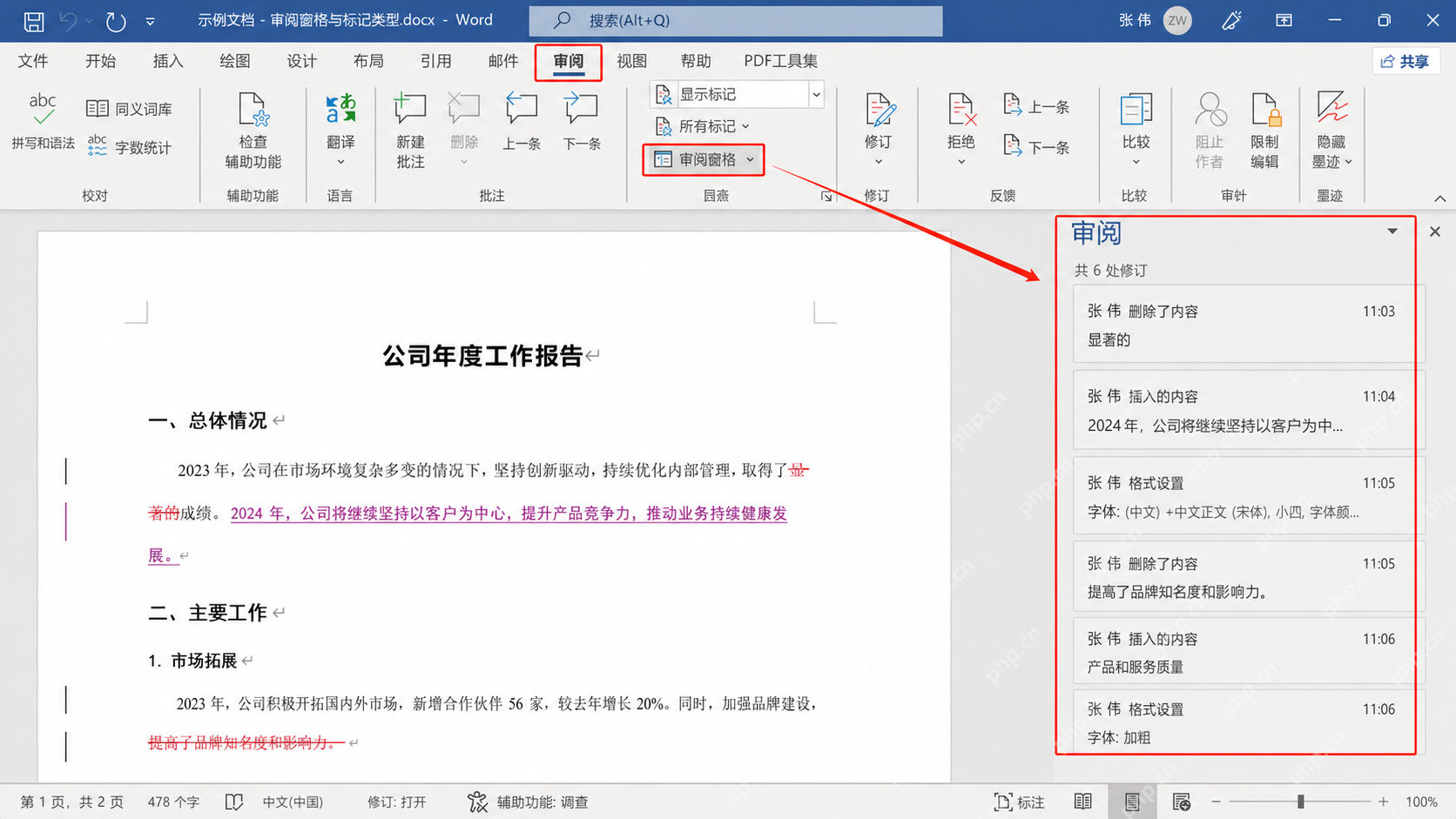
多人协作时,经常不是没改,而是有人把显示方式切成了“无标记”或“简单标记”,导致其他人误以为文档已经干净。比较稳妥的做法,是在“显示以供审阅”里先统一切到“所有标记”,并把批注、插入和删除、格式修改这些项目都勾上。这样每个人看到的都是同一套修改视图,复核时不容易漏项。
如果文档修改很多,先用“简单标记”快速浏览也可以,但到正式确认阶段,一定要回到“所有标记”再做判断。
用批注补充意见,用修订保留正文改动
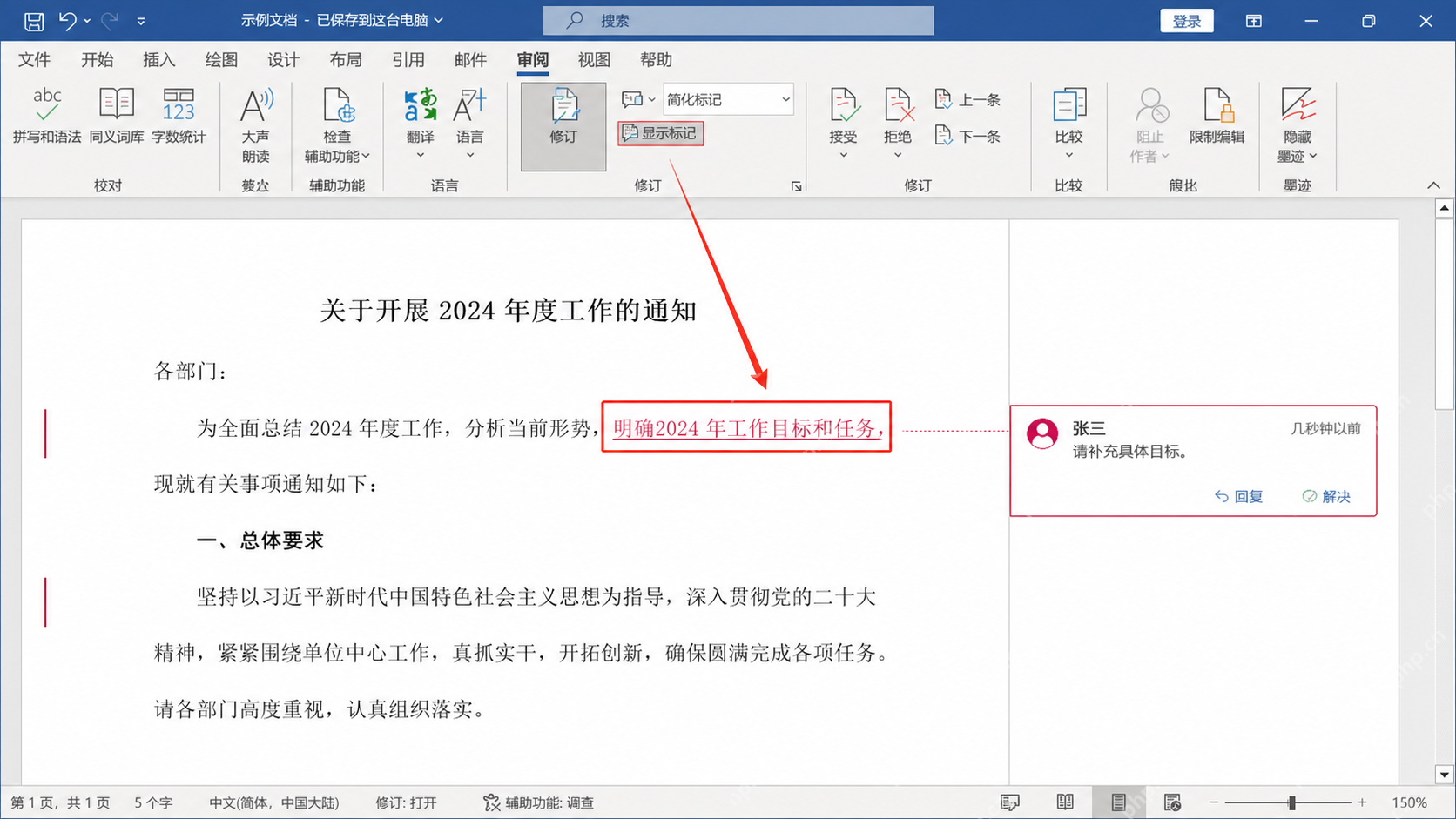
高效协作的关键,是不要把“意见说明”和“正文改写”混在一起。建议正文层面的增删改直接通过修订完成,需要解释原因、提出建议或提醒风险时,再额外插入批注。这样后面审批人一眼就能分清:哪些是已经动到正文的内容,哪些只是讨论意见。

将 LaTeX(.tex)学术论文转换为 Word(.docx),支持可编辑的 OMML 公式、原生 Word 表格、嵌入图形、IEEE 双栏排版及参考文献
如果大家都直接在正文里写“建议删除”“这里待确认”,文档很快就会变乱。把评论放进批注,把文字改动留给修订,后面接受和拒绝修改时也更干净。
逐条接受或拒绝修改,完成最终定稿
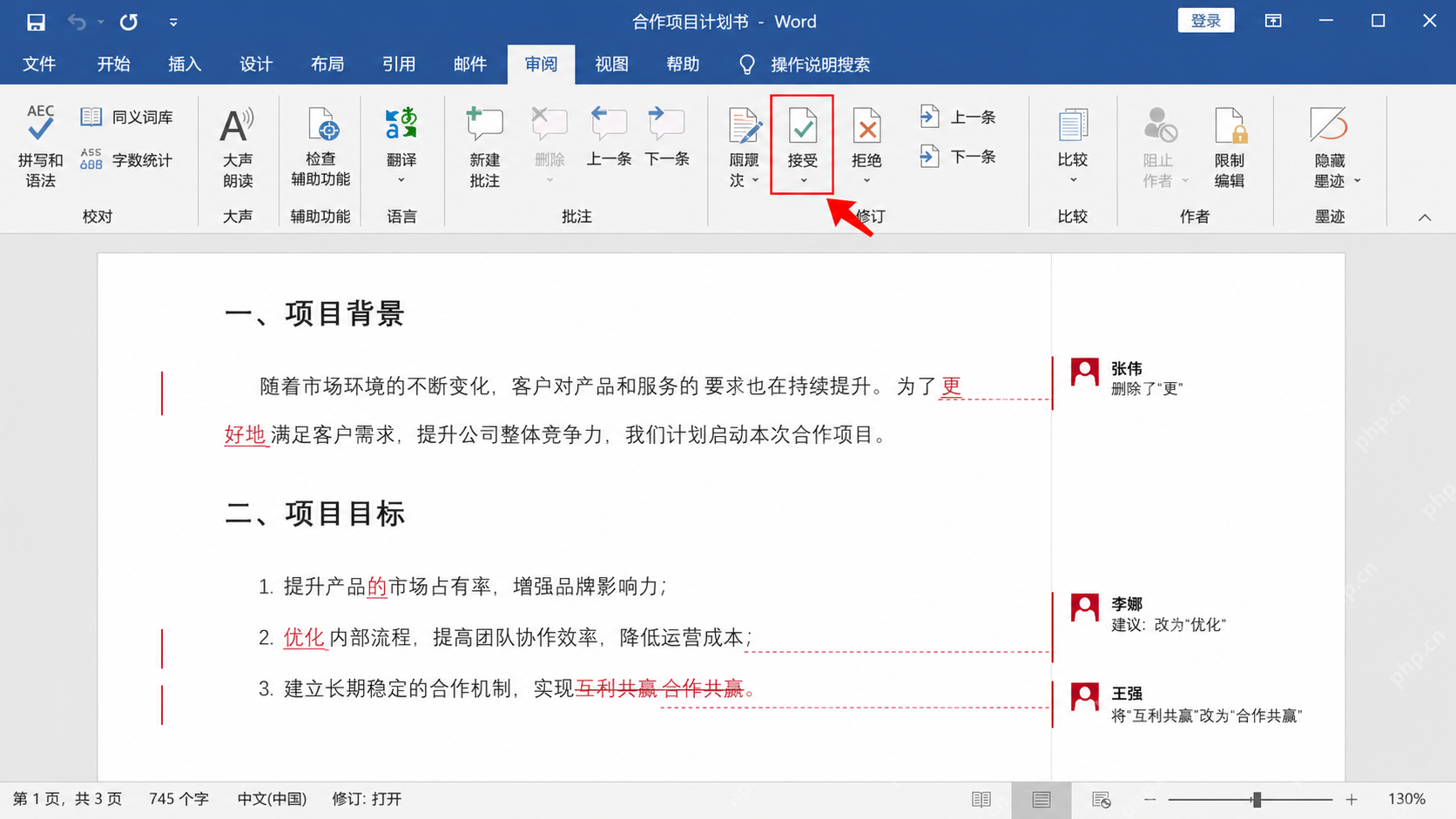
到定稿阶段,不要直接关闭修订就算结束,而是要在“审阅”里逐条处理修改记录。先从头到尾浏览一遍,确认每处改动是否保留,再使用“接受”“拒绝”或“接受并移至下一项”这类按钮顺序处理。这样能保证文档真正回到干净状态,不会残留半处理的痕迹。
如果某份文档需要留档,建议在全部处理完成后再另存一个终版文件,避免后续再次打开时还看到大量未清除的修订线和批注框。
多人协作前先约定规则,后面会轻松很多
同样是 Word 审阅模式,有的团队越用越顺,有的团队越改越乱,差别往往在协作规则有没有先讲清楚。比较实用的做法是提前约定:谁负责正文改写、谁只写批注、什么时候统一查看所有标记、谁来最终接受或拒绝修改。这样大家不会把一份文档改成多个口径。
只要修订功能提前打开、显示方式统一、批注与正文修改分工清楚,Word 的审阅模式确实能把“多人反复改稿”这件事变得可追踪、可回看,也更适合正式协作场景。










