


想把 wps 演示里的视频做成整页动态背景,关键不是只把视频插进去,而是同时处理好尺寸、层级和循环播放设置。比较稳妥的路径是:先把视频铺满页面,再把它放到最底层,然后在播放设置里打开自动播放和循环,最后再检查前景文字是否还能清楚显示。这样做出来的页面既有动感,又不会干扰正文内容。
这类用法很适合开场页、产品展示页、节日活动页、品牌氛围页。真正容易翻车的地方主要有三个:视频比例和幻灯片比例不一致、视频没设置循环导致播完停住、文字层被视频颜色吃掉。把这三项提前处理,成品会稳定很多。
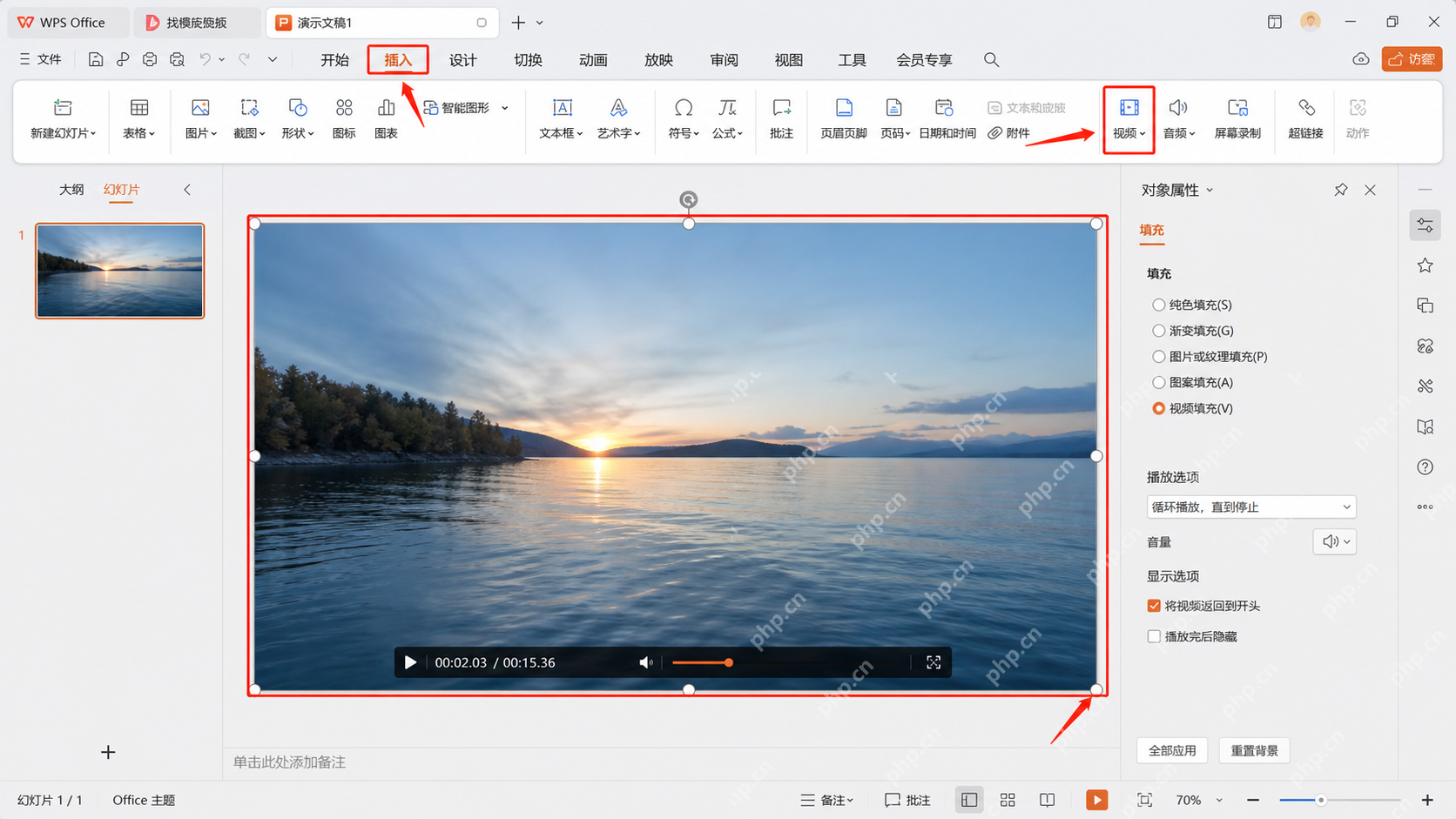
先插入视频并拉满整张幻灯片
在 WPS 演示里先切到目标页面,通过“插入”把本地视频加进来。插入后不要急着调播放效果,先把视频拖满整张幻灯片,确保上下左右都覆盖到页面边缘。如果视频原始比例和页面不一致,优先选能保证主体完整的裁切方式,不要为了铺满把画面压变形。
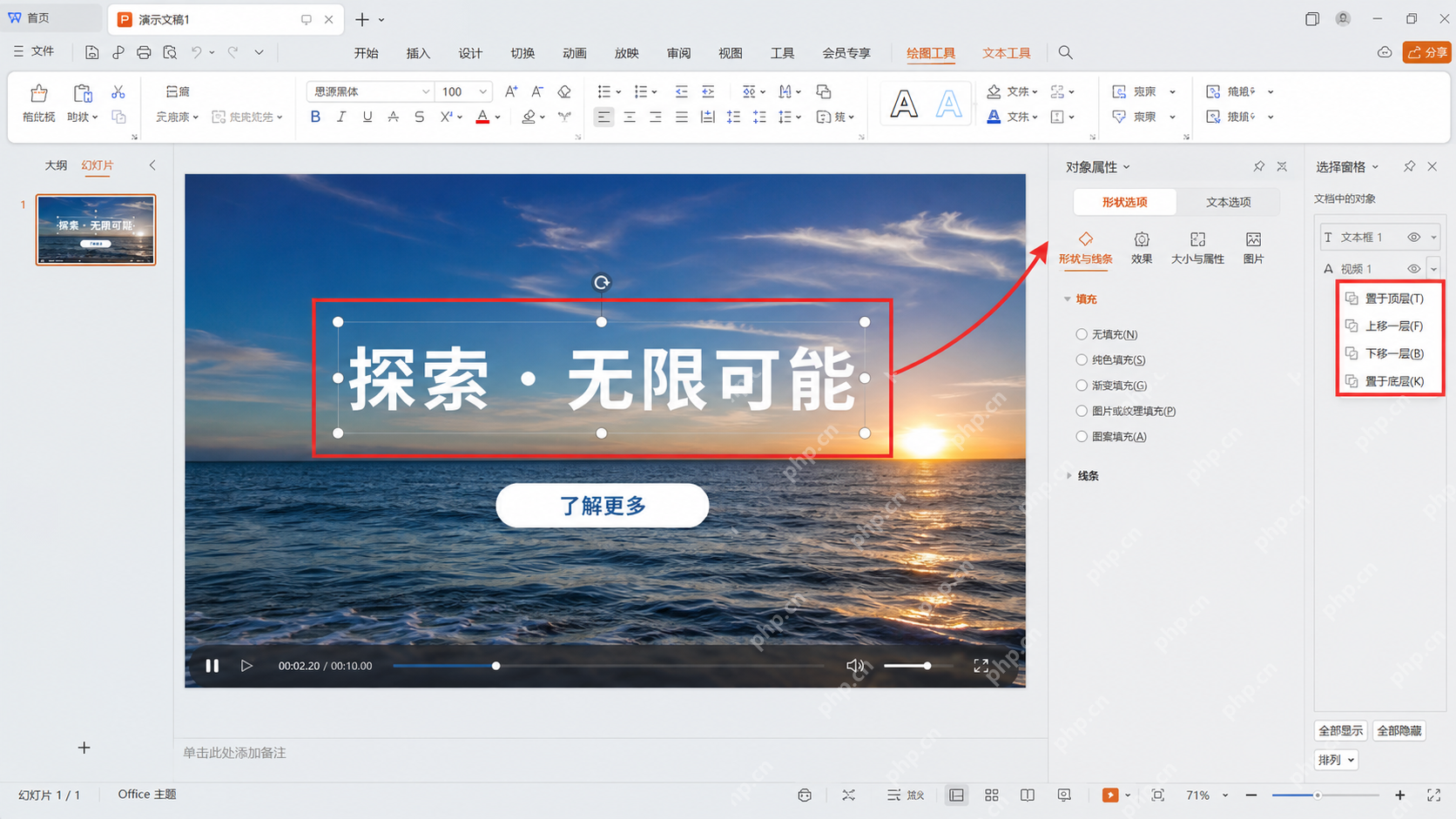
把视频下沉到底层,避免盖住正文对象
视频铺满页面后,接下来要处理层级。比较常见的问题是视频覆盖了标题、按钮或 Logo,结果放映时前景内容完全被挡住。此时直接对视频执行“置于底层”或“下移一层”,让它留在所有文字和图形对象的后面。若一页元素很多,也可以先在选择窗格里确认视频对象的位置,再调整前后关系。
这一层级处理非常关键。只有视频在底层,后面你加的标题、口号、引导按钮才会保持清晰,不会在播放时忽隐忽现。
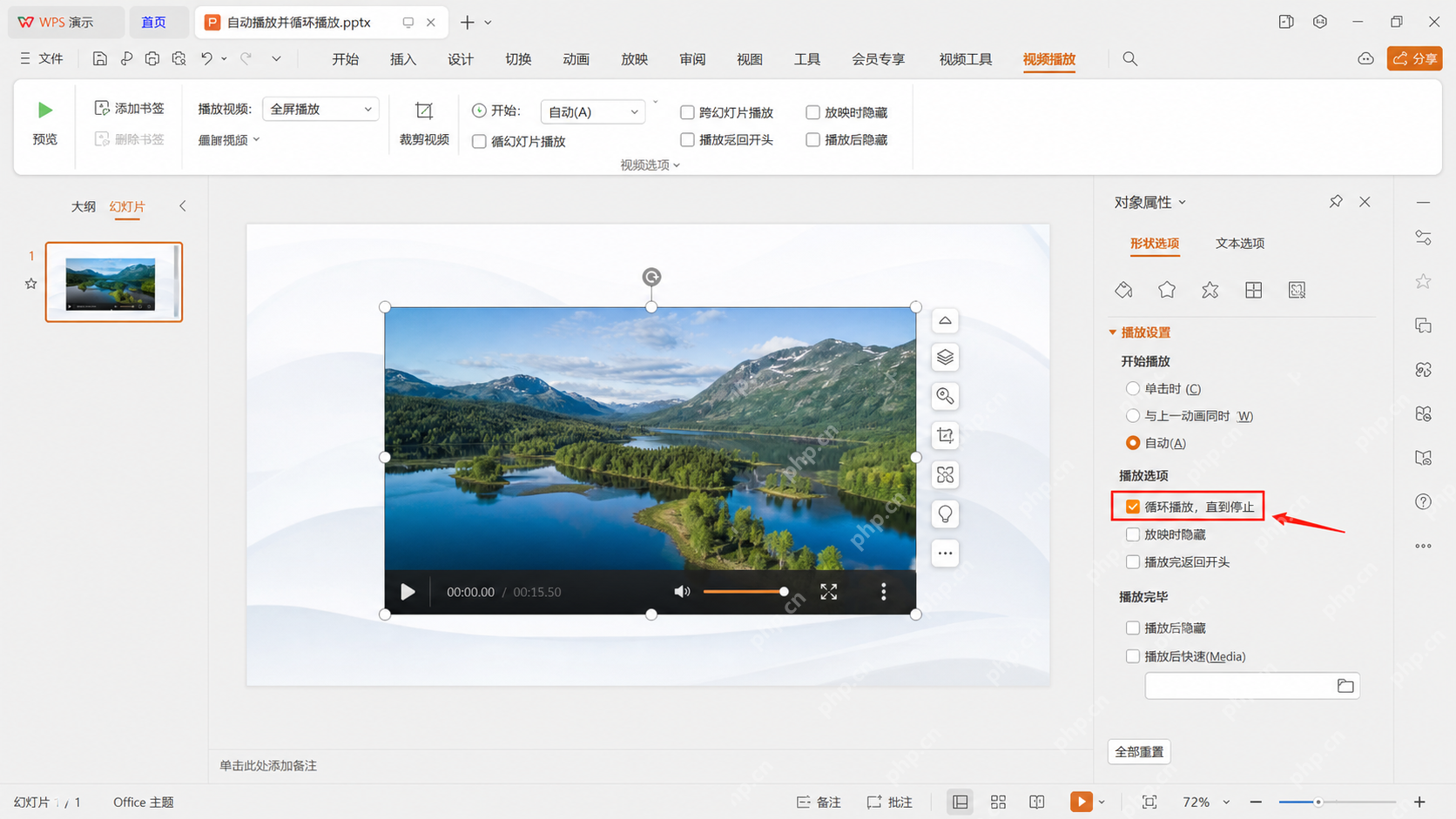
在播放设置里开启自动与循环播放
视频位置确认后,再切到播放相关设置,把启动方式改成自动,并勾选循环播放或播完重新开始之类的选项。这样切到该页时视频会自己动起来,不用演讲者再手动点一次;播完后也会继续循环,不会在展示中途停成一张静态封面。

{"answer":"协助 macOS 用户准备、转换、导出及排查 Word、PDF、Markdown、PowerPoint 和 Excel 文件,确保 WPS Office 工作流程可靠。"}
如果这个页面只是展示背景,不打算保留视频原声音轨,顺手把音量调低或直接静音会更稳妥,能避免现场放映时声音突然跳出来。
最后检查文字可读性和放映效果
动态背景做好后,不要只在编辑界面里看一眼,最好直接进入放映模式检查。重点看两件事:视频播放时前景文字是否依然清楚,以及视频亮度、颜色变化会不会让按钮或标题发虚。如果画面太花,可以给文字加半透明色块、阴影或深色蒙版,先保住阅读性,再谈视觉效果。
如果发现视频循环切换点很突兀,通常是素材本身首尾衔接不自然,这时换一段更适合循环的视频会比硬调参数更有效。
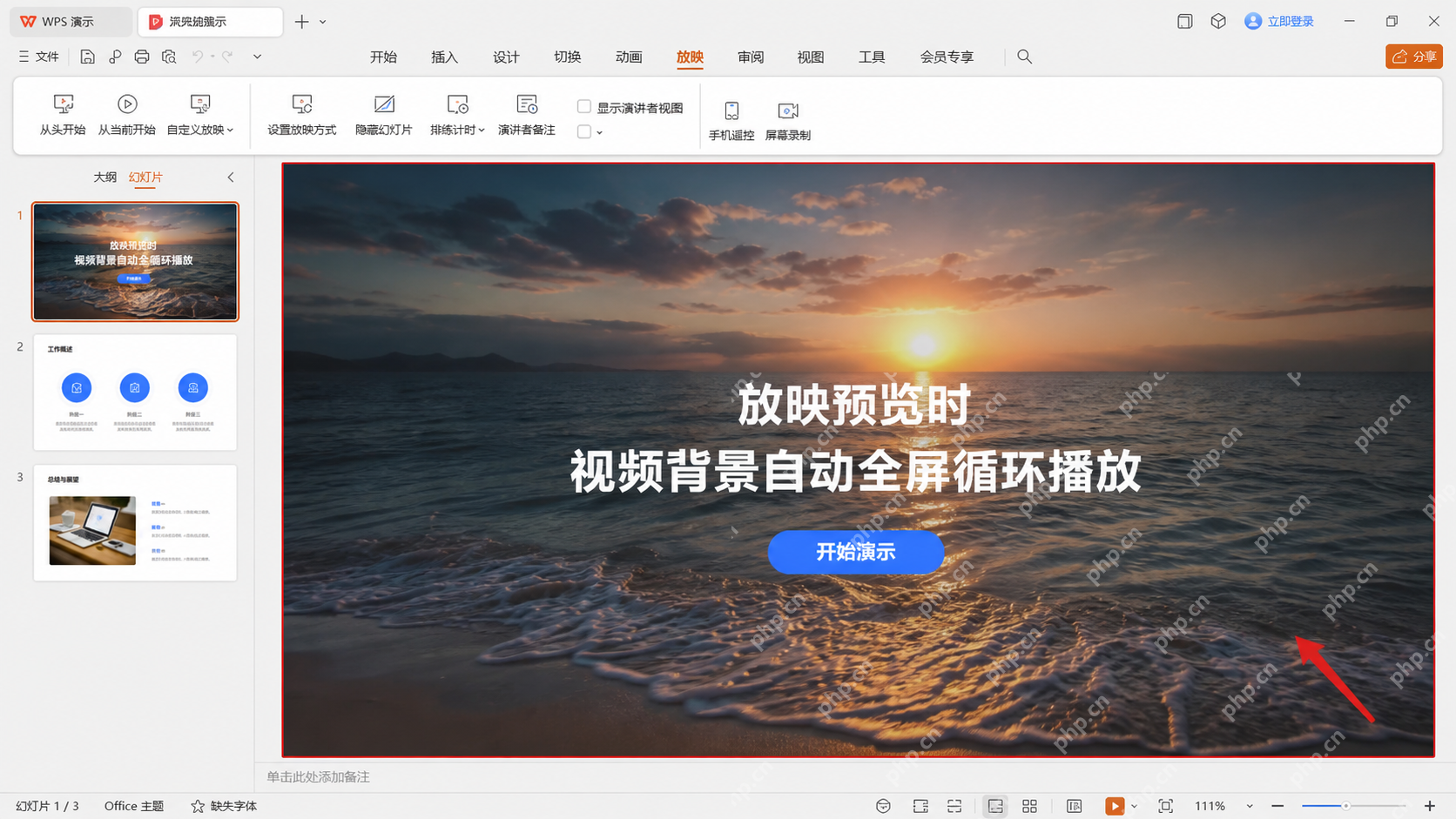
动态背景适合做氛围,不适合抢正文重点
视频做全屏循环背景最大的价值,是增强页面氛围和视觉节奏,而不是让观众一直盯着背景本身。正式场合里,背景动效越复杂,越要克制前景版式,避免整页信息同时在抢注意力。比较稳妥的做法,是把视频控制在柔和、慢节奏、低干扰的范围里,让它服务页面,而不是压过内容。
只要插入后铺满页面、置底、设置自动循环,再在放映状态下把可读性检查一遍,WPS 演示把视频做成全屏动态背景其实并不难,成片效果也会比静态底图更有层次。














