





在 wps 演示里改演讲备注,最快不是逐句手动敲,先把备注区内容填全,直接调用 wps ai 的智能润色统一理顺语气、逻辑和口语表达就行。这么改既能保住你原本想好的演讲重点,出来的内容也完全是上台时张嘴就能说的感觉。
平时习惯在备注区写提词、转场提示、数据解释的人,用这套方法特别省时间,下面直接按步骤走:先开AI入口、填好备注草稿、调用润色、最后核对结果就行。
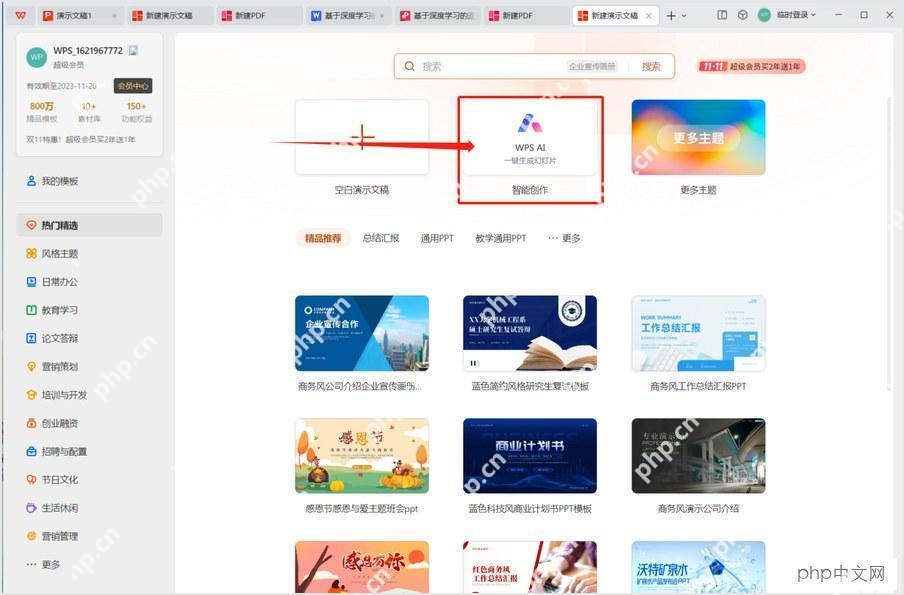
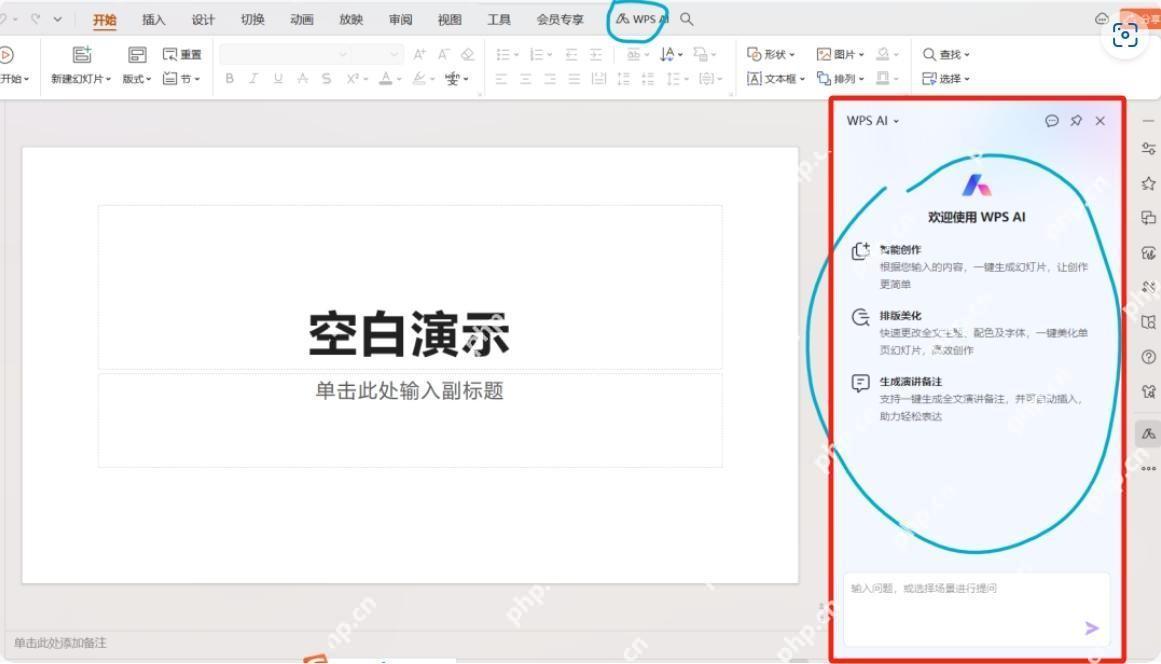
先进入 WPS AI 入口,确认当前演示文稿可调用智能写作
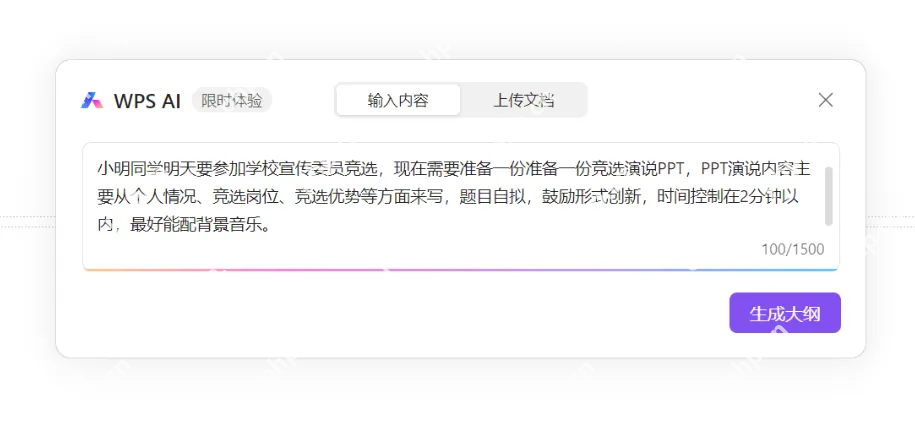
先打开要改的 WPS 演示,在首页或者顶部工具栏找到 WPS AI 入口。进去之后先确认你当前账号能正常用智能写作功能,这步不用急着生成内容,先提前排查权限、入口没开的问题,避免后面改到一半卡住。
把这一页幻灯片的演讲备注先补成可读草稿
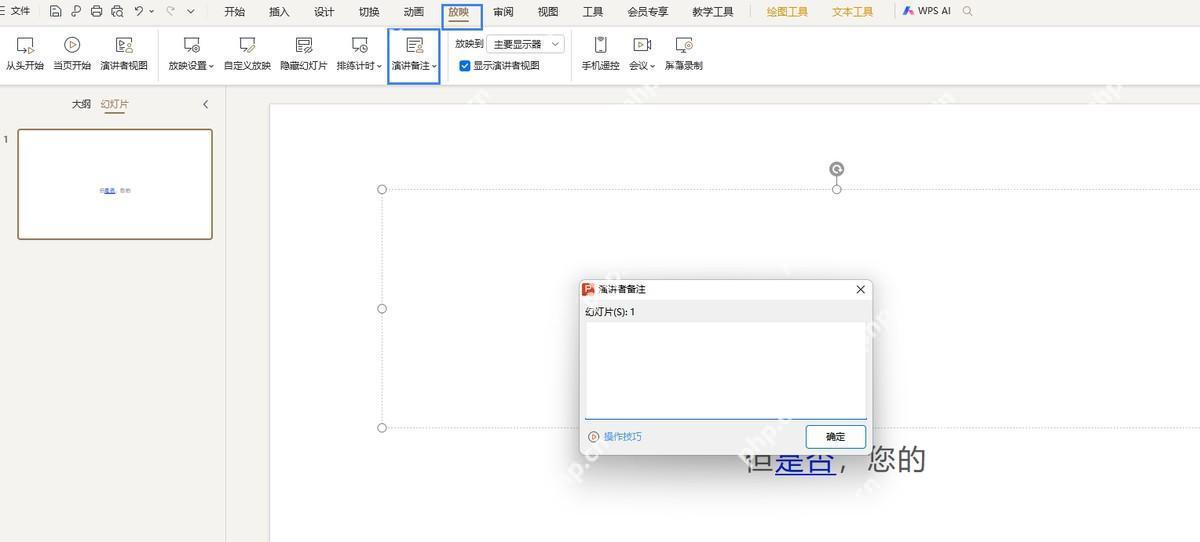
进到单页编辑界面别一上来就让AI凭空写,先把这页的演讲备注凑出一份基础草稿,哪怕只有几句提纲也行,核心要讲的信息、数据说明、转场提醒都先填进去。AI润色是优化现有内容的,猜不到你每一页具体要讲什么。
要是你现在备注区是空的,就先点开底部的备注栏把原始内容补上,后面润色出来的结果才会贴合这页PPT的实际用途,不会出来一堆没用的模板套话。
在备注内容基础上调用 AI 智能润色
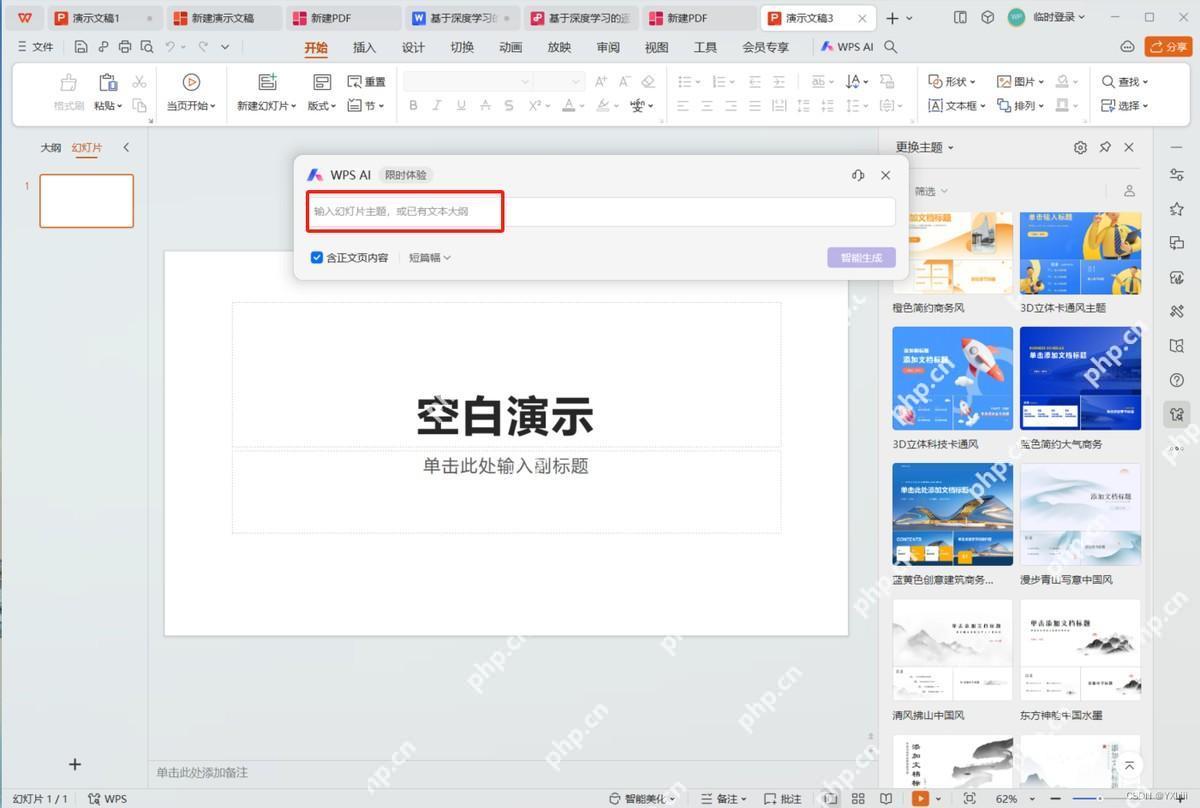
备注草稿写好之后,打开 WPS AI 面板选智能写作相关功能,把你写好的备注内容导进去做润色。这里直接说清楚要求就行,比如让表达更口语化、更适配演讲场景、理顺逻辑,或者把大段说明缩成上台一眼能扫到的短句。
要是你直接把一整段书面材料扔进去,不说清楚要改成演讲用的风格,出来的结果大概率还是太正式。最稳妥的做法是把现有备注当成半成品演讲稿,让AI帮你捋顺,别指望它从零给你写全所有内容。

{"answer":"协助 macOS 用户准备、转换、导出及排查 Word、PDF、Markdown、PowerPoint 和 Excel 文件,确保 WPS Office 工作流程可靠。"}
对比润色结果,重点检查口语化和长度是否合适
AI出结果之后别直接全选覆盖原来的内容,先核对两点:一是语气是不是像平时说话的感觉,二是单页备注有没有写得太长。演讲备注最怕内容塞太满,上台之后扫半天找不到重点,润色完还要把太长的句子手动拆短。
尤其是数字解释、案例说明、转场句,尽量保留你自己原本的表述,只换掉明显拗口的部分,既能靠AI省时间,也不会把整套备注改得太陌生,真上台的时候念着别扭。
把润色后的备注回写到演讲备注页并做最后试讲
确认内容没问题,就把润好的文本复制回当前页的演讲备注区,切到放映模式或者演讲者视图试读一遍。重点听每一段是不是能一口气说完,页面跳转的时候有没有自然的衔接句,带图表的页面备注里有没有写清楚“看哪部分、怎么讲、讲完怎么收尾”。
试的时候要是发现某页备注还是像读文章,完全不像平时说话,就回到AI面板调整提示词改成更口语的要求再润一次,一般一轮AI润色加一轮手动缩句,出来的备注完全能直接拿着上台用。
走完这几步,你的演讲备注就不是备注区里堆的一堆文字,是完全适配真实演讲场景的提词内容了。后面直接把这套流程套到其他页面,整份PPT的备注不用花太多时间就能全部统一优化完。














