


想在ppt里做出logo边飞入边360度旋转的效果,核心逻辑很简单:给同一个对象同时叠进入动画、运动路径和旋转动画,再去动画窗格里把它们的触发时机、时长对齐就行。你只要先把logo单独放好,按「先加飞入效果、再补运动路径、同步套旋转」的顺序设置,做出来的效果比直接用系统预设的动画自然多了。
下面的操作步骤适用于绝大多数主流PowerPoint版本,WPS演示里的对应菜单也几乎一样。要是你已经把Logo图片或者矢量图标插到页面里了,直接从添加动画那步开始就行。
成品ppt在线生成,百种模板可供选择☜☜☜☜☜点击使用;
先把Logo放到起始位置并打开动画窗格
先把要动的Logo挪到页面边缘,或者你想让它开始飞的起点位置,选中对象之后切到「动画」选项卡,点「添加动画」,顺便把右侧的「动画窗格」调出来。后面每加一个动作都能直接看到动画的排列顺序,好几个效果叠在一起的时候也不会搞混谁先谁后。
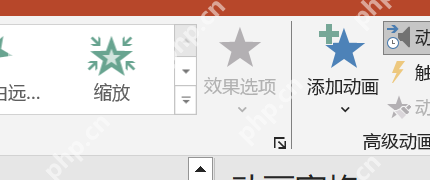
先给Logo加一个进入或飞入效果
要是想让Logo一开始从画面外飞进来,可以先在「添加动画」里选「飞入」,或者其他任意进入类动画。这里不用一次性把所有效果都选完,先给对象做好「出现」的第一步就行。加完扫一眼动画窗格,确认第一条动画是绑在当前Logo上的,别不小心加到别的形状上。
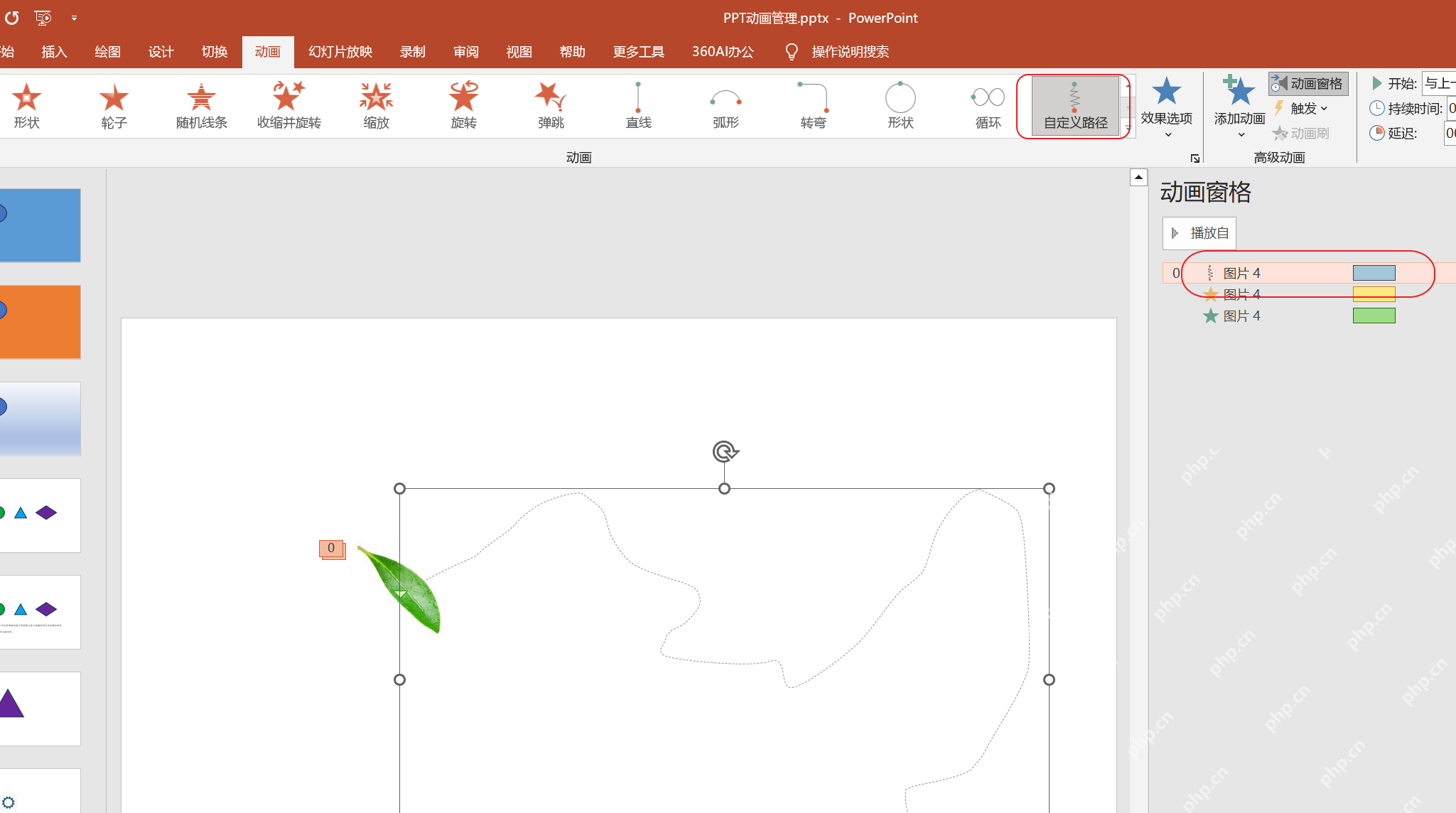
再添加自定义路径,让Logo按指定路线飞入
保持Logo处于选中状态,再点一次「添加动画」,这次选「自定义路径」。进入绘制状态后,从Logo当前的起点位置拖出路径,想要做弧线、折返或者绕开其他元素的效果,跟着你当前演示页的版面走向画就行。路径不用做太复杂,最关键的是终点要落到Logo最终展示的位置附近,最后动画停下来的画面才不会别扭。
画完路径先别急着点播放,先检查下路径两头的箭头,看看起点和终点有没有搞反。要是路径方向画反了,Logo反而会从最终位置倒着飞出去,这是很多人第一次做路径动画最容易踩的坑。


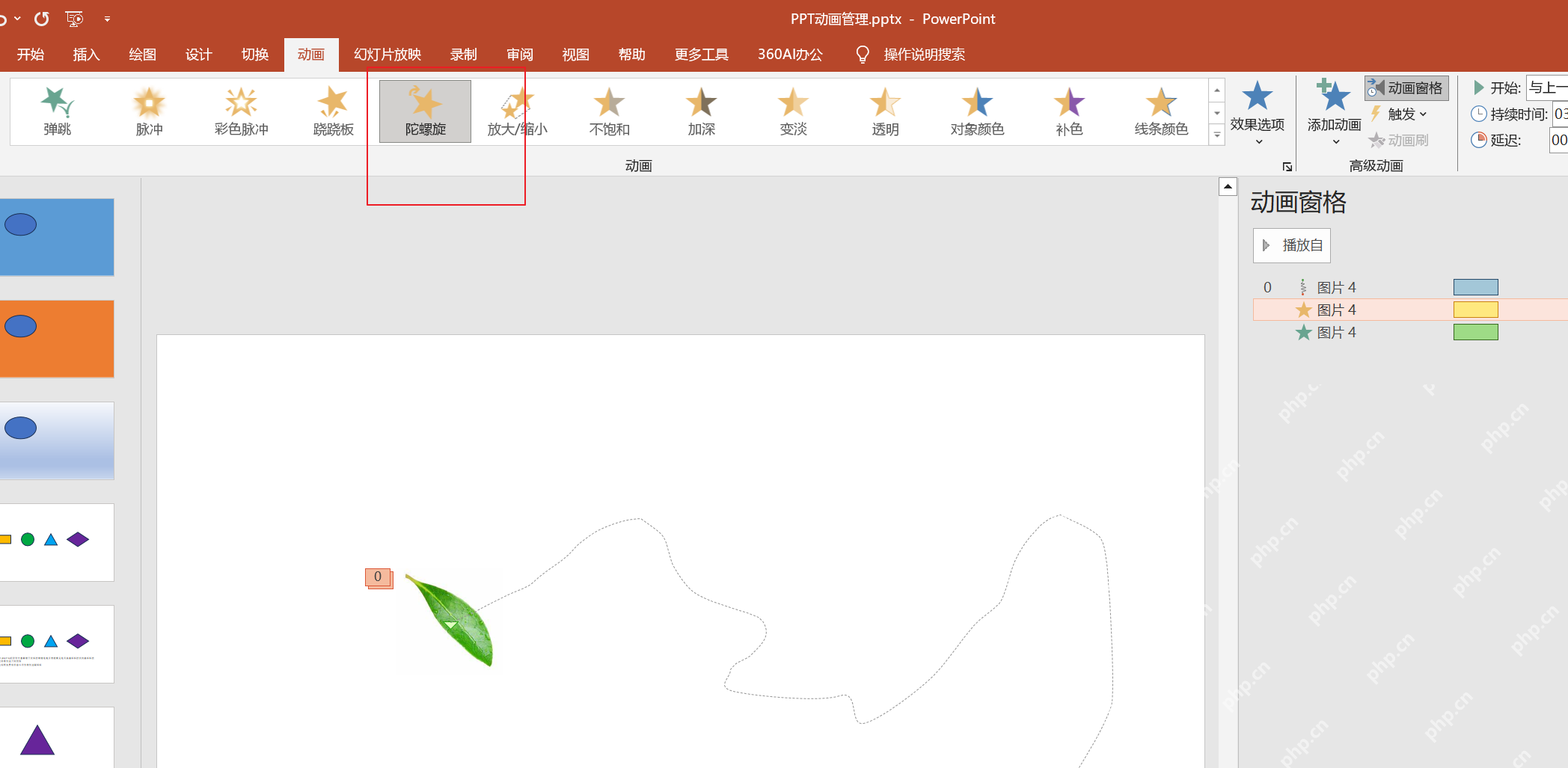
给同一个Logo叠加旋转动画并设置360度
接下来还是选中同一个Logo,再次点「添加动画」,选「旋转」或者「收缩并旋转」这类强调动画。加完之后去效果选项或者动画参数里,把旋转角度调成整整一圈,也就是360度。这样对象沿着路径移动的时候,就能完整转完一整圈,不会转半圈就停住。
你想要旋转和移动同步发生的话,别把旋转动画拖到最后单独播放,把它的开始方式改成「与上一动画同时」就行。这样视觉上才是边飞边转,不会出现飞完之后原地再转一圈的割裂效果。
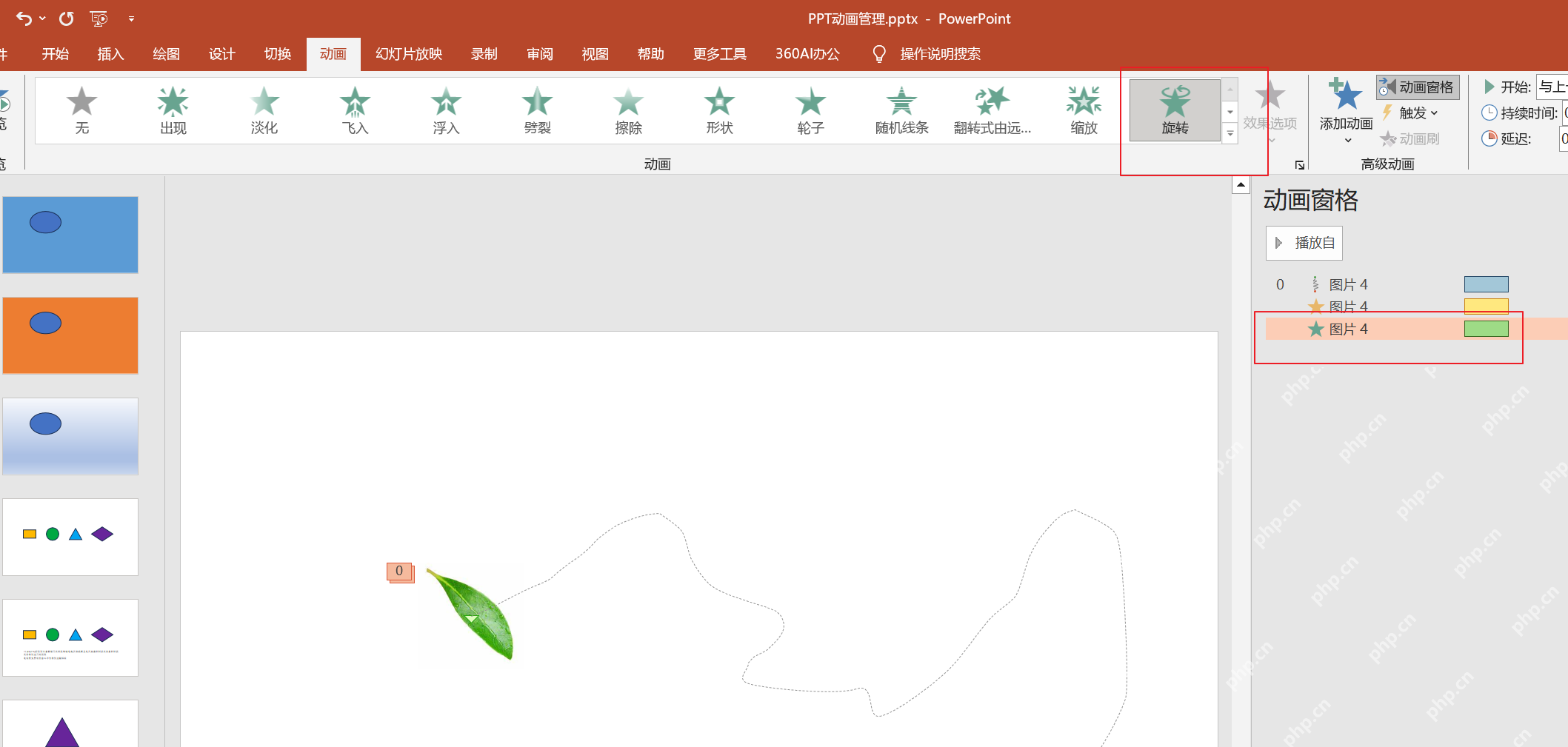
在动画窗格里对齐顺序、持续时间和延迟
最后回到动画窗格,把进入动画、自定义路径和旋转动画的顺序重新理一遍。最稳妥的常规设置是:进入效果先启动,路径动画和旋转动画都设为「与上一动画同时」,三者的持续时间保持一致,延迟全部设为0。这样Logo飞进来的时候不会突然卡顿停顿,也不会出现路径已经走完了旋转还没转完的脱节感。
试播之后要是觉得转得太快,优先把旋转和路径的持续时间一起拉长;要是觉得飞的轨迹太飘,直接回去编辑路径上的控制点,别光靠硬加时长来调。改出来的动画节奏会更自然,不会像直接把对象甩进画面里。
全部设置完,按Shift+F5就能从当前页直接预览效果。只要Logo沿着你画好的路线进来,移动过程中转完一整圈,最后稳稳停在目标位置,这个「飞入加360度旋转」的动画就做好了。之后你直接替换成自己的品牌Logo,或者把同样的参数复制到其他图标上,就能快速做出一批风格统一的片头动画。














