





wps表格弹出「循环引用」提示,绝大多数情况不是软件出问题,而是用来出结果的单元格,自己被算进了公式的引用范围里。碰到这种问题不用急着把整列删掉重写,先看提示框给的单元格位置,点开公式栏把引用范围改对,基本几分钟就能恢复正常计算。
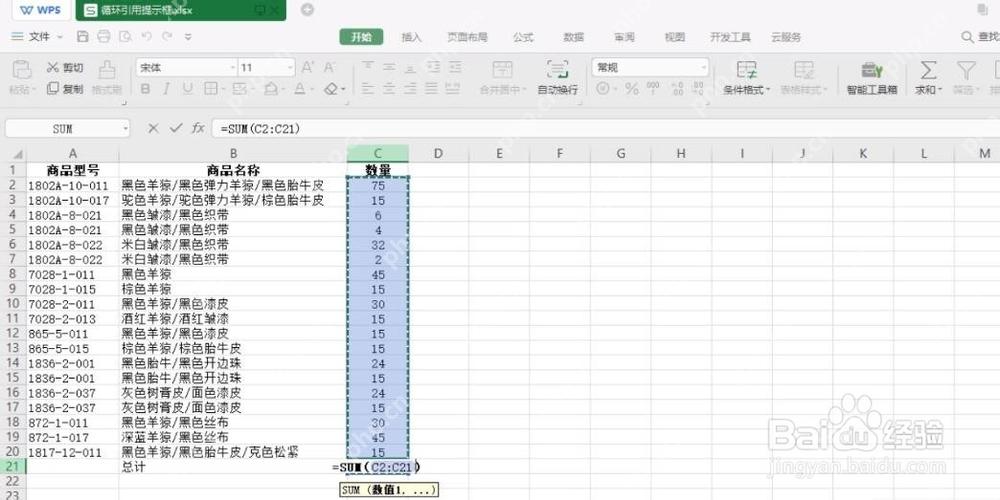
先看公式栏,判断是不是把结果单元格自己也算进去了
这类报错最常见的场景,就是总计单元格本来要统计上方的一堆数据,选公式范围的时候不小心把自己也框进去了。比如总计格放在C21,结果公式写成了 =SUM(C2:C21),WPS算总和的时候,不停把正在出结果的C21拖进运算里,自然就判定成了循环引用。
完全没必要整张表返工,先盯着公式栏和当前选中的单元格看,检查公式的引用末尾刚好是不是落到了当前单元格上。只要是这种自己套自己的结构,基本就是这次报错的原因。
看到循环引用提示后,先按提示定位到出问题的单元格
WPS报循环引用的时候,会弹出专属提示框,直接写明是哪个工作表的哪个单元格出的问题。这里不用看大段解释,重点抓后面给的单元格坐标就行。把坐标记下来,回去只改这一个单元格就好,别上来就把整列的公式全删了。
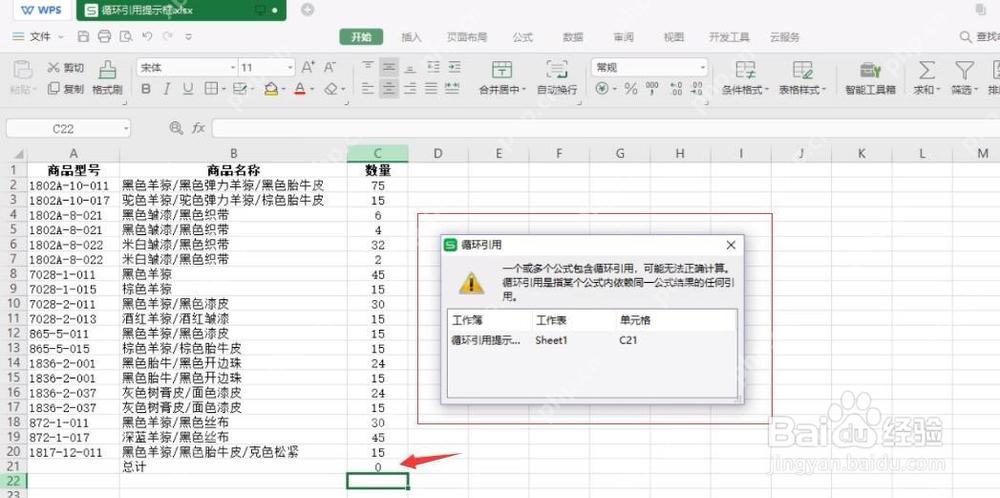
提示框都已经把问题定位到C21了,就不用瞎怀疑别的区域出问题。先把提示里给的这格改对,再看提示消不消失,效率高得多。
重点检查提示里的单元格,确认是不是当前格引用了自身结果
点到提示里的目标单元格之后,点一下顶部的公式栏,把鼠标挪回引用范围上扫一眼就行。很多人嘴上知道循环引用是自己引用自己,真排查的时候还是容易漏看,尤其是做总计、求平均值、算累计金额这类表的时候,拖选选区很容易不小心多框一行。

{"answer":"协助 macOS 用户准备、转换、导出及排查 Word、PDF、Markdown、PowerPoint 和 Excel 文件,确保 WPS Office 工作流程可靠。"}
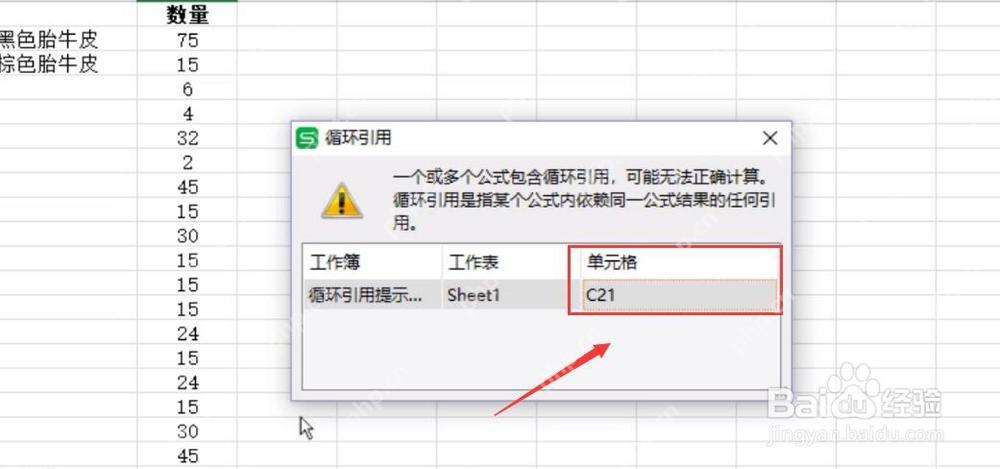
提示里报的是C21,你现在又正好在C21里写公式,重点核对求和范围、求平均范围、相对引用的偏移,有没有把当前这格包进去。办公表格里最高发的误操作,就是本来想选C2到C20统计,手一拖直接选到了C21。
把公式范围改回正确区间,再看提示列表是否消失
确认问题之后改起来特别简单:把公式的结束位置改成真正的最后一行数据,别让出结果的单元格继续参与运算。比如把 =SUM(C2:C21) 改成 =SUM(C2:C20),也可以直接重新拖选一遍实际要统计的数据区域,按回车之后看提示框还弹不弹。
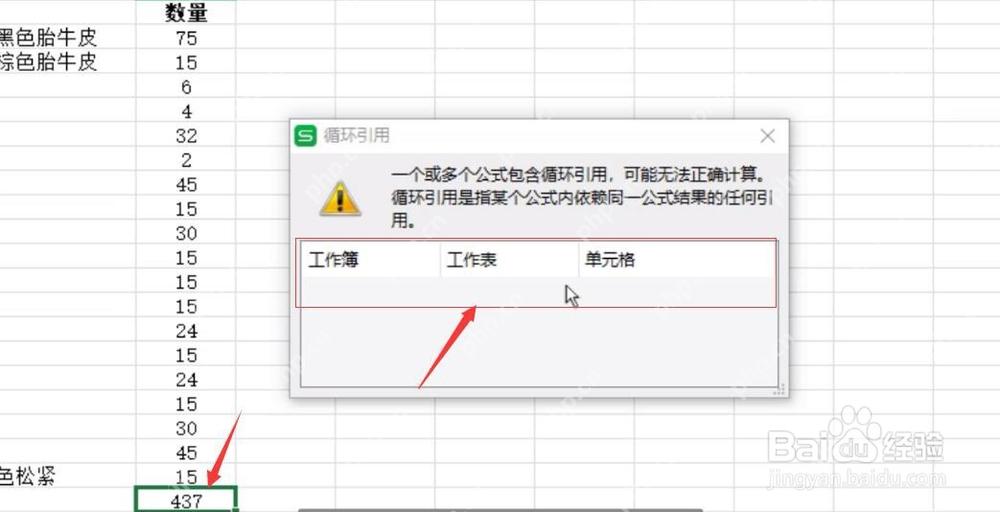
改完之后提示列表清空,单元格也算出了正确结果,说明这次的循环引用已经解决了。最好顺手点一下周边的几个单元格检查下,避免之前拖拽复制公式的时候,把同样的错误带到别的总计格里。
如果改完还反复弹窗,再查跨表引用和名称公式
还有一种特殊情况:当前单元格的公式看起来没毛病,但它引用了别的工作表,那个工作表兜兜转转又引用回了当前单元格的结果,也会形成循环。要是你把当前格的引用范围改对了,提示还一直弹,就去查有没有跨表求和、名称管理器里的命名公式,或者隐藏列里留着的旧公式残渣。
排查可以按这个顺序来:先查当前单元格是不是自己引用了自己,再查同列其他单元格有没有复制错位,最后再看跨表引用和命名区域。顺着这个路径走,绝大多数WPS循环引用问题都能快速定位,不至于一报错就把整张表推倒重写。













