




用microsoft 365开teams会议,想顺便录下全程直接拿到文字纪要,最省事的法子不是会后埋头补笔记,开会前就把录制+转写的流程捋顺就行。只要录制成功,后面直接就能在回顾页拿到ai摘要、逐字稿还有导出入口,整理纪要省一大半功夫。
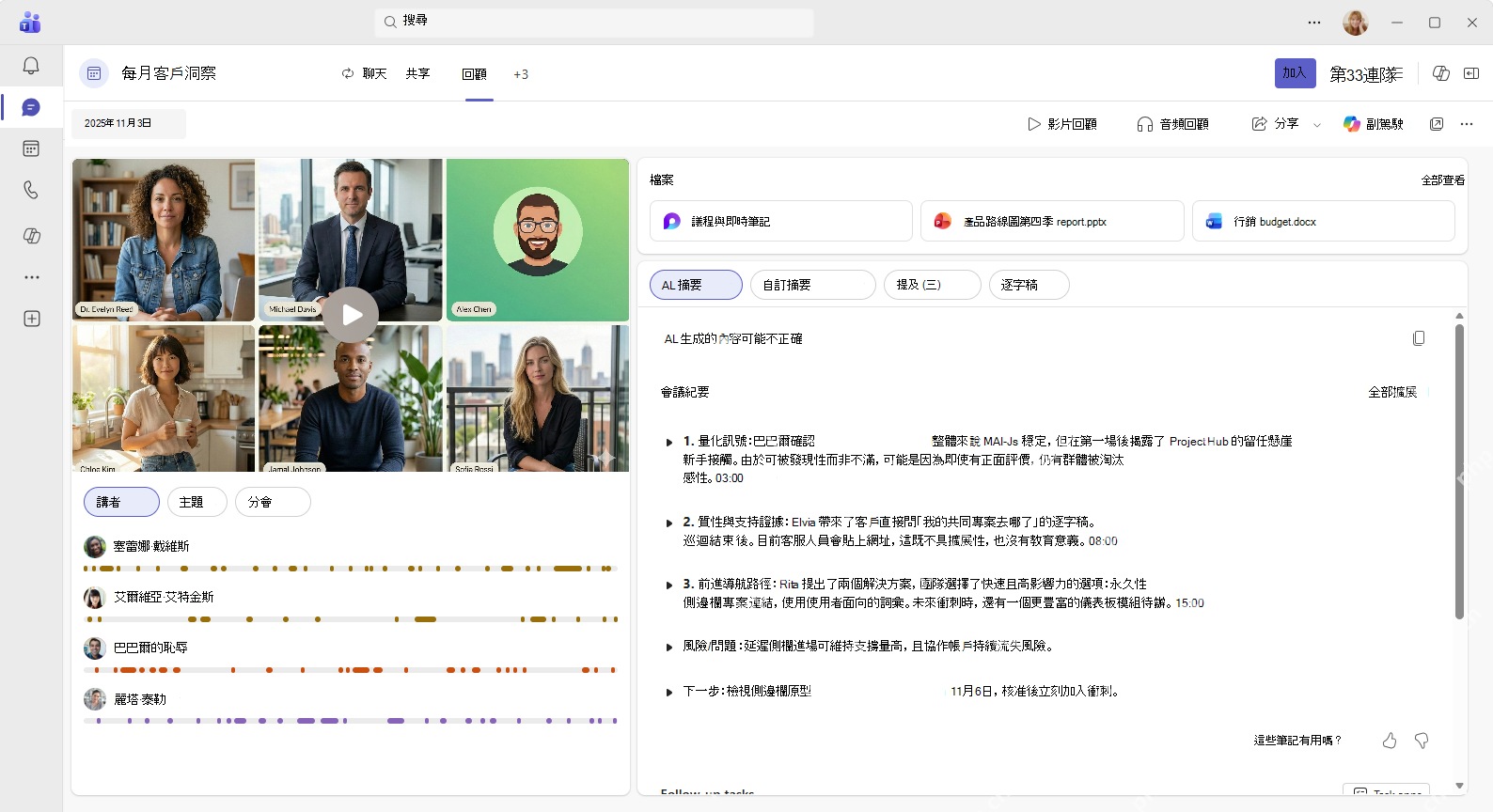
这套流程特别适配项目例会、客户沟通、复盘会、跨部门同步会这类内容多、结论散、会后必须发纪要的场景。核心不是“录到会议视频”这么简单,得把录制、转写、会后纪要入口串成完整链路,不然最后你还是得拉着整段录音从头听。
先确认会议真的已经开始录制
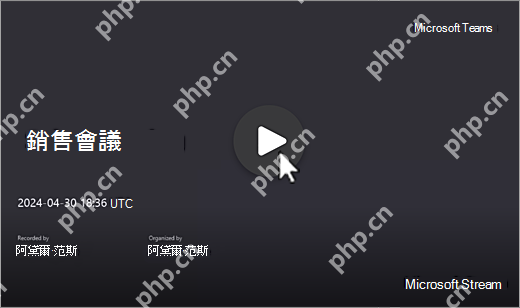
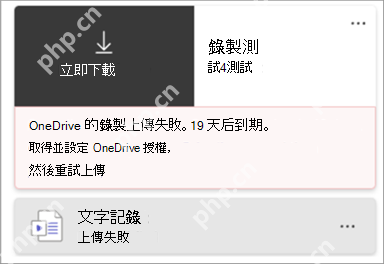
第一步先盯着会议界面看有没有弹出“开始录制到云端”的提示,这步没搞定,后面的逐字稿、AI摘要、会后回顾页内容大概率不全。很多人点完录制按钮就觉得万事大吉,稳妥起见,还是以系统弹的成功提示为准。
我自己用的小技巧是,点完录制别着急开口,等个两三秒,确认顶部或者通知区明明白白显示录制成功的提示,再正常开会。动作虽小,直接能避免整会开完才发现根本没录上的尴尬。
会后先进入回顾页,不要只盯着聊天记录
会开完先找Teams的会议回顾页,别光在聊天框里翻记录。回顾页会把录制文件、AI摘要、逐字稿、附件还有待办线索全归拢在一块,比你在聊天流里翻半天找信息快得多,也不容易漏关键内容。
要是只刷聊天记录,很容易把“谁随口提了一句啥”和“最后定下来的结论”搞混,回顾页就是专门给你整理好的会后复盘入口,不用自己瞎筛信息。
优先看AI摘要,先把会议重点捞出来
进到回顾页之后,先看AI自动生成的摘要区,这里已经提前把会上的关键决策、主要讨论点、后续待办都拎出来了,不用你拉着整段录音从头听。普通例会靠这步,就能直接拿到整理纪要的起点,省超多时间。

微软 Outlook 邮箱和日历管理工具(支持世纪互联版 Office 365)。用于查看、发送、搜索邮件,管理日历日程,创建会议,查询忙闲状态。注意:此功能仅支持世纪互联(21Vianet)版 Microsoft 365,使用 login.chinacloudapi.cn。
我平时习惯先快速扫一遍摘要里3到5条核心点,看看是不是覆盖了要同步给同事的所有结论。要是摘要抓的重点全中,后面整理纪要直接顺着这些条目精简就行,完全不用从零开始写。
再展开完整摘要或纪要内容,补足时间点和责任人
AI摘要适合先捋主线,真要发全团队的正式纪要,还得往下拉看完整内容。重点补两个信息就行:一是每项讨论对应的大概时间点,二是后续动作的对接人。这俩填完,纪要落地性直接强一大截。
要是发现AI生成的纪要内容太笼统,别急着整段删掉,对着开会的实际目标微调下就行。大多时候保留它的原有结构,补上责任人、截止时间和关键风险点,比你自己从头写快得多。
需要落成正式文字稿时,再下载文字记录
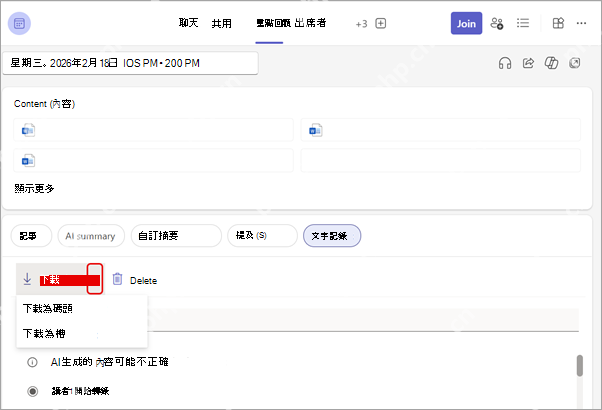
要是你们团队习惯把纪要同步到Word、知识库或者项目管理系统里,最后一步再找逐字稿的导出入口就行。只要会议的语音转写已经生成,直接就能导出完整文字记录,后面整理正式纪要、提炼行动项都很方便。
我自己的习惯是,先把完整逐字稿存一份备份,再对着之前的AI摘要做精简版纪要。后面要是有人追问会上谁说了啥细节,直接翻备份的逐字稿就行,不用再回去拉整段录音找。
把录制和纪要当成一条连续流程来用
用熟了你就会发现,Teams的会议录制功能根本不是只用来存视频的,是一整条完整的效率链路:开录、会后进回顾页、看AI摘要、最后导出逐字稿。只要前面录制成功、后面回顾页能正常打开,你整理纪要花的时间,比自己手动听录写要少得多。













