


想在excel里做个既能查数据、又能看统计结果的动态仪表盘,最稳妥的做法不是上来就画图表,先把零散的明细整理成规整的数据源,接着用数据透视表汇总各项指标,再插入切片器做动态筛选,最后把汇总结果和各类图表排版成可交互的看板就行。按这个流程做出来的面板,随便切换月份、区域、品牌就能出对应结果,比反复手动筛明细效率高太多。
不少人做这类看板都会卡在两个地方:要么原始数据列名不统一,后续做透视表的时候字段乱成一团;要么只堆了图表,没把筛选器和汇总区域真正联动起来,看着像仪表盘,本质还是张静态截图。顺着下面这套流程走,直接就能把查询、统计两个需求一起落地。
第一步:先把原始明细数据整理成适合汇总的底表
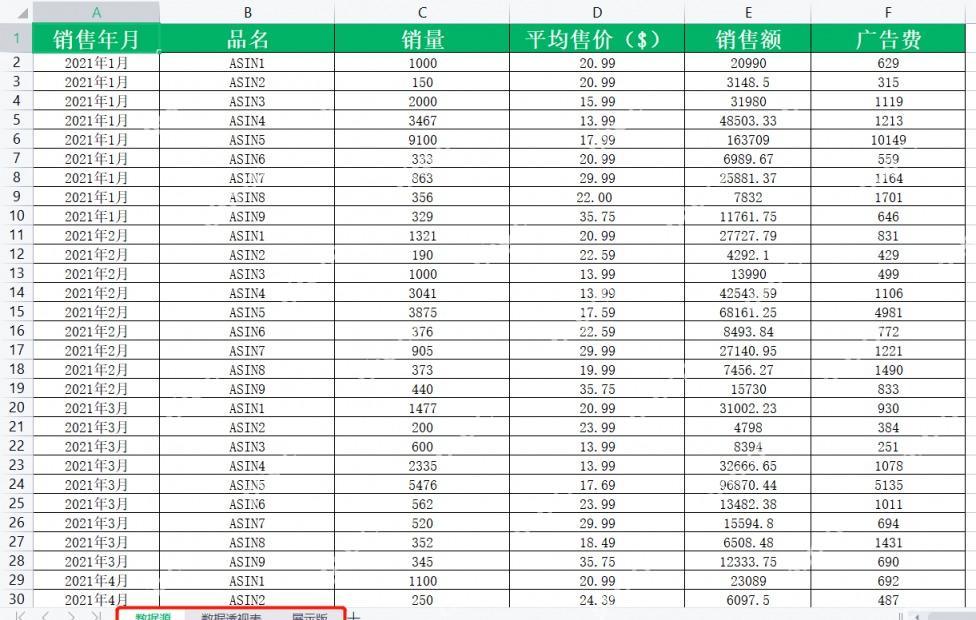
动态筛选仪表盘的根基就是明细数据表,先把销售年月、品名、销量、平均售价、销售额、广告费这类字段补全捋顺就行。每一列都要有清晰的表头,别搞合并单元格,也别在数据中间插空行,后面要用到的数据透视、切片器、图表,全靠这张底表驱动。
要是你原始数据里同一列混着数字和文本,或者月份的写法前后不统一,后面做筛选的时候特别容易出问题。提前把源表清理干净,比后面边报错边返工省不少时间。
第二步:基于数据源创建数据透视表
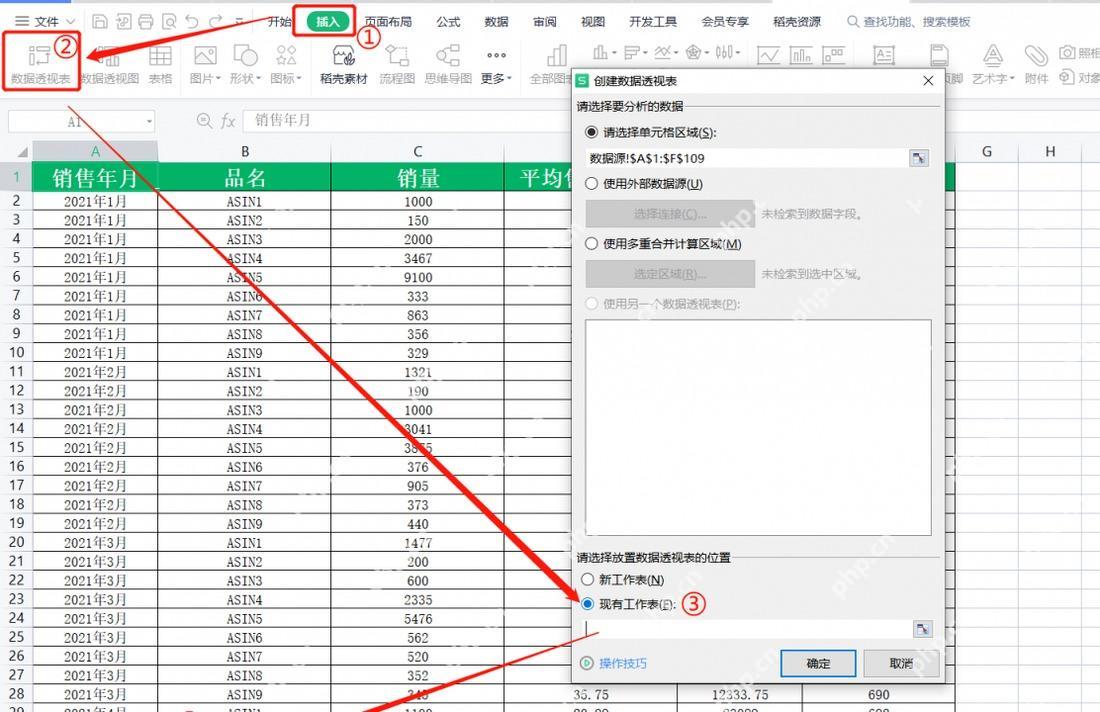
底表准备好之后,选中整块数据区域,从顶部菜单栏的「插入」选项卡里点创建数据透视表就行。这里建议直接把透视表放在当前工作表,或者单独开一个结果页,后面插图表和切片器都方便。动态仪表盘的核心不是对着明细数据堆公式,先靠透视表把整体的汇总结构搭好才是重点。
这一步最关键的是让Excel正确识别完整的数据源区域,只要源表列头清晰、数据连续不中断,后面新增切片器、图表、做联动查询的时候都会顺很多。
第三步:把查询字段和统计字段放进透视表布局区
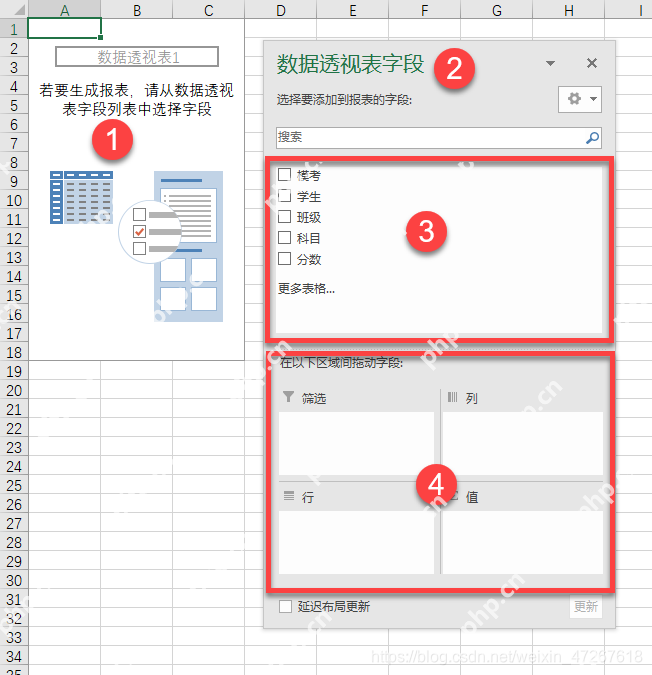
数据透视表建好之后,别急着插图表,先把字段区的布局调对。月份、区域、品牌这类适合用来筛选的字段,优先拖去当筛选维度;销量、销售额、广告费、平均售价这类数值字段,放到值区域,就是后面仪表盘里要展示的统计指标。
这一步直接决定了你后面能不能快速切换查询视角,要是字段布局乱了,哪怕切片器能点,出来的图表和汇总结果也对不上你要的统计口径。先把「要查什么」和「要展示什么」分清楚,再往下走。

第四步:插入切片器,做动态筛选入口
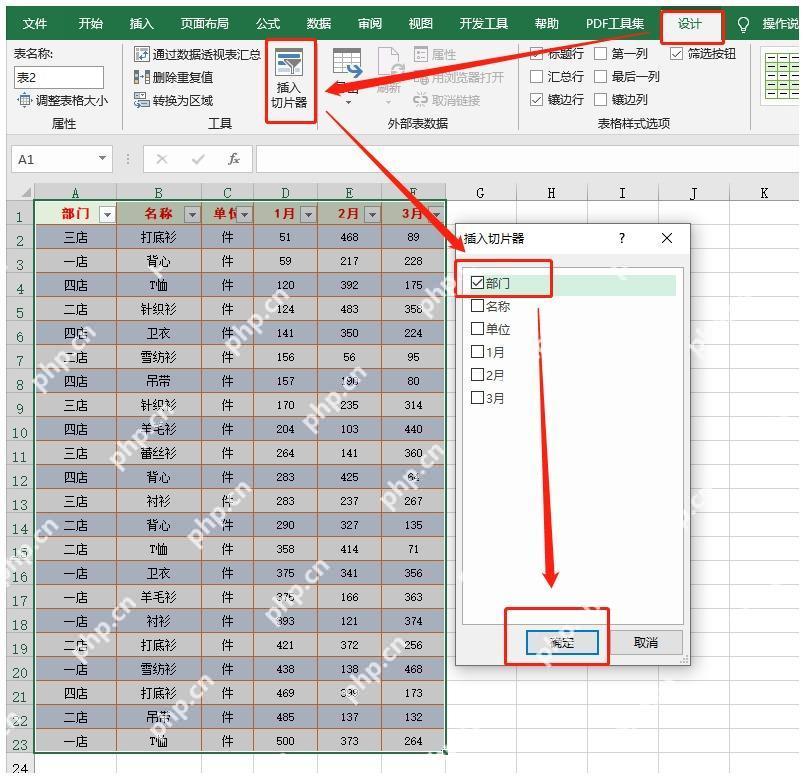
透视表结构整理好之后,再去插入切片器。最常用的就是月份、区域、品牌这几类字段,点一下切片器,立刻就能切换到对应月份、对应区域或者指定产品范围的数据。和普通的下拉筛选比,切片器直观得多,放在仪表盘里其他人直接点选就能用。
要是你的看板需要同时支持多个查询条件,建议一开始就把核心维度的切片器都加上,后面统一排版就行。做完这一步,整个面板就不只是个静态汇总表,已经是能互动查询的入口页面了。
第五步:把多个筛选器和统计结果做联动
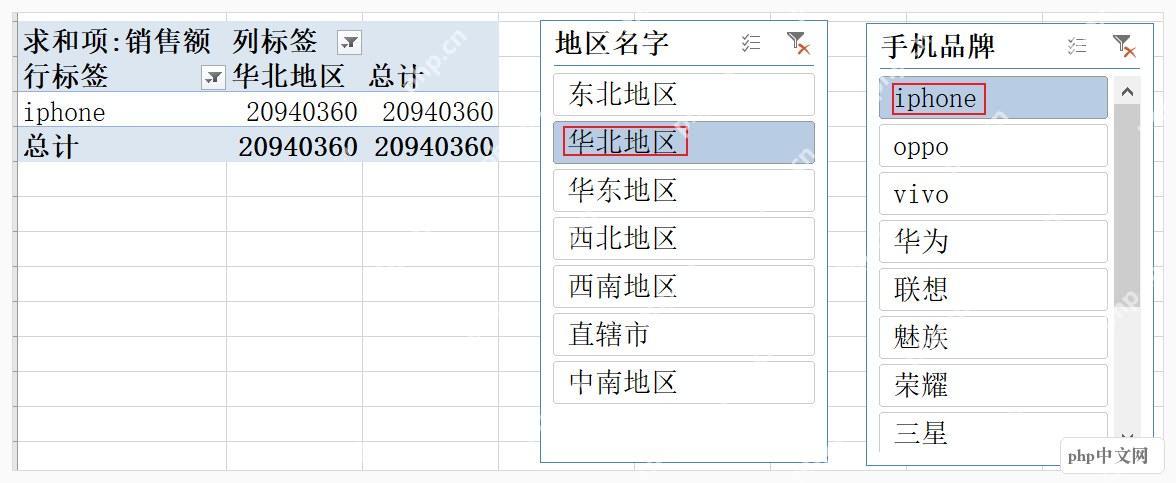
切片器插完之后,要检查筛选结果是不是真的联动到透视表统计区了。比如先选某个区域,再选某个品牌,看看对应的销售额、数量汇总会不会立刻跟着变;要是其中一个筛选器没反应,回头检查透视表的连接关系或者字段调用方式就行。
这一步调通之后,查询和统计就绑死了,不用再手动筛明细、手动算结果,直接点切片器改条件,数据区域自动切换成对应统计口径,这才是动态筛选仪表盘最核心的用处。
第六步:把统计区和图表排版成完整可查看的仪表盘
最后把透视结果做成图表,把月销量、月平均售价、月销售额、月广告费这类核心指标统一排到同一个页面里。切片器放在侧边或者顶部,图表和关键统计区块放在中间,点选筛选条件的同时就能同步看到结果变化,查询和展示自然就合成了完整的仪表盘。
真正好用的仪表盘,不是堆的图表越多越好,筛选维度、指标区域、图表之间的逻辑清晰才是重点。点一下月份或者品类,所有相关指标同步更新,这套面板完全能满足日常查数、直接拿来给同事或者领导做汇报的需求。
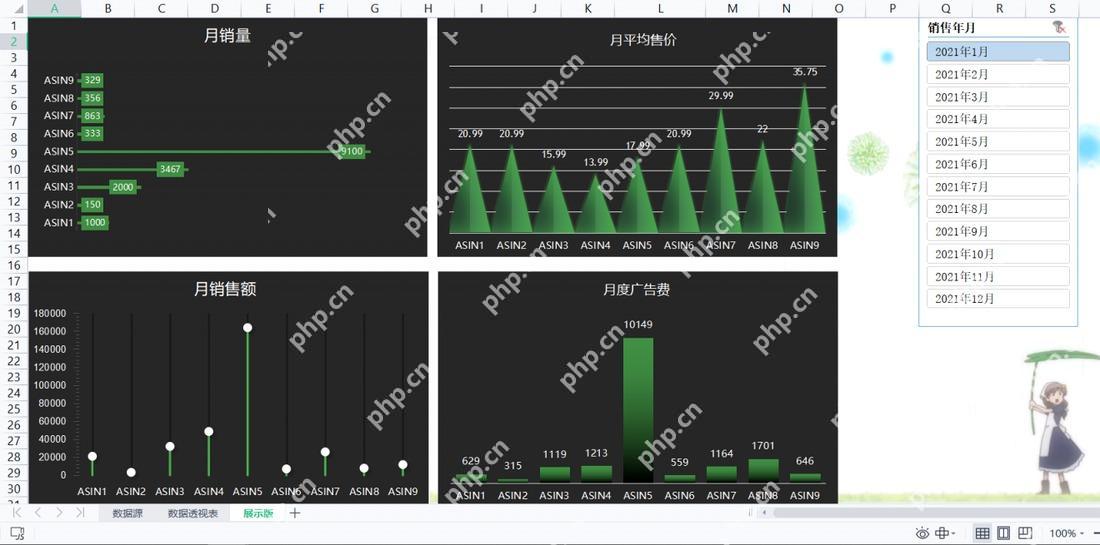
做Excel动态筛选查询仪表盘,核心顺序就是:先整理明细数据,再建透视表,接着配切片器,最后用图表把结果排版成面板。只要底表干净、字段布局合理、筛选器联动正常,做出来的看板不光自己查数方便,直接拿去给团队做汇报展示也完全够用。














