


用microsoft 365里的sharepoint搭团队知识库,要是直接把所有文档往一个共享文件夹里堆,用不了多久肯定越用越乱。更稳妥的思路是先把知识库的站点结构、页面库和文档库拆分清楚,再配上版本控制和内容审批规则,把「谁能上传、谁能改、谁来审核、过审后怎么展示」整条逻辑一次性捋顺。最后做出来的就不是单纯的资料堆放区,而是一套能长期维护的正经团队知识库。
很多团队后来吐槽知识库没人维护、新旧文档混在一起、审批全靠工作群喊人,本质问题大多不是工具不好用,是一开始没把知识库规则和审批流程同步设计进去。照着下面的步骤搭,既能把资料分层放得整整齐齐,也能保证重要文档对外展示前先走完审核。
第一步:先把 SharePoint 站点和知识库入口搭出来
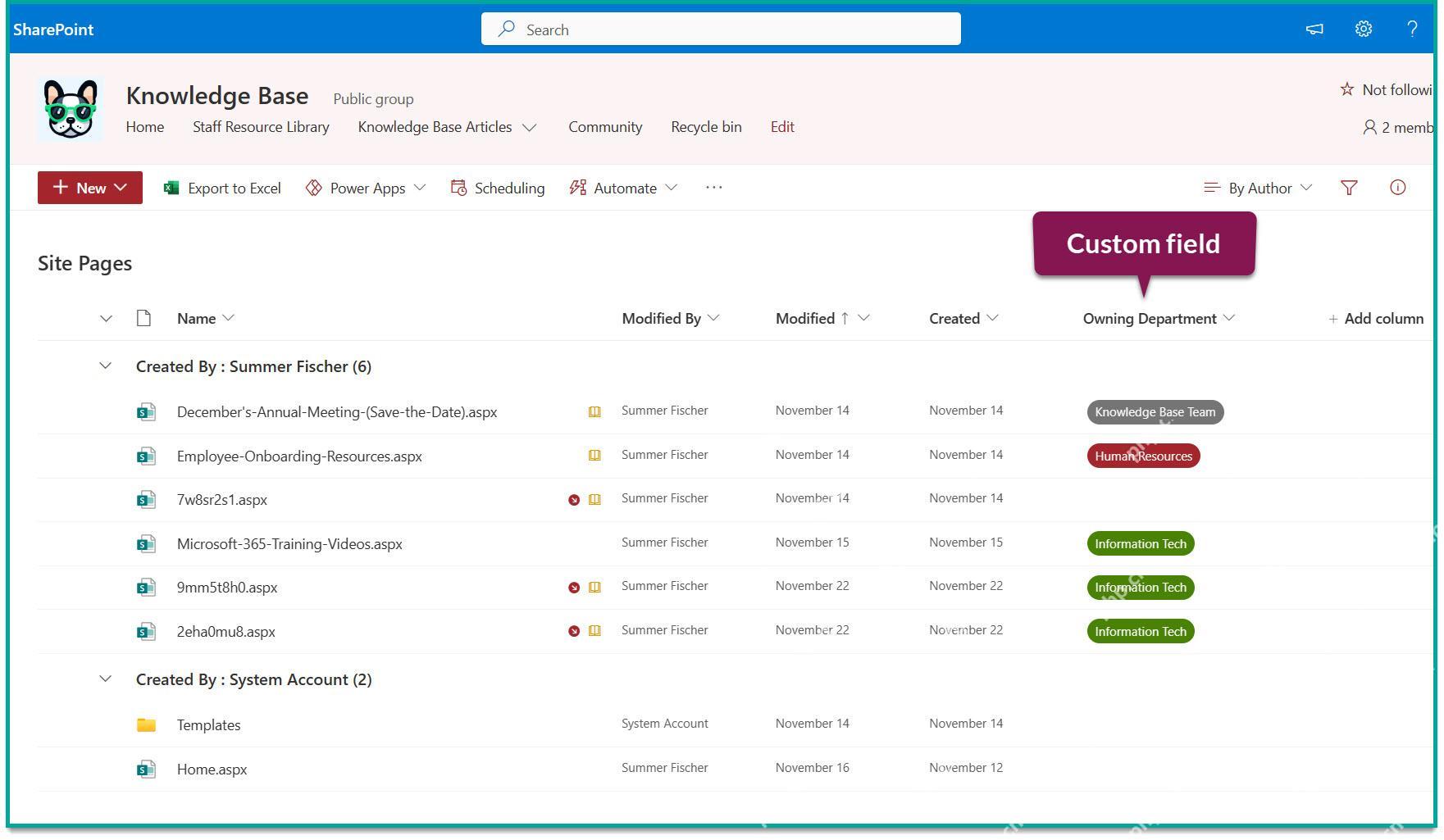
先在SharePoint里建好独立的团队知识库站点,把首页、资源库、知识文章页这几个核心入口划清楚。知识库首页的作用是让所有成员一眼就能找到对应入口,真正的文档和文章内容都单独放进对应的库里管理。后面不管你是按部门、主题还是内容类型扩展,都不会刚起步就堆成满屏乱序的列表。
这一步不用花里胡哨做太多装饰,先把站点骨架搭稳就行。只要成员一进站点,就能清晰看到「知识文章区」和「资源文档区」两个入口,后面写内容、走审批的人都会省不少事。
第二步:给知识文章和资源文档分开建库并加分类字段
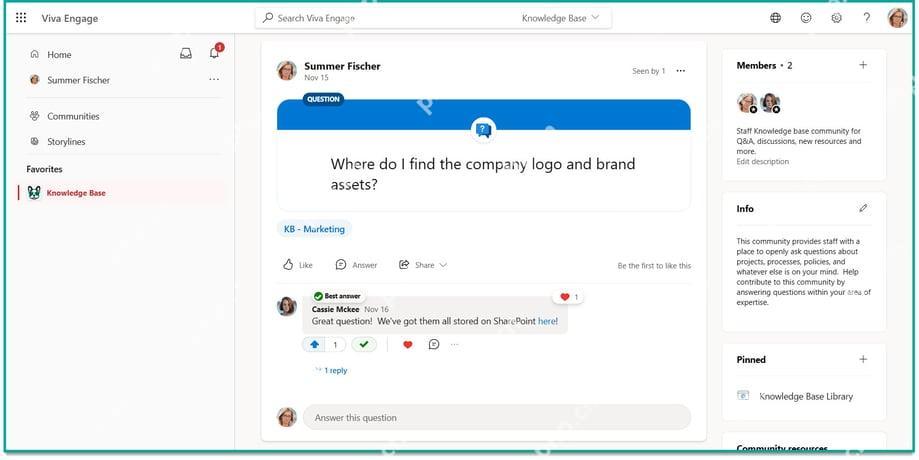
知识库想长期好用不出乱子,核心就是别把所有内容全塞同一个文档库里。知识文章页、制度说明、培训资料、模板文件,最好按用途拆分到不同库;同时在页面库或者文档库里添上部门、主题、适用对象这类自定义字段,后续筛选归档都方便。
这么做的好处很直观:写内容的人知道该往哪发,找资料的人也能顺着分类快速定位。团队人数一多,没做分类字段的知识库用不了多久就根本维护不动。
第三步:先打开版本控制和内容审批,给文档上线加一道门
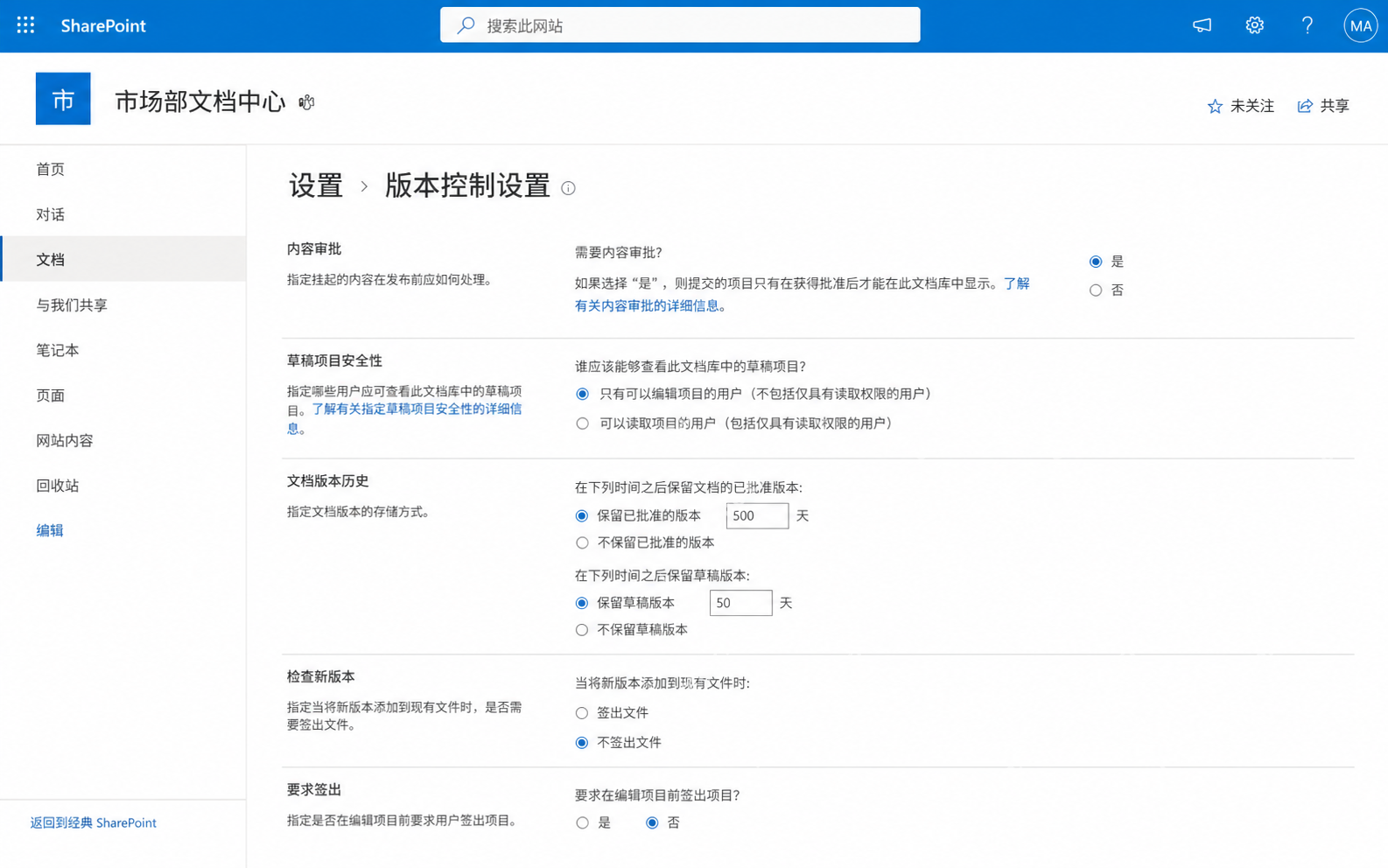
只要知识库是多人协作维护,就别等内容乱套了才补规则,一开始就把版本控制和内容审批功能打开。这样新上传或者刚修改完的文档,不会直接以正式版本推给所有人,先停在待审核状态,等负责人确认完再对全团队开放。
这步特别适合制度文件、项目资料、模板这类不能随便改完就直接发的内容。开了版本历史和草稿控制之后,哪怕有人改错了,也能往前回溯旧版本,不至于改坏了完全找不回来。

微软 Outlook 邮箱和日历管理工具(支持世纪互联版 Office 365)。用于查看、发送、搜索邮件,管理日历日程,创建会议,查询忙闲状态。注意:此功能仅支持世纪互联(21Vianet)版 Microsoft 365,使用 login.chinacloudapi.cn。
第四步:从自动化菜单里给文档库挂上审批流程
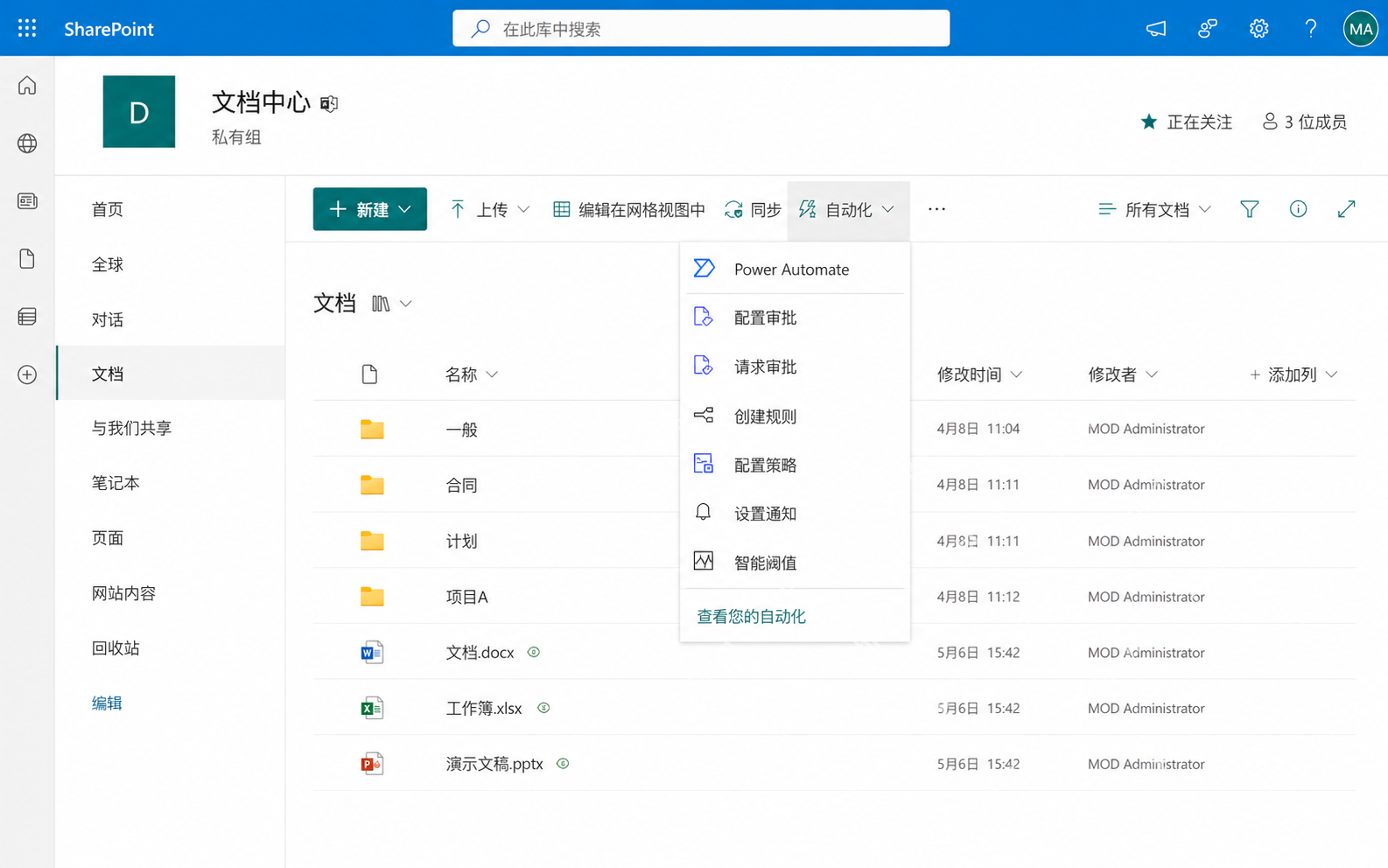
文档库的基础规则配置完,再点顶部的自动化菜单接入审批流。这里会跳转到Power Automate的对应入口,你直接在当前SharePoint文档库里发起审批配置就行,把审批动作和这个库直接绑定,不用靠人工发消息挨个提醒审核人。
配置完之后,团队上传新文档会自动进入流程,不用每次都追着同事说「记得找某某审批」。长期用下来,能大幅减少漏审、忘审的情况。
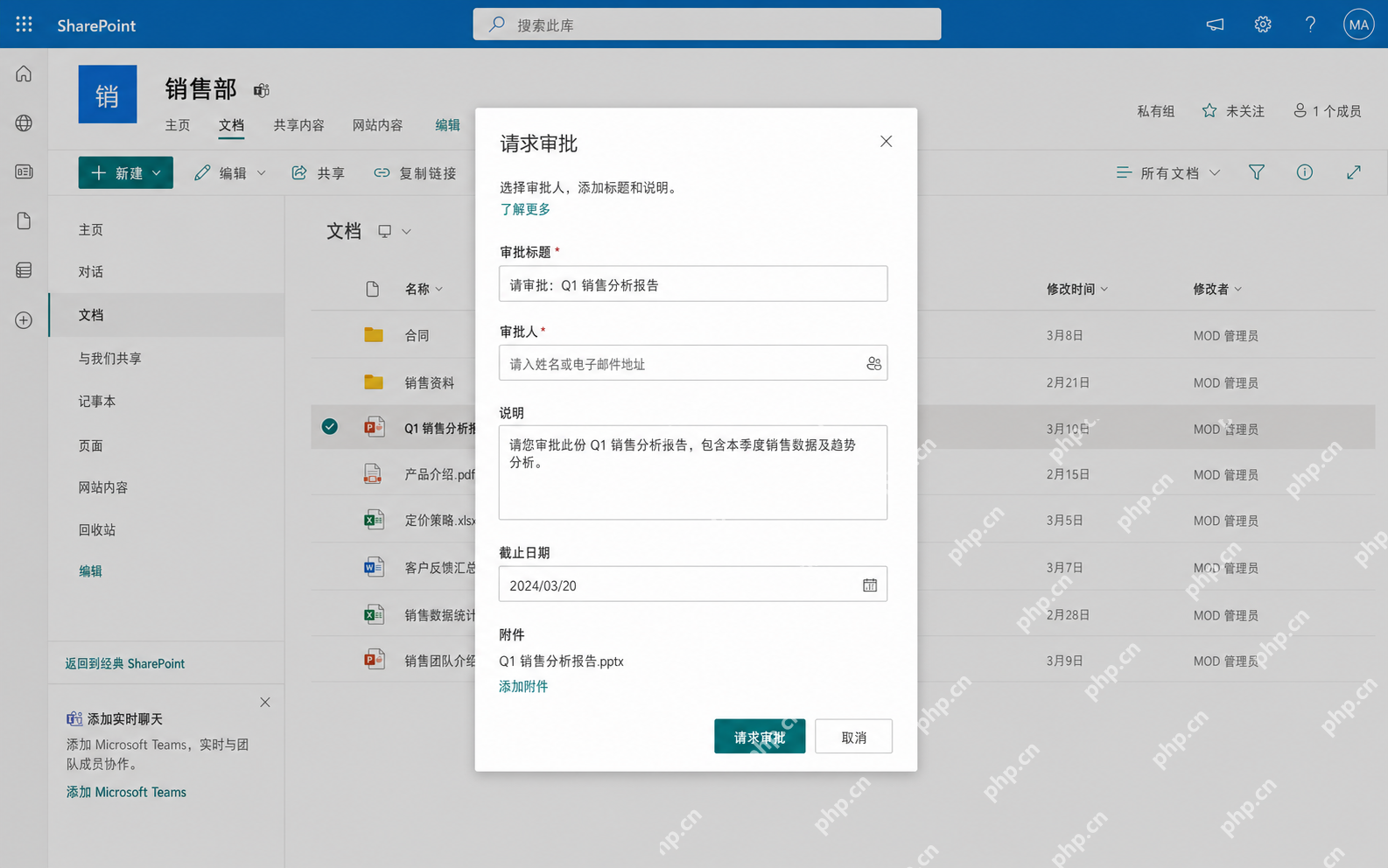
第五步:在审批表单里写清审批人、标题和说明
想让审批流真的能落地,不是光点开流程开关就完事,得把审批人、审批标题、备注说明这些基础项填清楚。比如这份文档是季度销售分析、制度更新还是培训资料,直接在审批说明里写明白,审核人点进来就知道自己要核对什么内容。
审批表单写得越清楚,后续处理效率越高。要是标题含糊不清,说明只写一句「帮忙看下」,最后肯定还是要在群里来回问,整个流程工具就白装了。
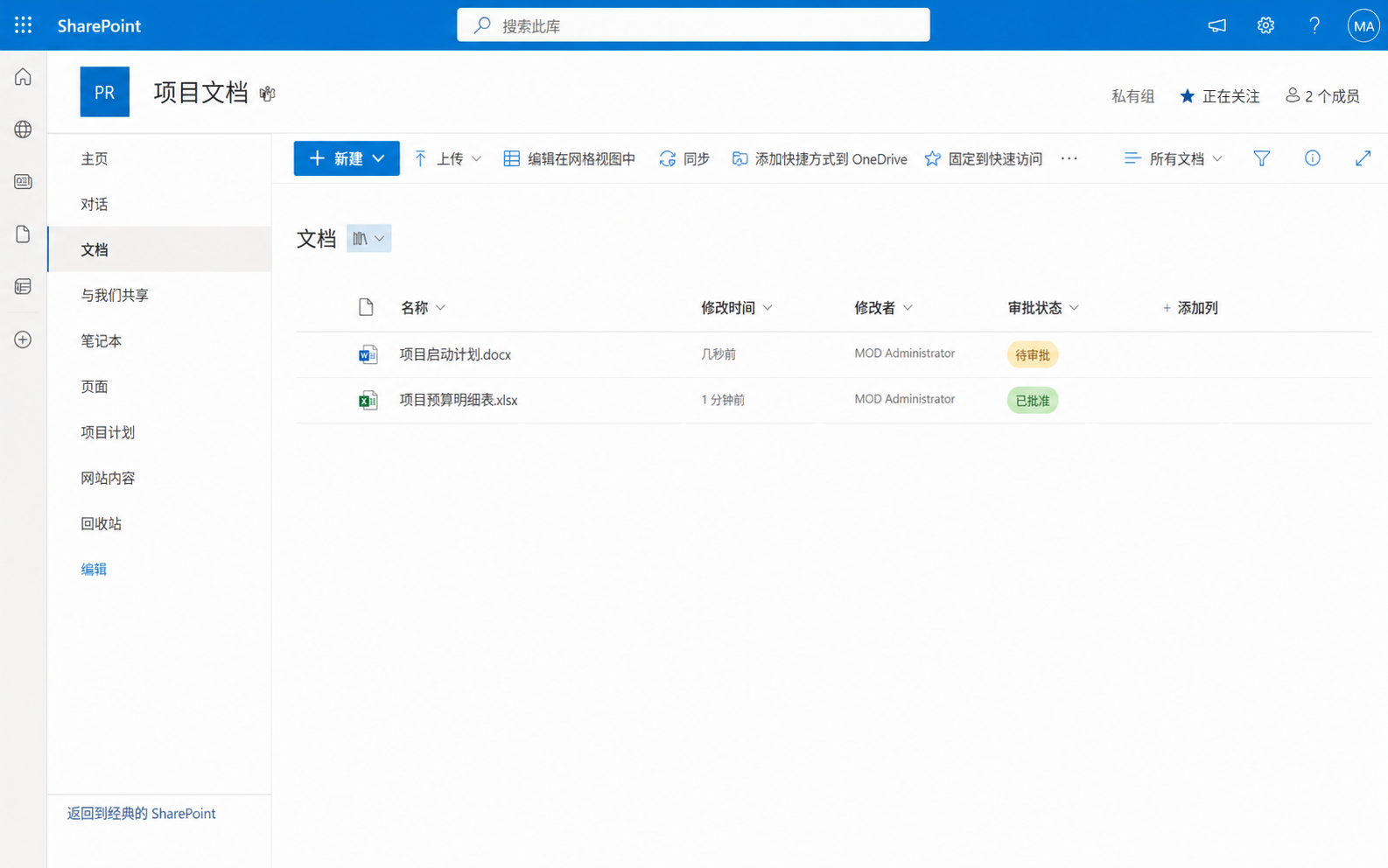
第六步:用审批状态列追踪文档是否已通过上线
审批流接好之后,最后要让全团队一眼就能分清哪些资料还在待审、哪些已经过审发布。最简单有效的方法,就是直接在文档库里把审批状态列显示出来。不管是知识库管理员还是普通成员,都能快速判断当前这份资料能不能当成正式版本用。
到这一步,团队知识库和文档审批流才算完全打通:前面做内容分库分层,中间靠规则卡审核权限,最后用状态列做结果追踪。之后不管是发新文章、传新模板还是上传项目资料,都能顺着同一套规则稳定跑起来。
要是你们团队已经在用Microsoft 365,SharePoint知识库和文档审批流完全可以搭在一起用,不用拆成两套独立系统。核心逻辑就三件事:先把所有知识内容分库分层,再提前把版本和审批规则配好,最后用状态列把审核结果可视化。这么弄完,后面大家查资料、发文档、审内容都会顺畅很多。














