





在wps文字里把word转成markdown,最省事的办法根本不是全选复制完了手动删一堆多余格式,而是先在wps里把标题层级、列表、表格全部捋顺规整,另存为干净的utf-8纯文本,最后丢进markdown编辑器补全语法、核对预览就行。这么转出来的内容,后续发公众号、知识库、博客或者各个内容平台后台都好用,基本不用反复返工调整。
不少人卡在这里,不是不会导出,而是前面没把文档结构收拾干净:一二三级标题乱标、列表缩进歪歪扭扭、表格全靠敲空格撑宽度,结果一粘进Markdown编辑器,整个文档的层级全散了。先按照「适配Markdown」的思路把Word顺一遍再转,成功率要高得多。
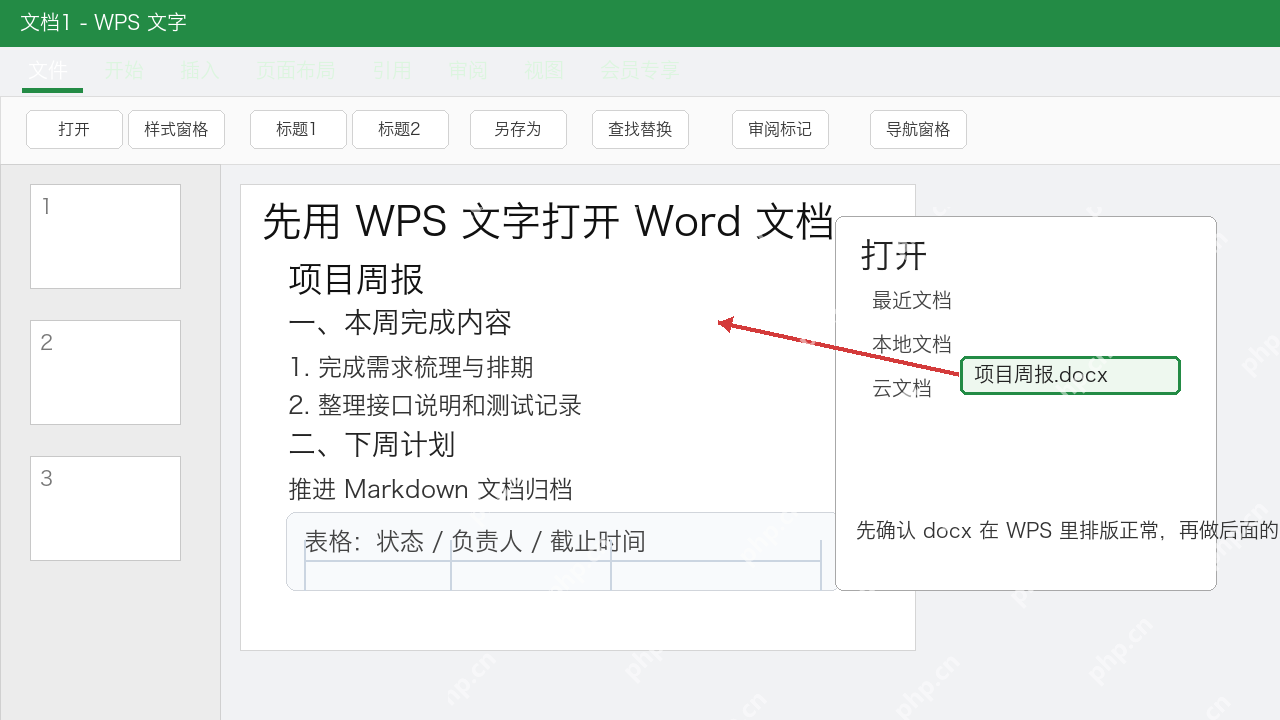
第一步:先用WPS文字把Word文档正常打开并检查排版
先把要转的docx文件用WPS文字打开,别上来就急着导出,先扫一遍基础排版有没有明显问题:所有标题是不是单独占一行、正文里有没有乱敲的多余空格、列表格式是不是统一、表格里有没有硬敲回车拆行的情况,这些细节直接决定后面整理Markdown要花多少时间。
要是原文档本身结构就乱,就算你导出成纯文本,也只是把乱格式换了个壳而已。尤其是项目周报、培训资料、操作说明这类内容,先在WPS里把章节骨架理清楚,后面改Markdown能省一半力气。
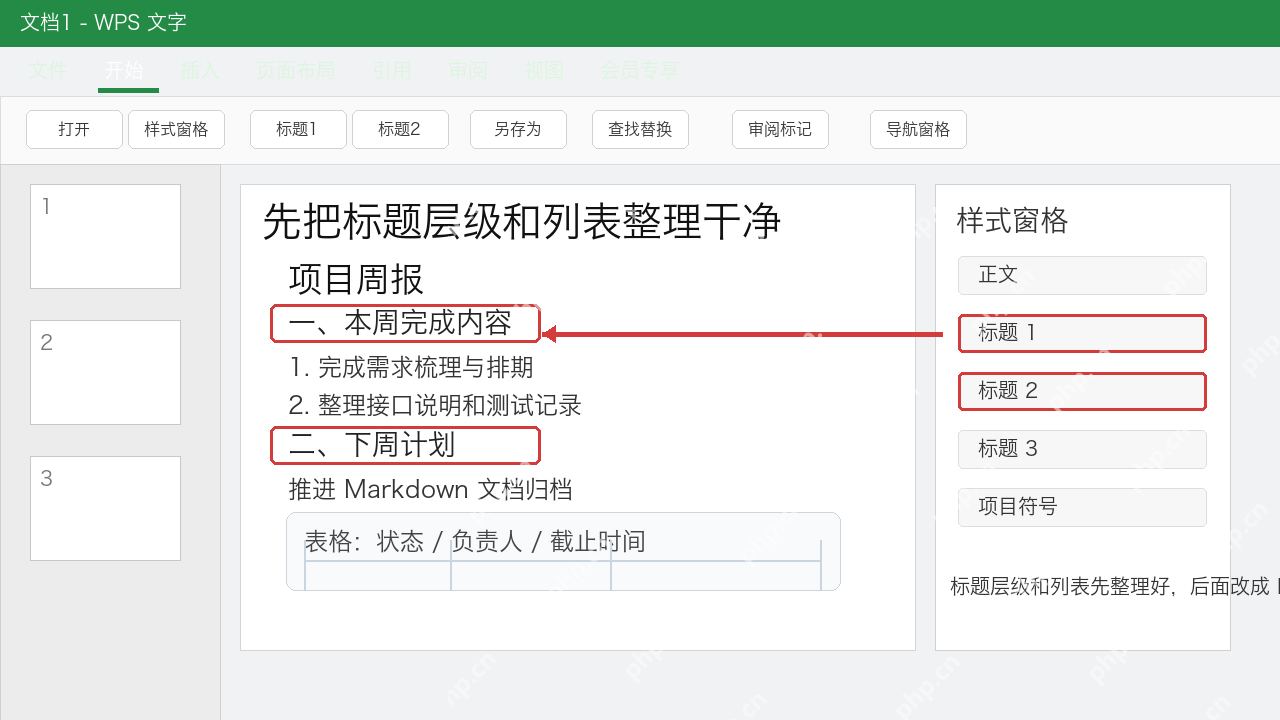
第二步:先把标题层级和列表样式整理干净
Markdown最吃结构清晰度,转之前最好先把标题层级和列表逻辑捋顺。所有一级大标题统一格式,二级小节统一格式,编号列表和项目符号列表尽量别混着用。你在WPS里整理得越规整,后面补#、##、1.、-这类语法的时候就越省事。
这一步看着像是多做了一遍工,其实是提前省了后面返工的功夫。要是标题层级乱七八糟,等导入Markdown编辑器之后,你很难一眼分清哪行是一级标题,哪行只是普通正文要加粗,到时候再重新拆分调整反而更慢。
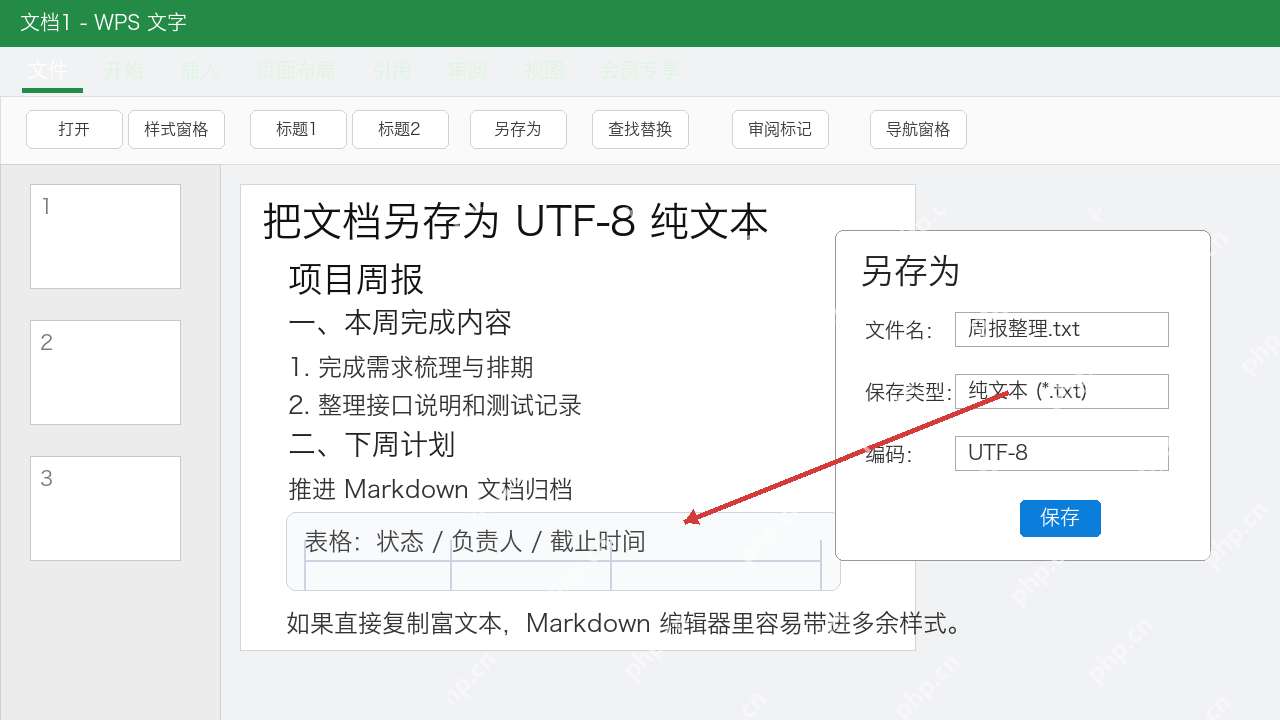
第三步:另存为UTF-8纯文本,先把文档变成干净文本底稿
结构整理完之后,别直接全选带格式的内容往Markdown编辑器里粘,富文本带的残留样式很容易把段落、空行、表格逻辑全搞乱。更稳妥的做法是在WPS里点「另存为」,把文件存成UTF-8编码的纯文本,拿到的就是一份干净得多的文本底稿。
存的时候一定要注意编码优先选UTF-8,避免后面打开出中文乱码。选纯文本类型保存之后,原文档里的字体、字号这些视觉样式全被剥掉,剩下的只有文字内容和段落结构,刚好适合下一步转Markdown。

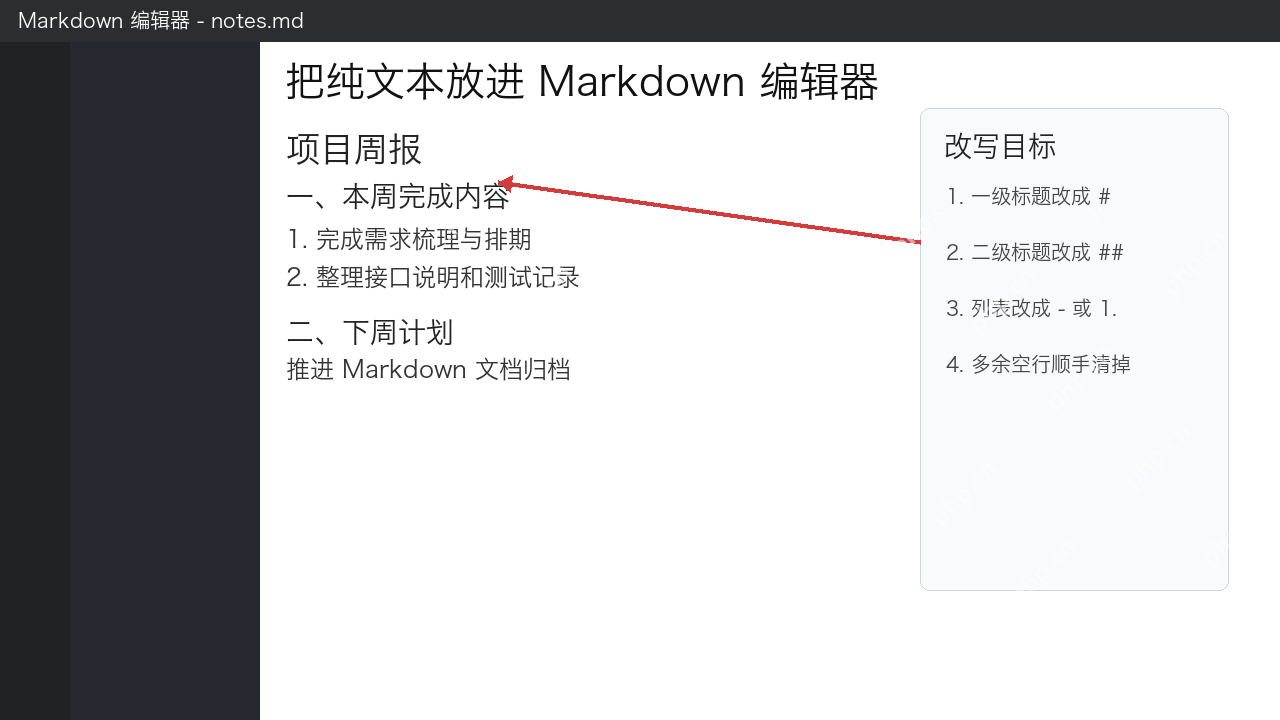
第四步:把纯文本放进Markdown编辑器,按语法补标题和列表
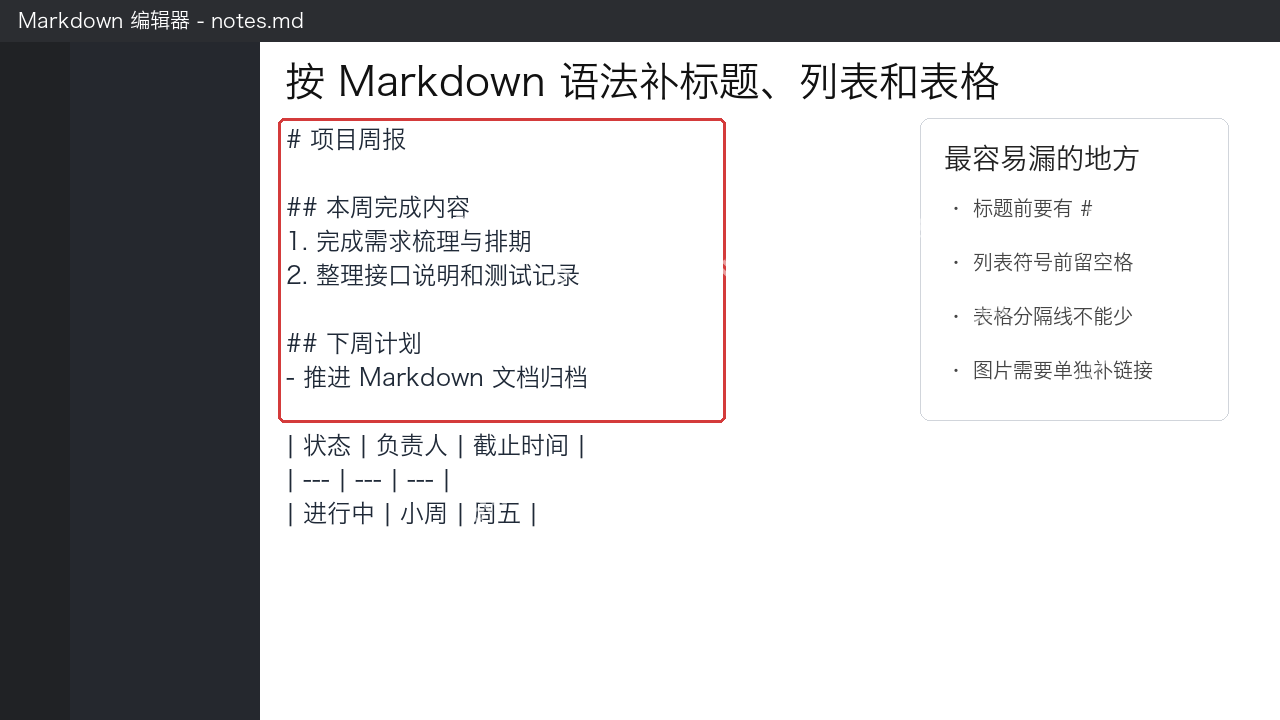
把刚存好的纯文本内容粘进Markdown编辑器,先别急着发,顺着内容把Markdown语法补全就行。最基础的就是主标题前加#,二级标题前加##,编号列表统一改成1. 开头,普通无序列表改成-或者*开头。只要前面在WPS里把结构理清楚了,这一步基本就是顺着内容敲符号就行。
要是文档里有表格,也建议在这个阶段一起转成标准的Markdown表格语法。别指望编辑器能自动给你全处理好,尤其是列宽不齐、单元格里有好几行内容的表格,最好手动过一遍,保证后面在各个平台预览的时候不会直接散架。
第五步:补齐表格和细节语法,避免多平台发布时错位
不少人改完标题就以为完事了,结果一发到博客、知识库或者平台后台,发现表格断列、列表缩进乱掉、图片说明和正文粘成一坨。稳妥点的做法是接着把表格分隔线、列表前后的空格、段落之间的空行这些小细节全部补对,整体通读一遍。Markdown很少出特别大的致命错误,往往就是这些小细节没注意,最后读起来体验差一大截。
要是这份文档后续要发好几个平台,这步绝对不能省。不同平台的编辑器对Markdown的兼容程度不一样,你源头把格式写得越标准,后面适配的成本就越低,不用每个平台都重新改一遍。
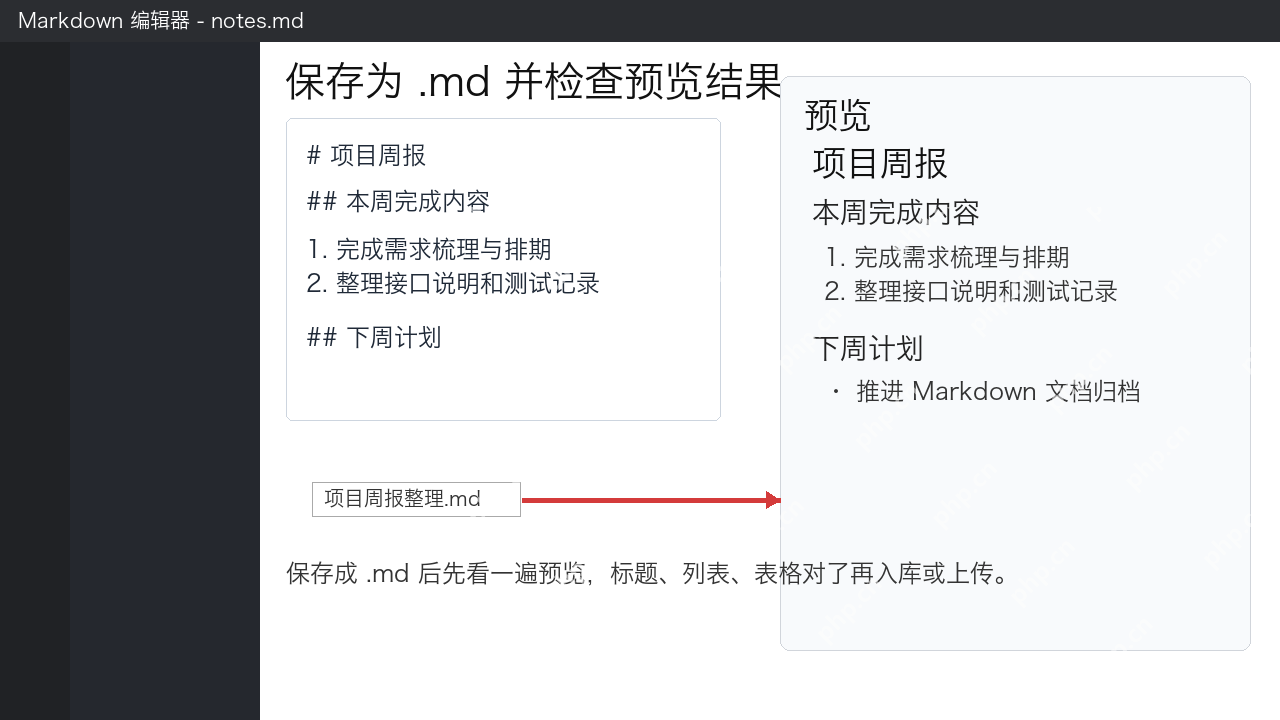
第六步:保存为.md后先看预览,再发到目标平台
最后把文件存成.md格式,用编辑器自带的预览功能检查一遍,确认标题、列表、表格、段落全都显示正常。预览这步真的很重要,你在代码编辑区看着格式没问题,不代表实际渲染出来就一定对。尤其是长文档、带大量表格的内容,提前看一眼预览,能直接避开很多低级错误。
确认预览完全没问题之后,再把这份Markdown内容粘去博客后台、知识库、协作文档平台或者内容管理系统,基本不会出什么岔子。说白了,WPS负责把原始Word的多余格式清干净,Markdown编辑器负责把内容改成标准语法,整套流程走下来最稳。
Word转Markdown的核心根本不是找什么「一键转换神器」,而是先把文档的结构捋顺收拾干净,再把纯文本改成标准Markdown语法。用WPS文字做前置整理,再用Markdown编辑器做完最后的校验,既能保住原内容的结构,后续多平台发的时候也不用反复调整。













