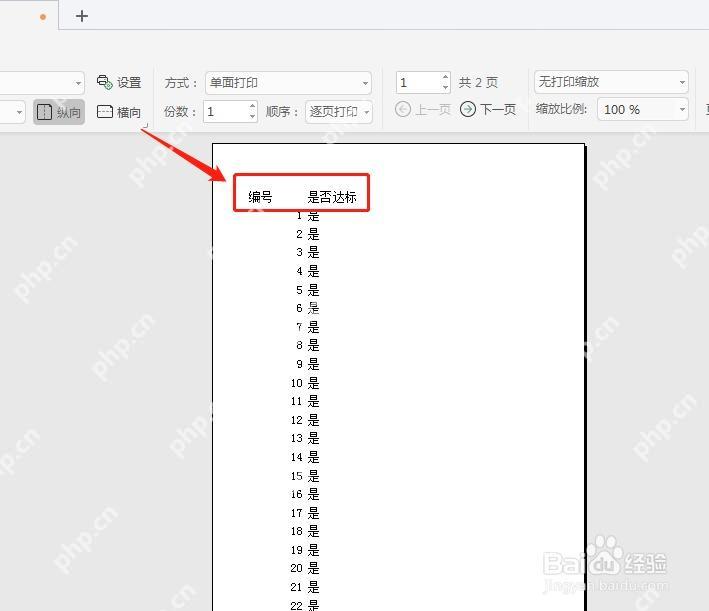
wps表格打印老是看起来不居中,或者一到预览就被切成好几页,通常不是表格本身坏了,而是页面布局、页边距、纸张大小和缩放方式没对齐。先把页面布局和打印预览这几处设置顺着检查一遍,大多数情况都能当场修好。
先从页面布局入口确认当前打印基准
先点顶部的“页面布局”,不要一上来就在预览页里反复试。这里能决定页边距、纸张方向、纸张大小和打印缩放,后面所有居中和分页效果都受这几项影响。如果表格本来就偏宽,或者报表标题横跨多列,先从这一栏开始看最稳妥。
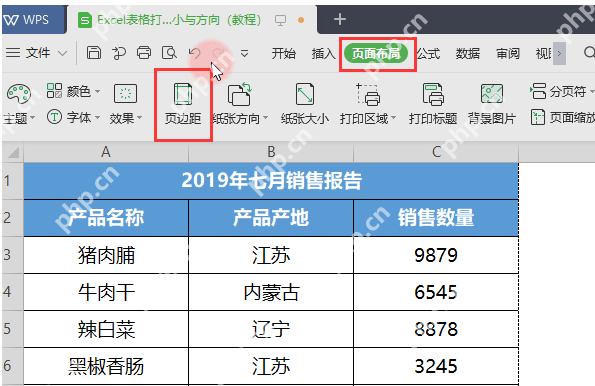
页边距和居中方式没设对,打印出来就会偏左或偏上
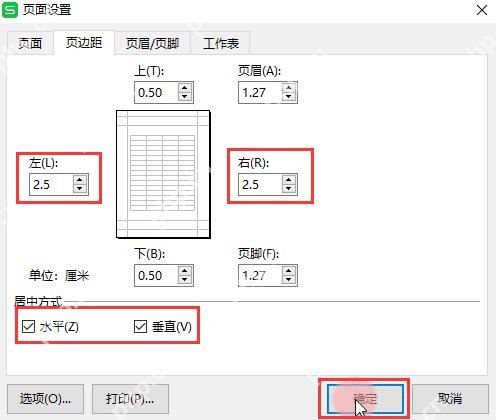
进入“页边距”或“页面设置”后,重点看左右页边距是不是明显不一致,再看底部的“水平”和“垂直”居中有没有勾选。很多人以为把表格拖到页面中间就算居中,其实打印时真正生效的是这里的页面设置。左右页边距差太大、只勾了一个居中方向,都会让成品看起来像没对齐。
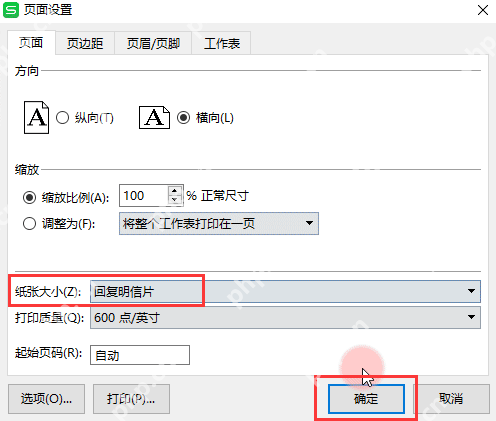
纸张大小和缩放方式不匹配,最容易把一张表硬拆成多页
如果你的表格列很多,先别急着缩小字体,优先检查纸张大小、纵向横向和缩放方式。A4 纸下本来就放不下的宽表,继续按“正常尺寸”打印,预览里一定会被拆页。常见做法是把纸张改成正确规格,再把方向改成横向,仍然放不下时再考虑“将整个工作表打印在一页”或按比例缩放。

{"answer":"协助 macOS 用户准备、转换、导出及排查 Word、PDF、Markdown、PowerPoint 和 Excel 文件,确保 WPS Office 工作流程可靠。"}
打印预览里先看每页张数和缩放结果,再决定要不要继续调
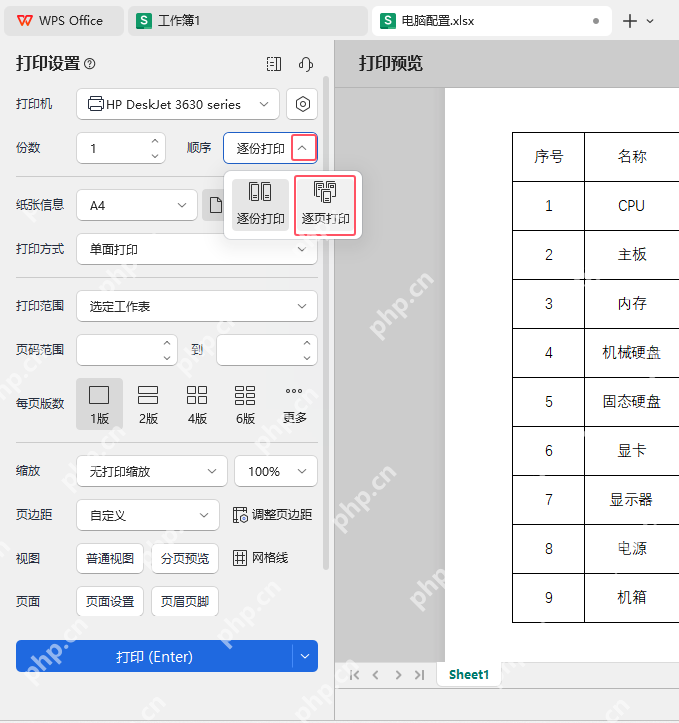
回到打印预览后,别只盯着第一页内容,要同时看“每页版数”“缩放比例”和右侧预览区域。这里能直接看出表格是不是被挤到左上角、是不是还在自动拆页、是不是因为一页多版导致主体被压缩得太小。只要预览里还不顺眼,就说明前面的页面设置还没调到位,不要急着直接打印。
跨页表格还要补上标题行,否则分页后会显得更乱
如果表格内容确实要分成两页以上,那就顺手把标题行设置上。进入“打印标题或表头”后,把首行指定为顶端标题行。这样第二页、第三页继续打印时,表头会自动重复出现,读起来不会像断页后突然接上半张陌生表。很多人把“分页乱”理解成页数多,其实真正影响阅读的是翻到下一页后没有表头做参照。
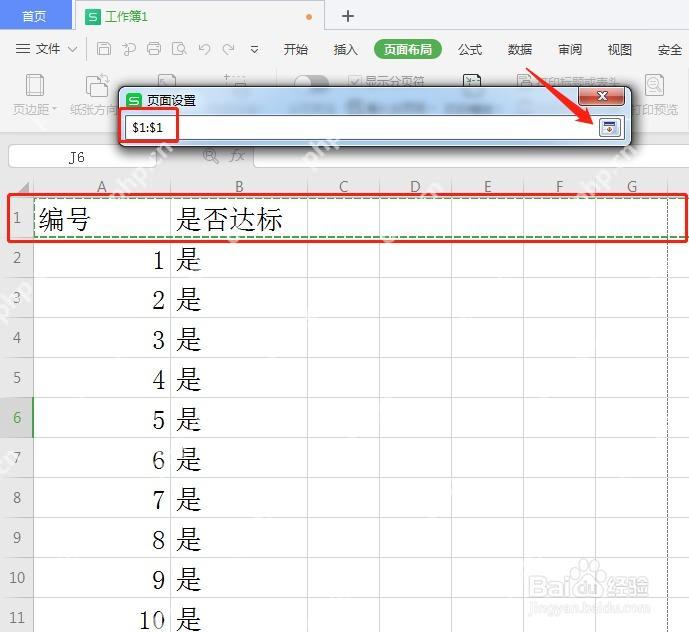
最后用成品预览做一次确认,看到表头位置和分页都顺了再打印
最后再回到预览页看一次成品状态:表格主体有没有落在页面中间,表头是不是完整显示,翻到下一页时标题有没有继续保留。只要这一步看着顺,实际打印出来一般就不会再出现偏左、偏上或分页断得很难看的问题。要是仍然不对,就回头重新检查纸张方向和缩放,不要在错误预览上直接浪费纸张。