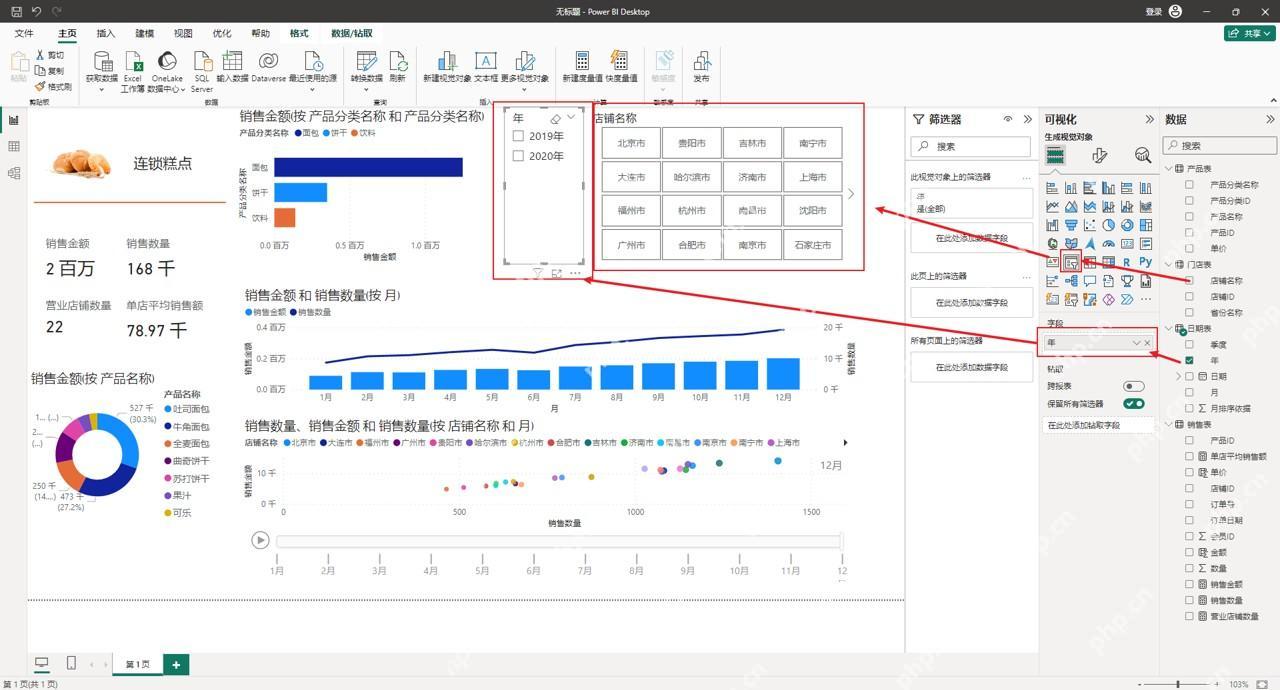
想在 microsoft 365 生态里搭一块能筛选年份、门店、月份,还能联动查看销售走势的交互式数据大屏,最稳妥的操作路径是先把 excel 销售数据导入 power bi,接着在 power query 里整理好维度表和日期字段,把各表的关联关系搭对,最后把图表、指标卡片、切片器拼到同一页就行。
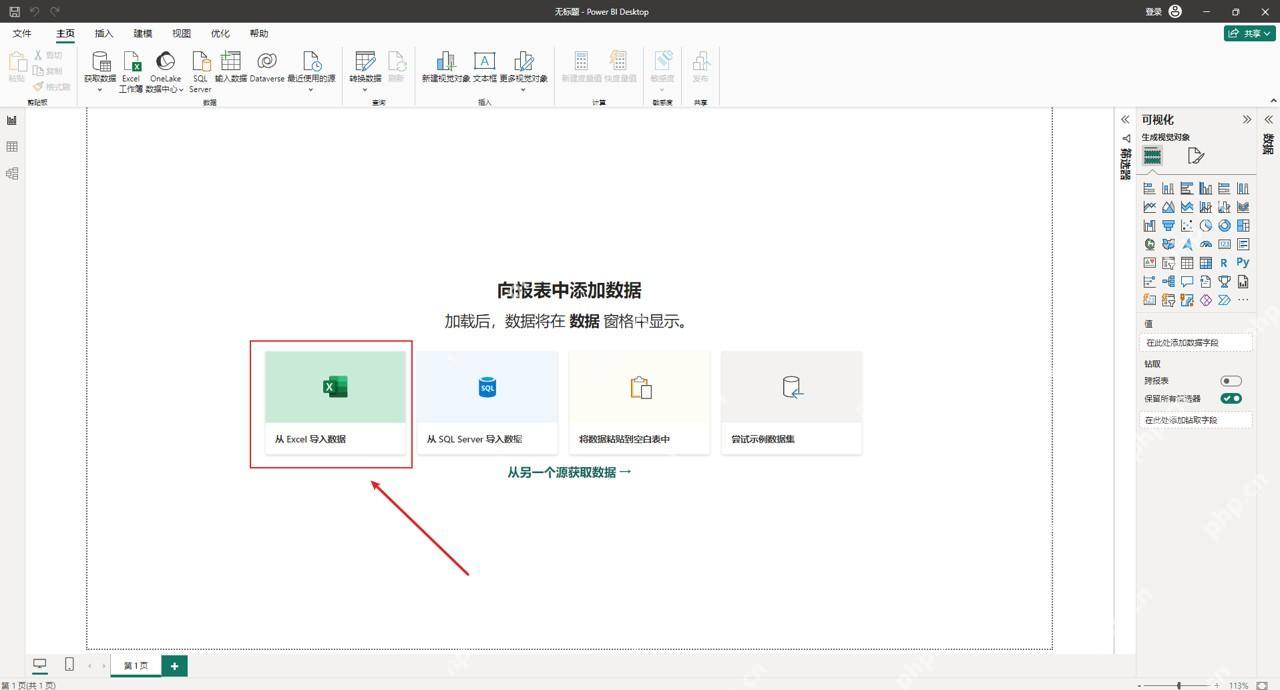
先把销售明细从 Excel 导进 Power BI,别急着直接画图
打开 Power BI Desktop,直接从首页的数据入口导入 Excel 格式的销售明细。这一步别着急拖图表,先把所有原始数据加载到数据模型里,等销售明细表、产品表、门店表这些基础表都导入项目了,后面做大屏的筛选联动、指标汇总才有稳当的底层支撑。
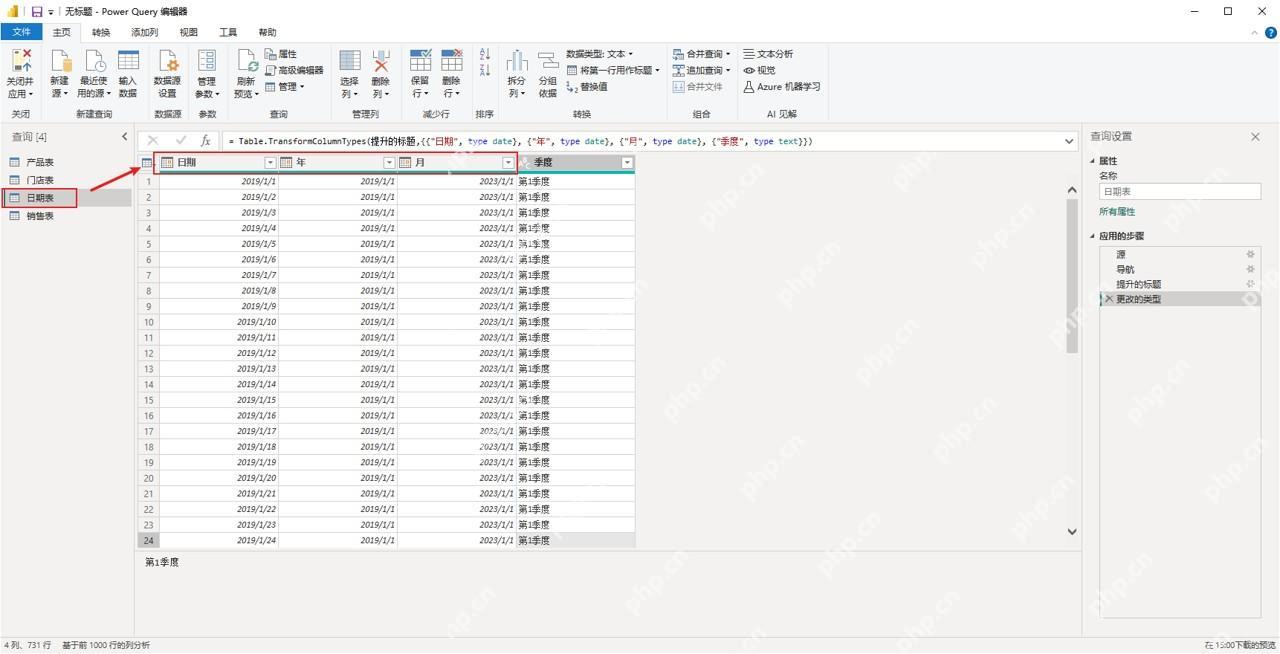
到 Power Query 里把日期和维表先整理干净
数据导完先别着急切回报表页,先进 Power Query 编辑器,把日期字段、年、月、季度这些高频分析用的列都整理好,必要时统一把字段类型改成日期或者文本格式。做销售大屏本来就经常要按年、季、月切换筛选,这步没处理干净,后面图表坐标轴排序乱、切片器筛不准的问题全都会冒出来。
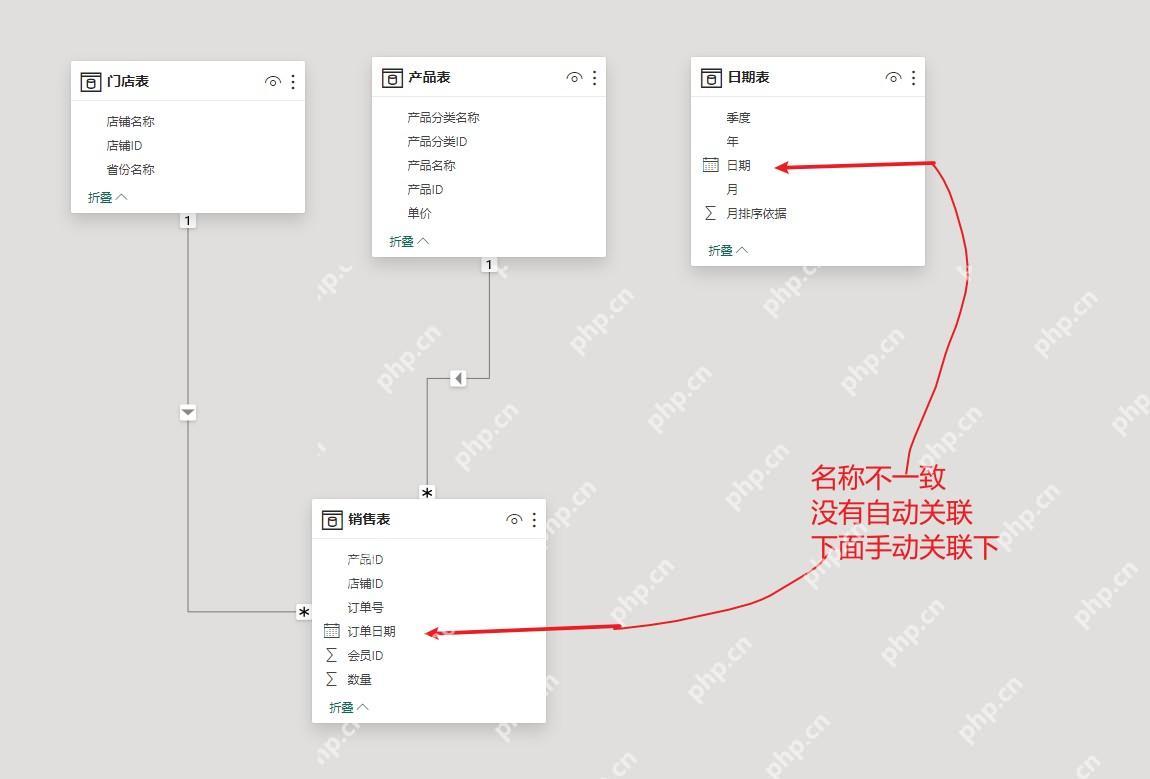
把销售表、产品表、门店表和日期表关系先连对
切回模型视图,先核对几张核心表的关联关系,重点确认销售表和产品表、门店表、日期表的主键字段能不能正常匹配。这种做多维筛选联动的销售大屏,要是模型关系没连对,很容易出现筛门店只改得了部分图表、筛月份完全没反应的情况,这步一定要反复确认没问题再往下走。

微软 Outlook 邮箱和日历管理工具(支持世纪互联版 Office 365)。用于查看、发送、搜索邮件,管理日历日程,创建会议,查询忙闲状态。注意:此功能仅支持世纪互联(21Vianet)版 Microsoft 365,使用 login.chinacloudapi.cn。
先放核心卡片和图表,把销售金额走势和分类结构搭起来
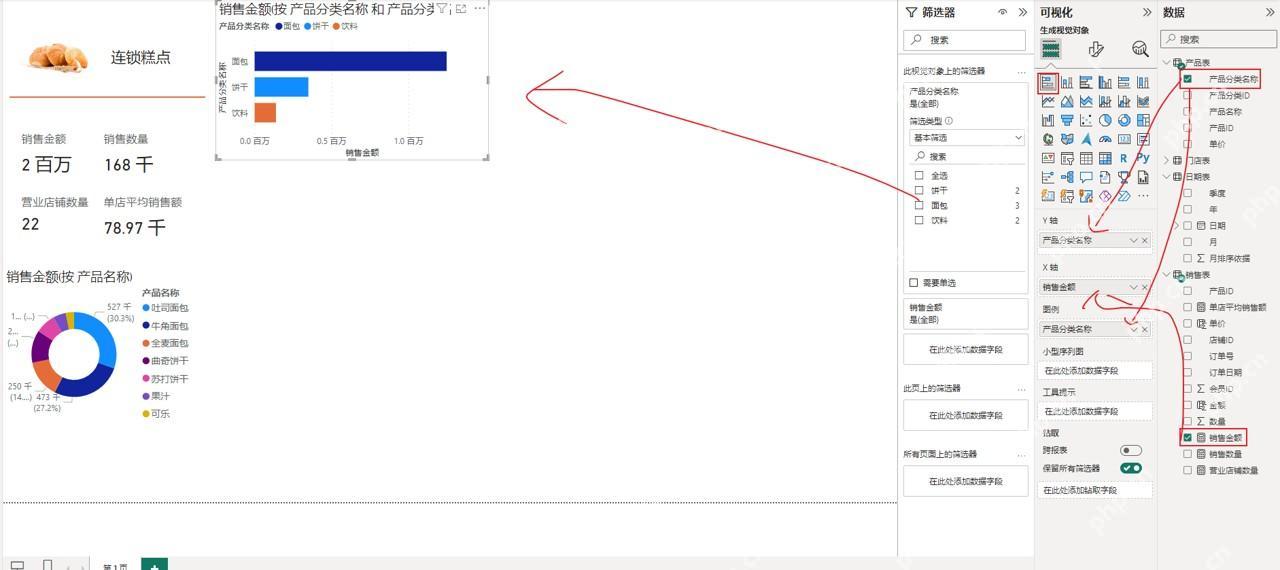
等模型逻辑跑通了再切回报表页,先加最核心的可视化组件:销售金额、销量、门店总数这类关键指标卡片,再补上产品分类占比、销售走势、品类排行这些常用图表。做大屏别一开始就往页面塞一堆花里胡哨的元素,先把最能反映业务状态的核心模块搭出来,页面结构会清爽很多,后面加交互的时候排查问题也方便。
最后加切片器做交互,让年份和门店选择能联动整张大屏
页面主体内容搭完,再把年份、门店名称这类切片器放到页面上,用的人自己就能切换时间范围和筛选维度。切片器加完一定要顺手点几个不同的年份、不同的门店试一遍,看看下面的折线图、占比图、排行图是不是全跟着同步更新。所有组件能跟着筛选同步变,这块交互式销售数据大屏才算真正做完。