


wps文字里遇到同一种格式错误,根本不用一处处手动改。打开查找替换的高级模式,先限定要匹配的字体、颜色、上标、样式等格式,再设置好替换后的目标格式,就能一次性处理完整篇文档。这个方法适合批量去掉上标、统一加粗、替换指定文字颜色,也能给符合条件的文字批量换上新的显示效果。
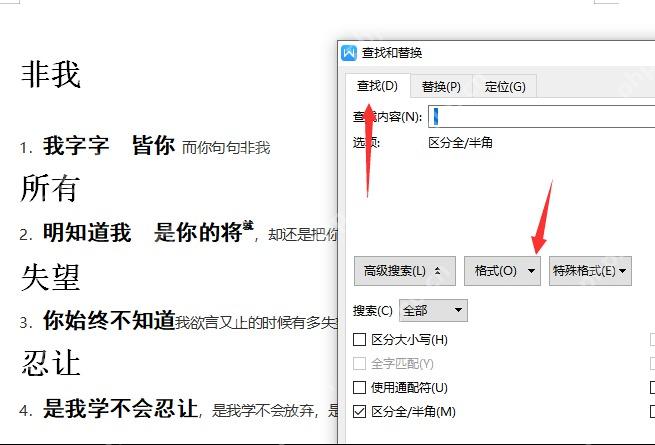
第一步:打开查找和替换窗口
先打开要处理的WPS文字文档,按下 Ctrl+H,直接就能进到查找和替换窗口。如果只想按格式定位内容,留在「查找」页就行;要把原有格式改成新格式,就切到「替换」页。窗口里没看到更多设置项的话,点一下「高级搜索」,把「格式」「特殊格式」这些按钮调出来。
这步别着急点「全部替换」。要是文档里标题、脚注、正文混在一起,先确认搜索范围选的是「全部」,再看要不要勾选「区分大小写」「使用通配符」这类选项。普通的格式替换基本用不着通配符,保持默认设置反而更稳妥。
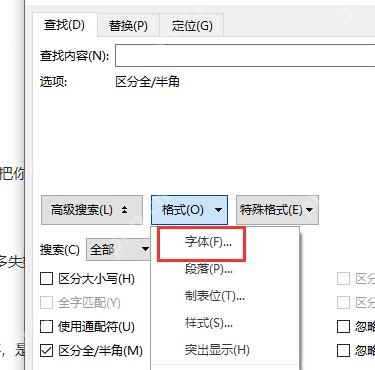
第二步:在格式菜单里选要匹配的类型
点「格式」按钮,能看到「字体」「段落」「制表位」「样式」「突出显示」这些选项。大部分文档的格式问题都和字体有关,比如字号不统一、字体颜色不对、部分文字被误设成上标下标,这种情况选「字体」就够了。
要处理段前段后间距、缩进、对齐方式就选「段落」;要找指定的标题样式、正文样式就选「样式」。这里的核心是先搞清楚你要改的格式属于哪一类,再进对应设置,不然筛选条件设太宽,很容易把不该改的内容也一起替换掉。
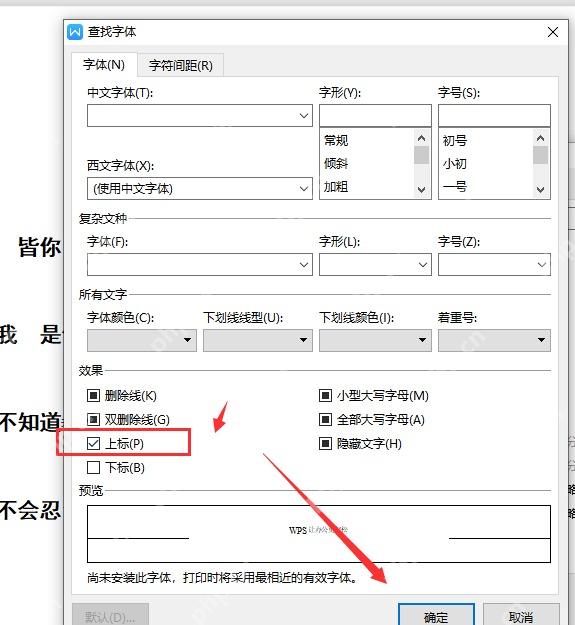
第三步:指定要找的原有格式
进到字体设置页,把你要匹配的原有格式勾上就行。比如文档里有一批文字被误设成上标,就在「效果」栏勾选「上标」;要找所有红色文字,就在字体颜色选项里选对应的红色;要找所有加粗的文字,就在字形栏选「加粗」。设置完点确定,查找框下方会直接显示你刚设好的格式条件。
查找内容可以按需填。只想改某个特定词的格式,就在「查找内容」里输入这个词;想把全文所有符合格式条件的内容都找出来,直接把查找内容留空,只保留格式筛选规则就可以。留空查找的话一定要先用「查找下一处」测试个一两次,确认匹配的内容没跑偏。

{"answer":"协助 macOS 用户准备、转换、导出及排查 Word、PDF、Markdown、PowerPoint 和 Excel 文件,确保 WPS Office 工作流程可靠。"}
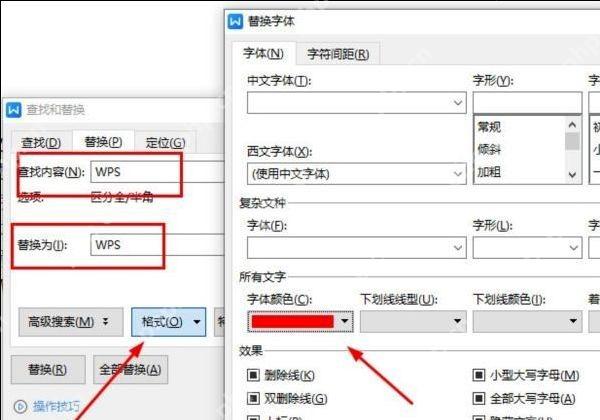
第四步:设置替换后的新格式
切到「替换」页,把光标放到「替换为」的输入框里,再点「格式」设置新的字体格式。比如要把红色文字改成黑色,就把替换格式里的字体颜色设为黑色;要去掉上标效果,就在替换格式里取消上标的勾选;要统一加粗或者取消加粗,也都是在这里设置。
如果文字内容完全不变,只改格式,「替换为」可以留空或者填和查找内容一样的文字,重点调好替换格式就行。为了避免误操作,建议先拿副本文档试手,或者正式替换前先存个档。就算大批量替换完发现不对,按 Ctrl+Z 就能立刻撤销。
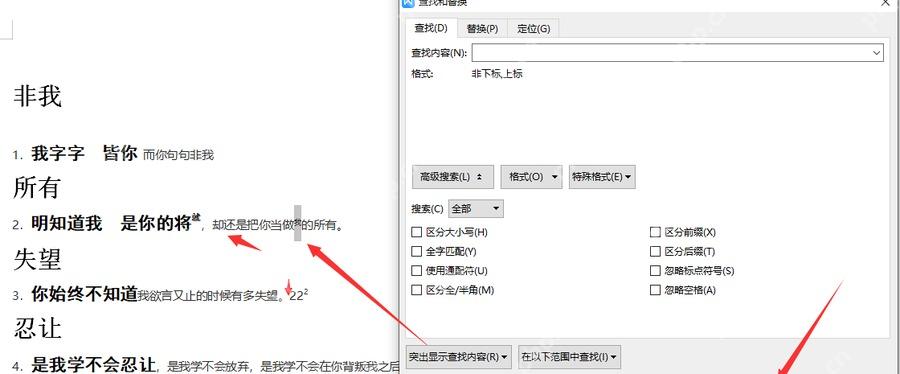
第五步:先点查找下一处,再执行全部替换
查找规则和替换格式都设置完,先点「查找下一处」,WPS会自动定位到第一个符合条件的内容,你先确认这是不是你真的要改的部分。连续定位的几处内容都没问题的话,再点「全部替换」,让系统一次性处理完全文。
替换结束后,回到正文快速翻一遍标题、正文、表格、页眉页脚这些区域。格式替换虽然省时间,但完全是按你设的规则执行的,条件越精准,最后出来的结果越干净。要是你只想改某一段的内容,先选中这段文字,再把查找替换窗口的搜索范围设为「当前选区」,就不会影响整篇文档的其他内容。
容易踩坑的地方
第一,查找格式和替换格式别在同一个输入框里混着设置。查找格式管的是「要找什么内容」,替换格式管的是「要改成什么样」,别搞混。第二,查找内容留空的时候,务必先点「查找下一处」确认匹配范围对不对。第三,处理样式、段落缩进这类格式的时候,最好先在小范围试替换,确认没问题再扩展到全文。
把这个功能用熟,批量改格式比手动刷快好几倍。尤其是从网页、PDF或者别人的文档里复制过来的内容,经常混着多余的上标、奇怪的颜色、大小不一的字号和没用的样式,用「格式筛选+替换」的思路清理,效率要高得多。










