


想让ppt里的文字像打字一样逐字显示,操作很简单:先选中文本框加一个进入动画,再打开动画窗格里的「效果选项」,把文本动画的播放模式改成「按字母顺序」,最后调整字间延迟和动画时长就搞定了。
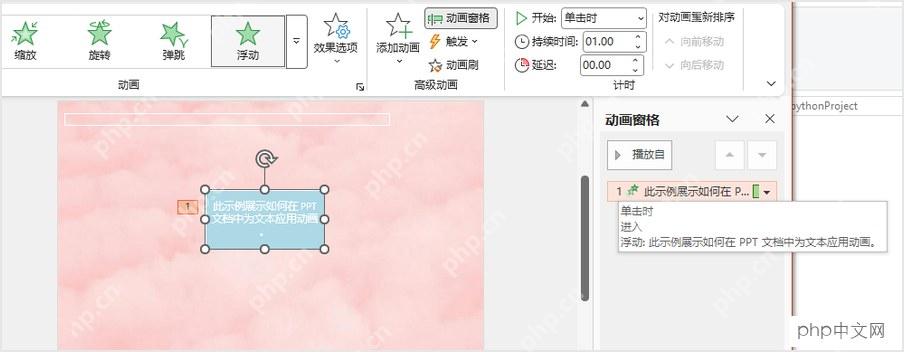
第一步:选中文字框并添加进入动画
打开PPT后,先点选你要做逐字效果的文本框,切到「动画」选项卡,随便挑一个进入类动画就行,比如「浮动」「淡化」或者「出现」。逐字效果是绑定在文本动画上的,所以一定要选中文本框本身,别只点了空白幻灯片或者背景图片。
成品ppt在线生成,百种模板可供选择☜☜☜☜☜点击使用;
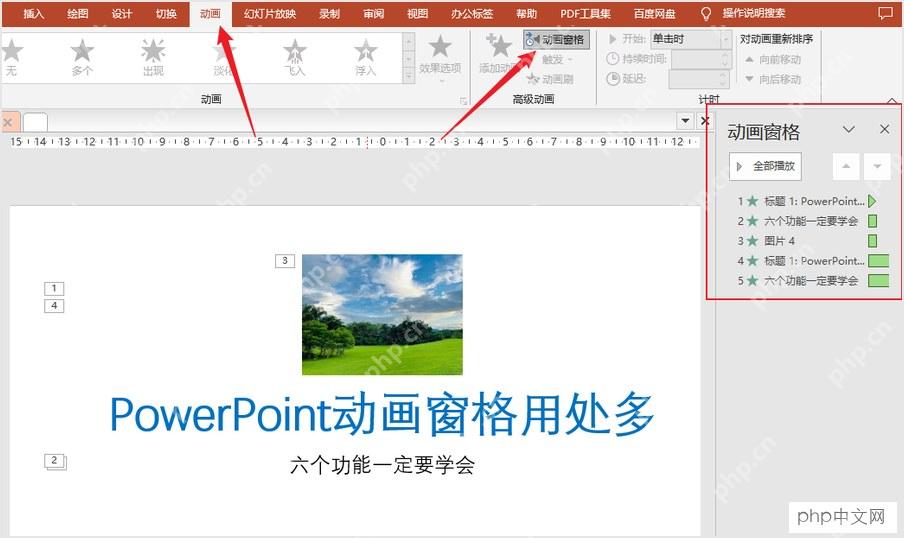
第二步:打开动画窗格检查动画对象
加完动画点一下「动画窗格」,页面右侧就会弹出当前这页所有动画的列表。这里得确认列表里对应的动画对象就是你刚才选的文字,别选错成图片、形状或者别的标题,对象不对的话,播放的时候肯定出不来逐字效果。
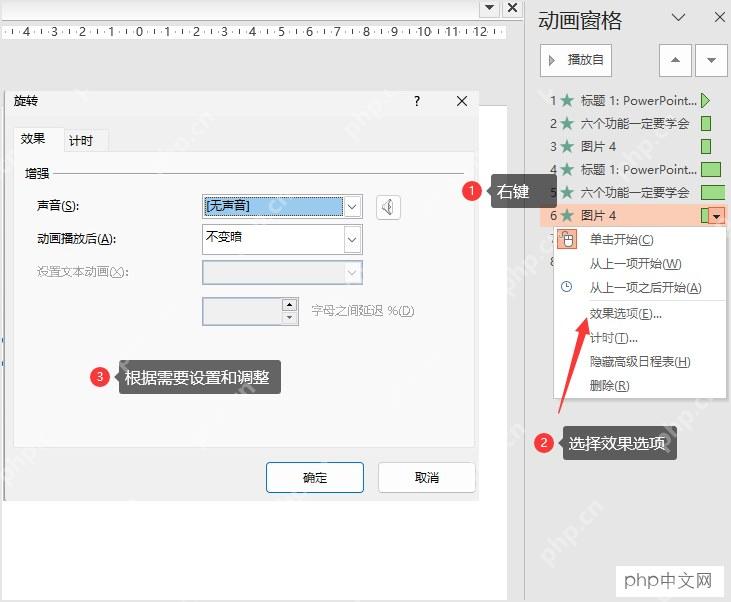
第三步:从动画窗格进入效果选项
在动画窗格里右键点刚才加的文字动画,选择「效果选项」就行。当然直接点顶部功能区的「效果选项」也能调出同类设置,但从动画窗格里进更稳妥,能保证你调整的就是这条文字动画,不会误改到其他元素的动画。

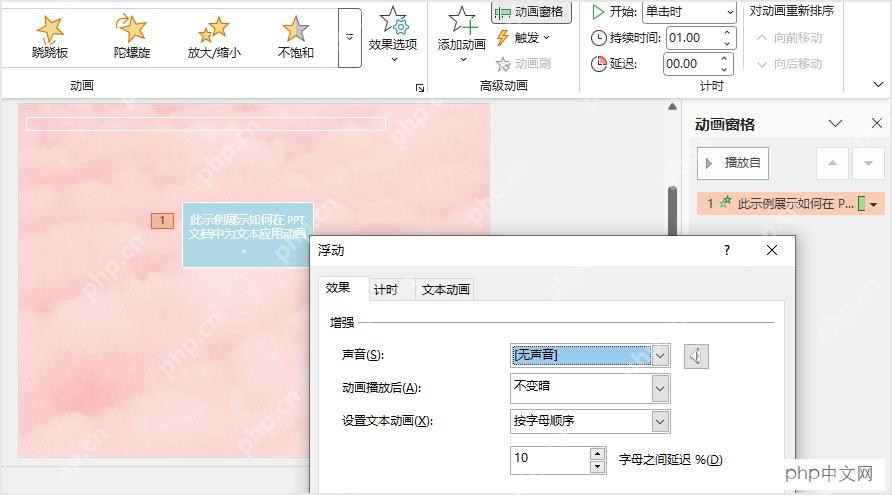
第四步:把文本动画改成按字母顺序
在效果选项窗口里找到文本动画的相关设置,把播放方式改成「按字母顺序」。下面的「字母之间延迟」就是每个字出现的间隔,数值越大,逐字出现的速度越慢,数值太小的话基本就跟整段同时出来没区别了。新手可以先试5%到15%的参数,再根据实际演示的节奏微调。
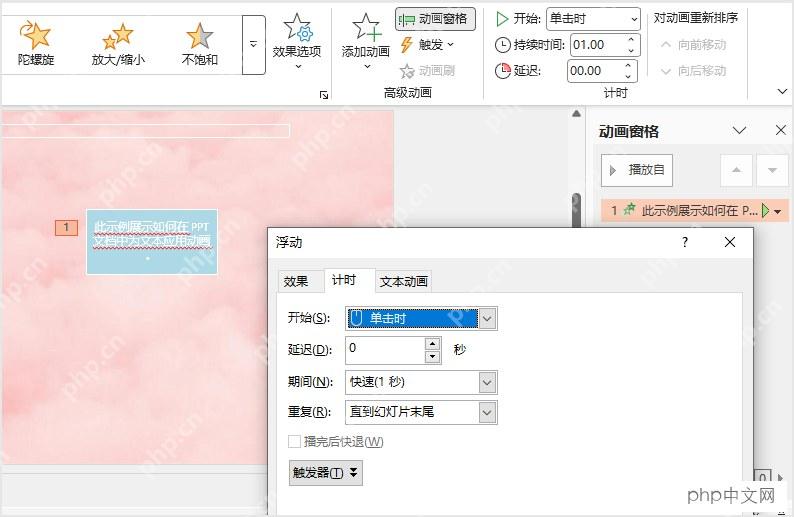
第五步:调整开始方式和播放速度
切到「计时」设置页,可以把动画触发方式设为「单击时」,也能选「与上一动画同时」或者「上一动画之后」自动播放。要是平时讲课、做汇报用,推荐选「单击时」,点一下出字刚好能跟上你讲解的节奏;如果是做自动播放的演示视频,就选「上一动画之后」,再搭配持续时间和延迟参数把整体节奏捋顺。
播放时不逐字出现怎么办
要是点预览发现文字还是整段一起出来,先检查是不是没进效果选项里改「文本动画」的设置,再看看动画窗格里有没有多条重复动画互相覆盖。页面元素多的时候,建议先只给一个文字框设置逐字效果,确认运行正常了,再把动画复制到其他文字框上。














