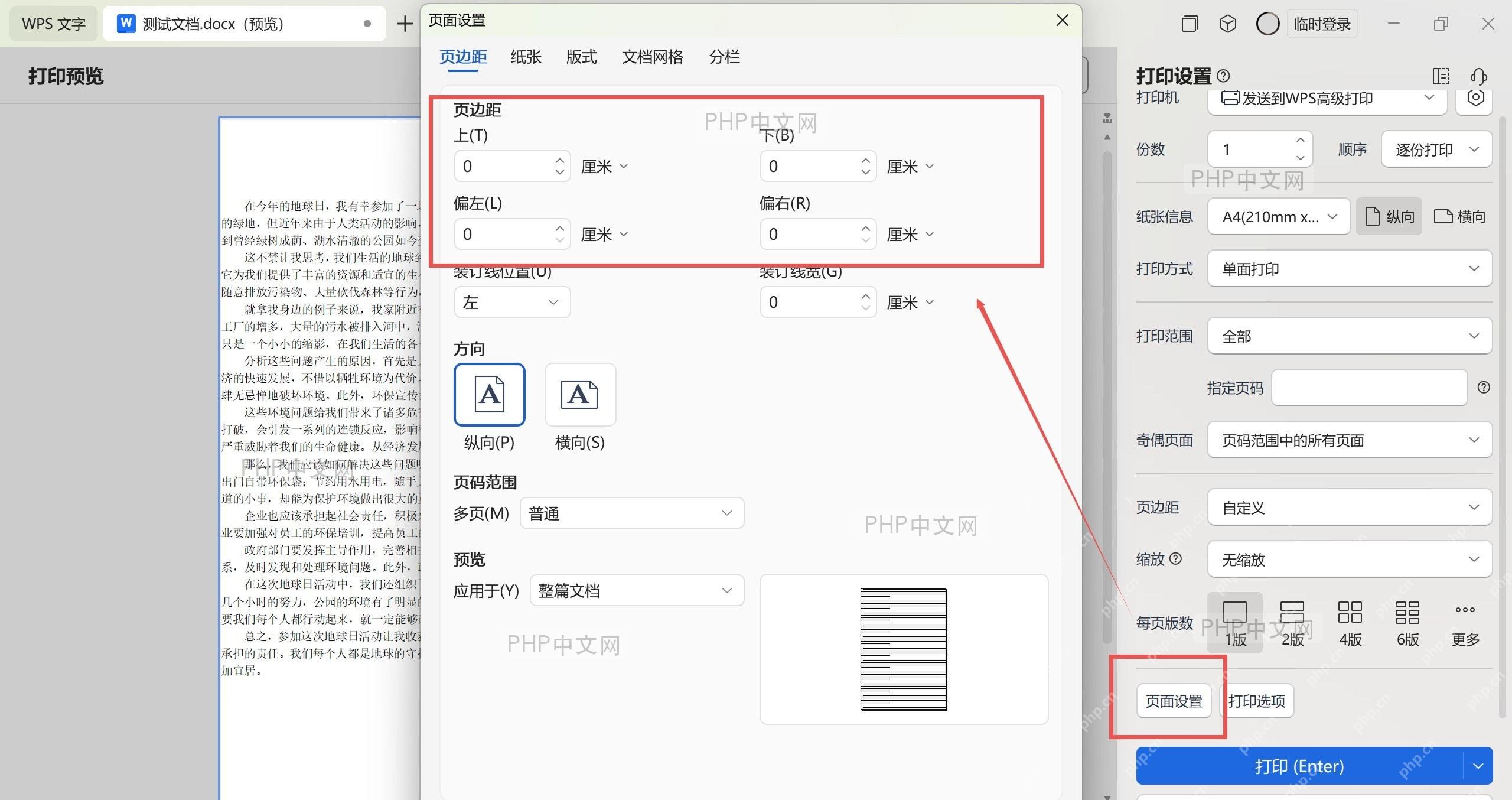
在 wps 文字中实现无边距打印,需先调整页边距为 0,再确认打印机支持无边距功能,并通过打印预览验证效果。此方法适用于所有版本的 wps 文字,但需确保打印机硬件支持。
第1步:设置文档页边距为0
打开 WPS 文字文档后,点击顶部菜单栏中的“页面布局”选项,选择“页面设置”。在弹出的对话框中,找到“页边距”区域,将上下左右的边距值均调整为 0。确认设置后点击“确定”,使文档内容尽可能铺满纸张,减少白边。
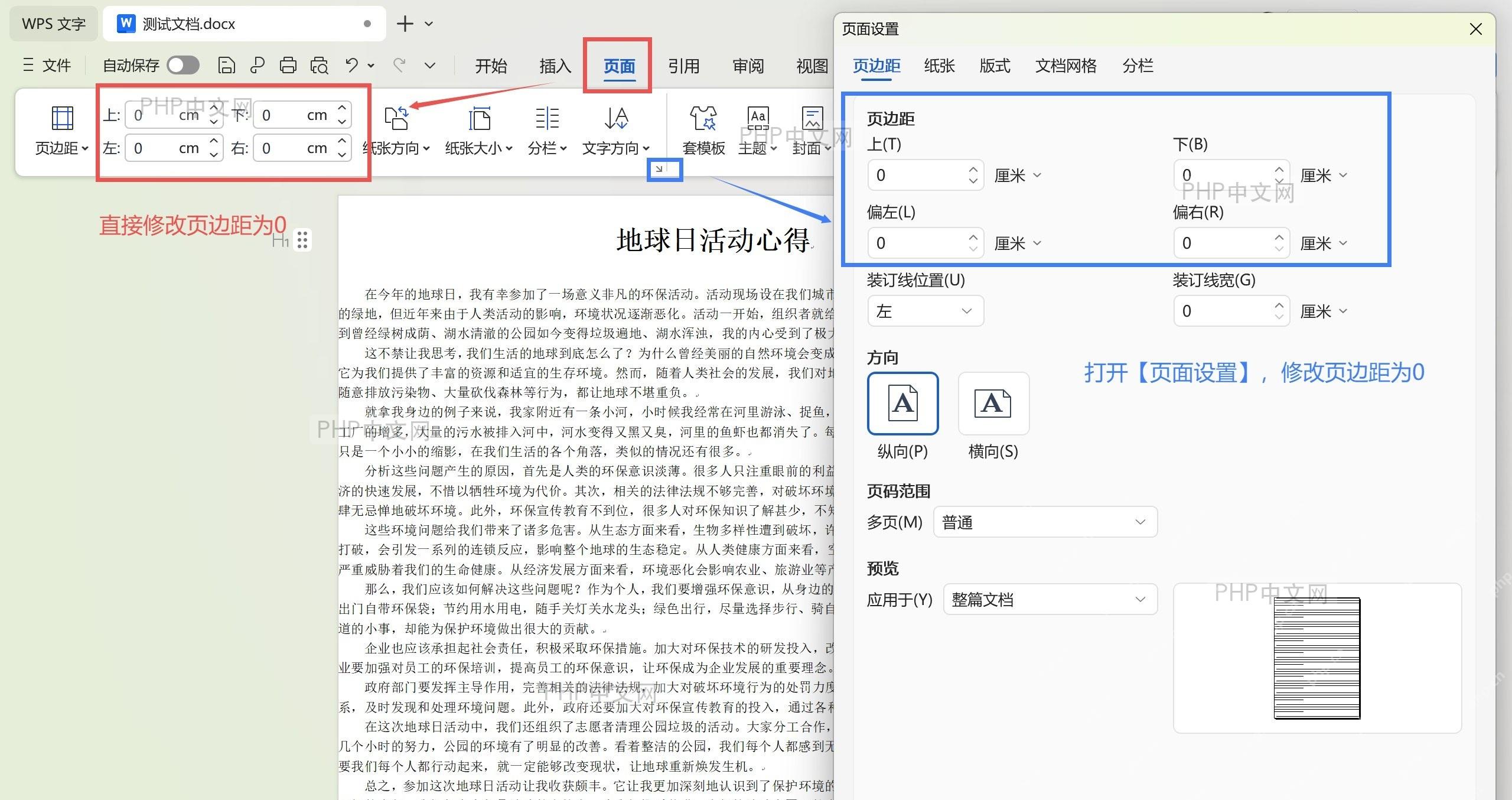
第2步:检查打印机是否支持无边距打印
进入打印机属性窗口,查看是否有“无边距打印”或类似选项。如果看到该选项并已启用,则说明打印机支持无边距打印。如果未找到此选项,可能需要更换支持无边距打印的打印机,或直接跳过此步骤继续打印。

WPS macOS Helper
下载
{"answer":"协助 macOS 用户准备、转换、导出及排查 Word、PDF、Markdown、PowerPoint 和 Excel 文件,确保 WPS Office 工作流程可靠。"}
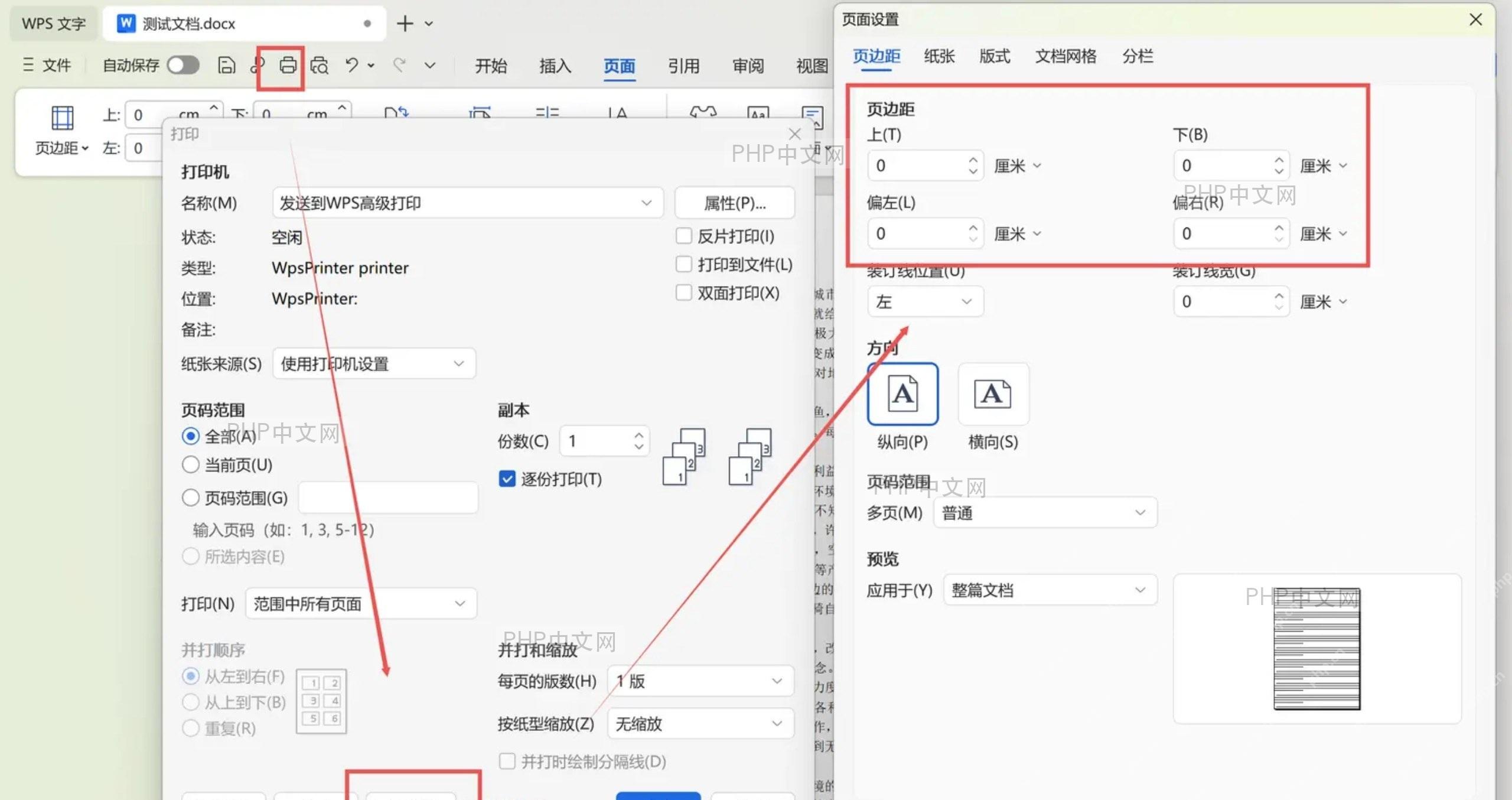
第3步:使用打印预览功能确认效果
完成页边距设置和打印机检查后,点击工具栏中的“打印预览”按钮。在弹出的预览界面中,仔细观察页面边缘内容是否完整显示,确保没有因边距问题导致的内容截断。如果预览效果满意,即可进行正式打印。