在microsoft 365的sharepoint里给文档设置权限,常规操作是先在文档库选中目标文件或文件夹,点开「管理访问」面板,接下来要么调整现有共享链接的权限,要么直接给指定用户单独分配访问权限。只有文件所有者、站点所有者,或是持有对应管理权限的账号,才能看到并操作这些权限设置入口。
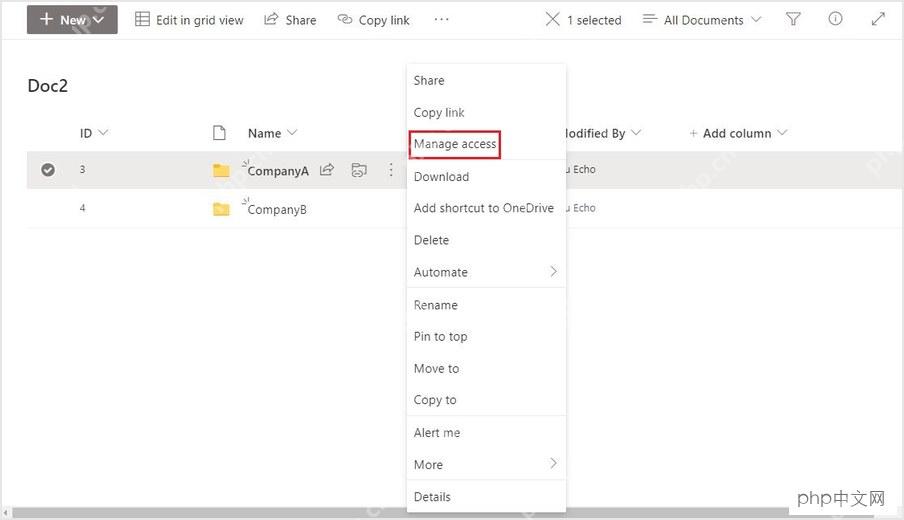
第一步:在文档库里选中要设置权限的文件
进到SharePoint站点之后,打开对应的文档库,先勾选要调整的文件/文件夹,再点顶部工具栏或者更多菜单里的「管理访问」。如果只是要单独管控某份合同、报价单或者单个项目文件,别直接修改整个站点的权限,很容易连累到同站点下其他无关文档。
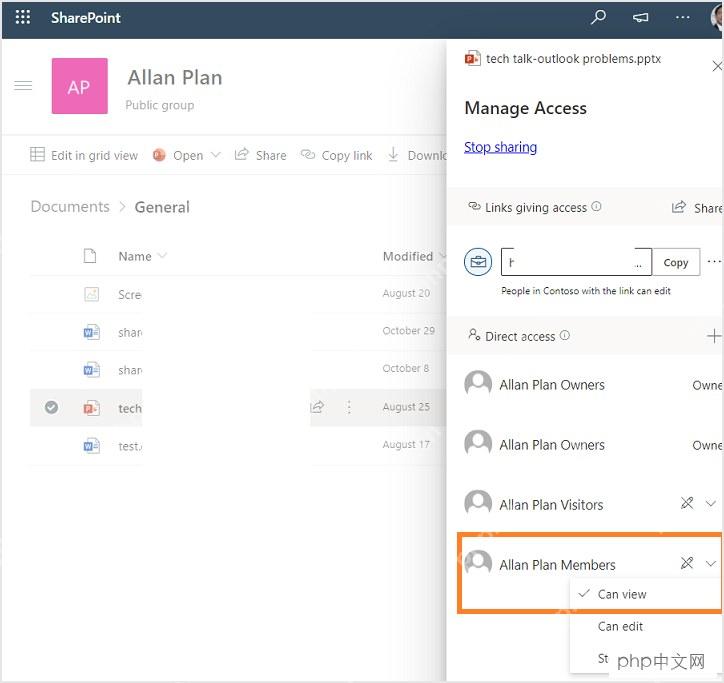
第二步:先看清当前是谁有权限
管理访问面板里默认分成两块:一块是靠共享链接拿到权限的用户,另一块是直接分配了访问权限的用户。先挨个核对现有成员的权限是「可查看」还是「可编辑」,再按需调整。如果发现还有不该继续访问的人,直接在对应条目下拉菜单里把权限改成只读,或者直接停止共享就行。
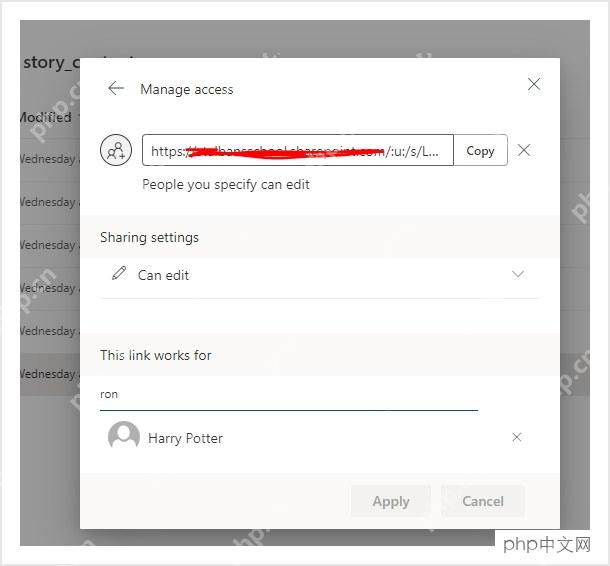
第三步:按共享对象选择链接范围
要把文件发给指定同事的话,优先选「仅限指定人员」类型的链接,再输入对方的姓名、用户组或者邮箱。权限级别按需匹配:只需要对方浏览就选查看权限,要一起协作修改内容才开编辑权限。别图省事开所有人都能访问的链接,尤其是合同、财务、人事这类敏感资料绝对不能这么操作。

Outlook 日历 / Microsoft 365 日历 SECURE API CLI。当用户需要列出、搜索或读取 Outlook / Microsoft 365 日历事件,以及创建……
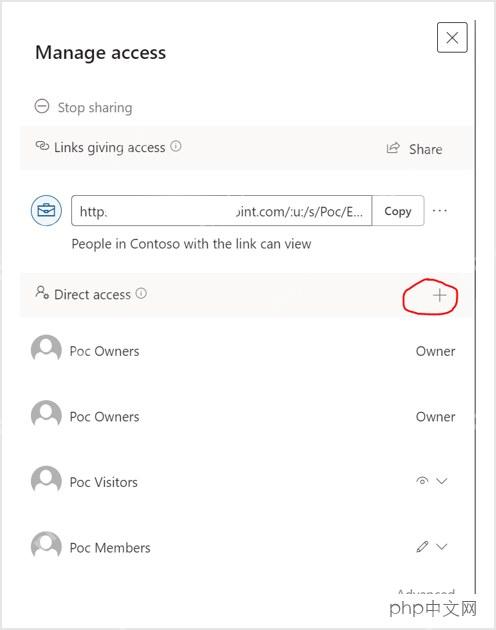
第四步:需要长期协作时添加直接访问
临时传阅文件用共享链接没问题,要是长期协作,更推荐在「直接访问」板块里添加用户或者用户组。点直接访问区域旁边的加号,输入对应人员之后再选查看或者编辑权限就行。之后再进管理访问面板,能一眼看到所有持有长期权限的人,比散着好多个共享链接好排查多了。
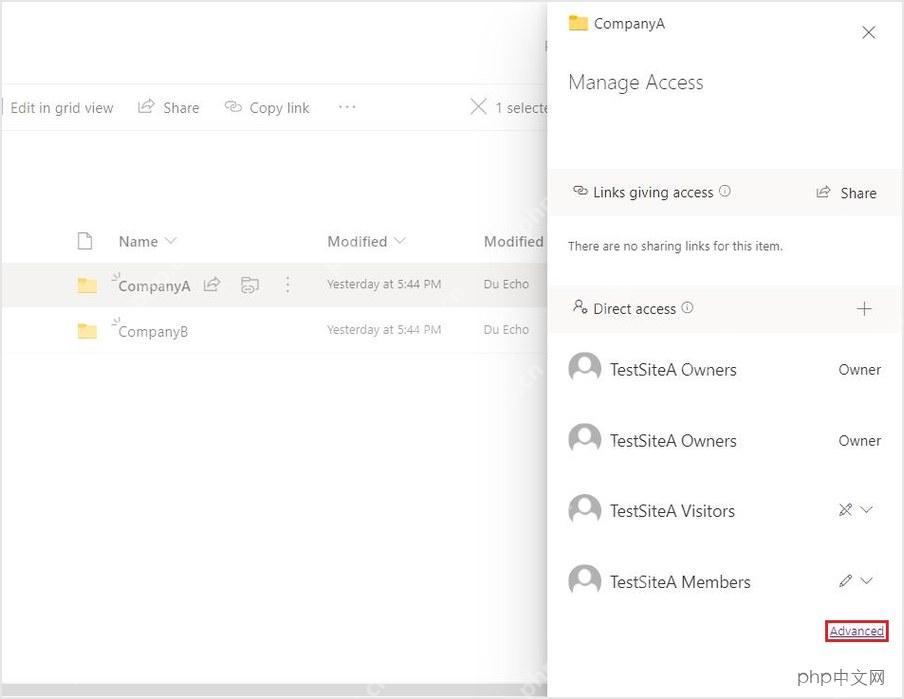
第五步:复杂权限进入高级设置处理
如果需要让当前文件夹断开和上级目录的权限继承,或是要单独给某个用户组配置特殊权限,可以从管理访问面板进到高级权限页面。这个功能适合给部门文件夹、整套项目资料、外部协作分区这类场景做复杂权限配置。改之前最好先确认站点原有成员组的配置,别把Owners、Members、Visitors这几个默认组的权限关系改乱了。
权限改完后怎么确认
全部设置完之后,回到管理访问面板再核对一遍:共享链接是不是只保留了必要的访问范围,直接访问列表里有没有多余的人员,外部用户、临时人员的权限是不是已经清理完毕。涉及敏感文件的话,建议拿测试账号或者找个同事帮忙点开链接试一下,确认能查看、能编辑、完全无法访问这三种结果都和你预期的一致,才算配置完成。