


做带数据验证的excel考勤表,核心思路很简单:先把日期、姓名、考勤状态三块分开设计,再给所有需要填内容的区域挂上「数据验证」下拉列表。这样录考勤的人只能选提前定好的出勤、休假、迟到、事假、出差这些状态,后续统计的时候也不会因为手滑打错字出问题。
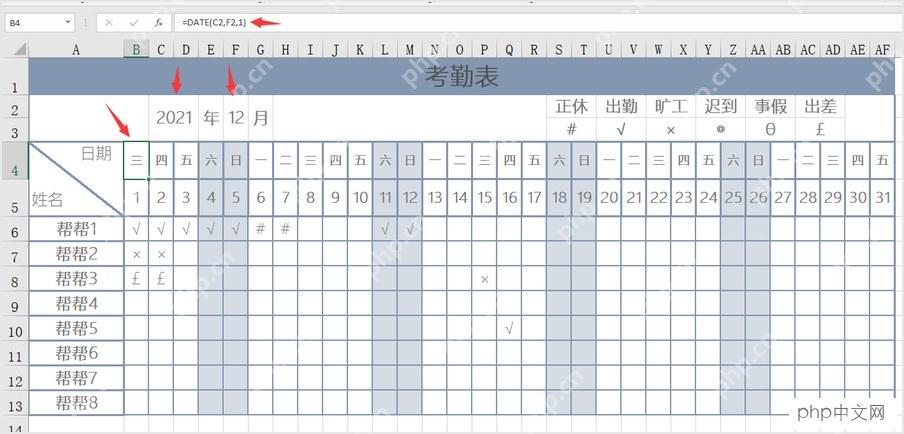
第一步:先搭好考勤表的基础区域
先在表格顶部放年份、月份,中间区域排布日期、星期,左侧列放所有员工姓名,空白位置或者侧边放考勤状态说明。别上来就急着套函数公式,先捋清楚每一列对应一天、每一行对应一个员工,后面要选全所有需要填考勤的区域设置数据验证的时候,操作会省事很多。
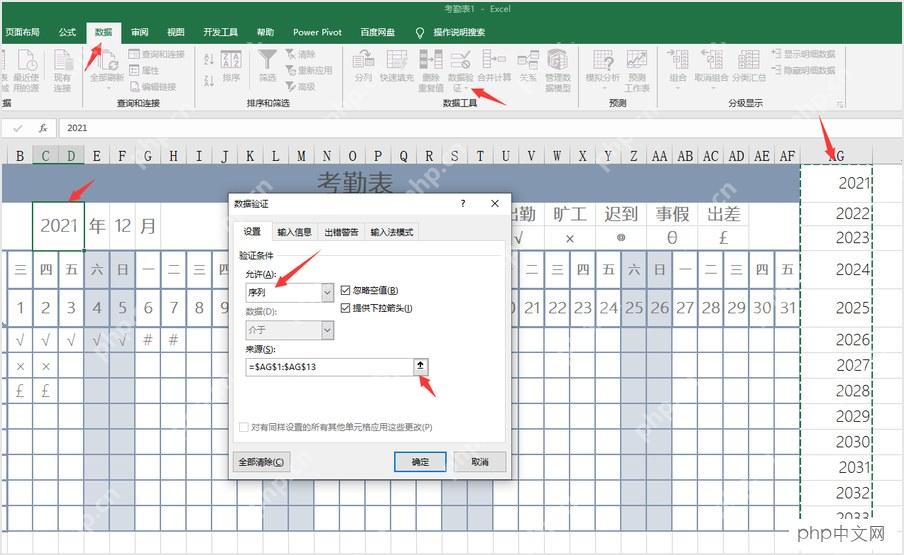
第二步:给年份或月份设置数据验证
选中要放年份、月份的单元格,点开顶部菜单栏的「数据」选项卡,找到「数据验证」点进去。「允许」下拉项选「序列」,来源可以直接引用旁边提前列好的年份清单,也可以手动输入固定值。设置完之后年份、月份都能靠下拉菜单选,不会出现把2026打成2062这种低级手误。
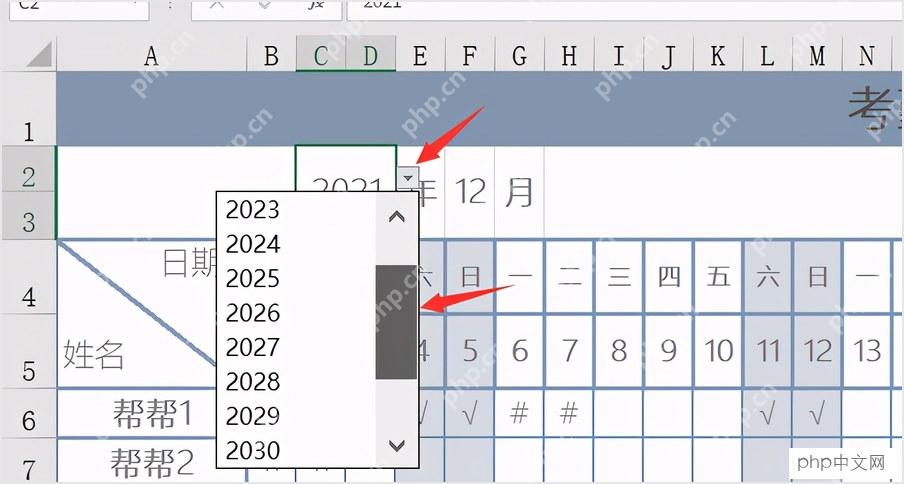
第三步:检查年份下拉列表是否能正常选择
切回表格界面点年份单元格边上的小箭头,试试下拉列表能不能正常展开,确认里面的选项刚好覆盖你要用的年份范围。没必要把年份范围拉得太宽,平时只做近几年的考勤表,留5到10个选项就足够,选的时候翻找也更快。

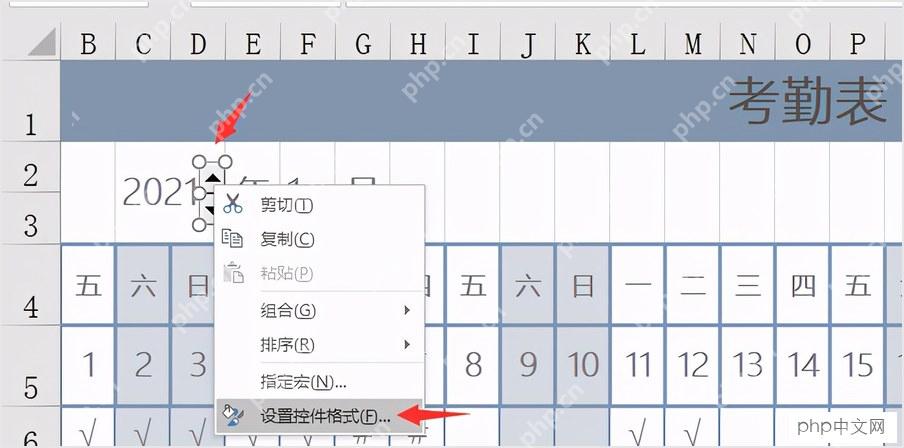
第四步:给考勤填写区设置状态下拉
框选所有员工每日考勤的填写区域,重新打开「数据验证」面板,「允许」项还是设为「序列」。来源直接填你要的状态就行,比如“出勤,休假,迟到,事假,出差”,也可以单独在表格别的位置做一个状态清单,引用它当来源。之后录考勤的时候点开单元格边上的下拉箭头选对应状态就行,不用挨个格子手动打字。
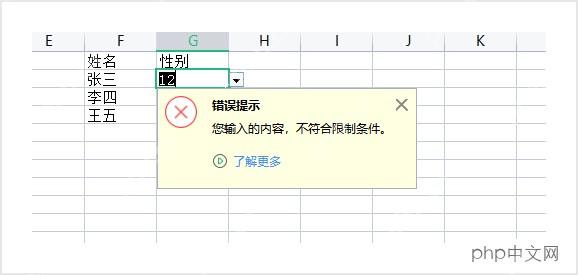
第五步:测试错误输入是否会被拦截
所有数据验证设置完之后,随便挑一个考勤单元格,输一个不在预设列表里的内容,比如把“事假”错打成“事架”,看看Excel会不会弹出错误提示。要是随便输什么都能存进去,要么是你之前选的验证区域没覆盖全,要么是没把「允许」项改成「序列」。确认异常输入会被拦截之后,这张考勤表才适合发给多人一起填。
录入前还要锁定哪些细节
正式投入使用前,建议把考勤状态的单独清单放在表格侧边,或者直接藏到隐藏工作表里,之后要新增“调休”“外勤”这类新状态的时候,直接改这个源清单就行,不用挨个单元格重新调设置。另外给姓名、日期区域加好边框、填充个底色,再开个冻结窗格,录到月底翻页的时候,也能一眼看清当前填的是哪个员工、对应哪一天。











