


用wps演示快速准备演讲稿,不用自己从零攒,直接把主题、大纲,或是已经做好的幻灯片内容丢给wps ai处理就行。别图省事点一次“生成”就直接上台,稳妥的流程是先让ai把幻灯片页面结构捋顺,再按每页的主题、听众身份、演讲时长生成可以直接念的口语化讲稿,最后自己过一遍核对事实,删掉没用的空话,补全需要的案例和数据。
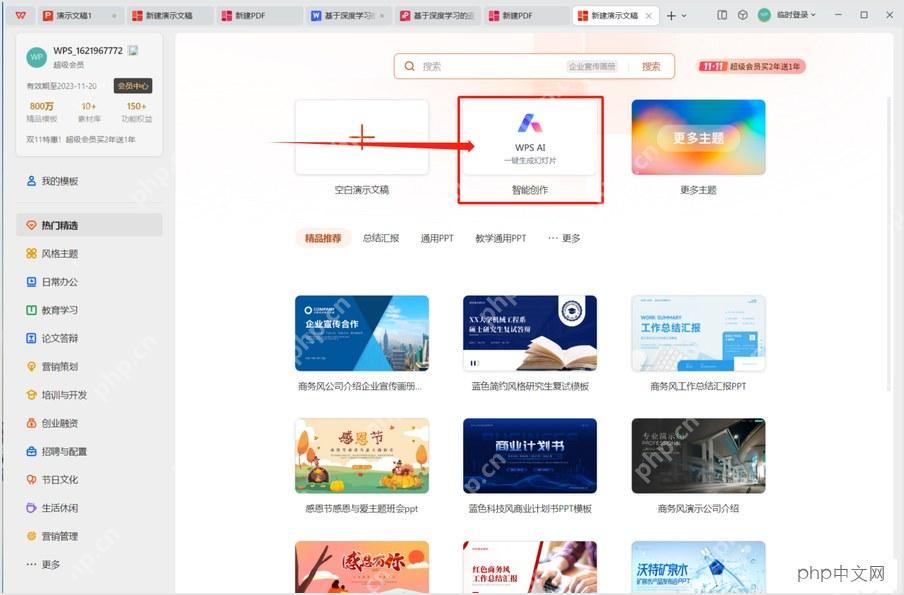
第一步:从 WPS 演示进入智能创作
打开WPS演示,不管是新建页面还是已经打开的编辑界面,找标着WPS AI、智能创作、一键生成幻灯片的入口就行。不同版本的入口位置不太一样,一般在模板中心、右侧工具栏,或是顶部的WPS AI按钮里。点进去先确认当前选的是演示文稿功能,别错进文档、表格或者PDF转换的板块。
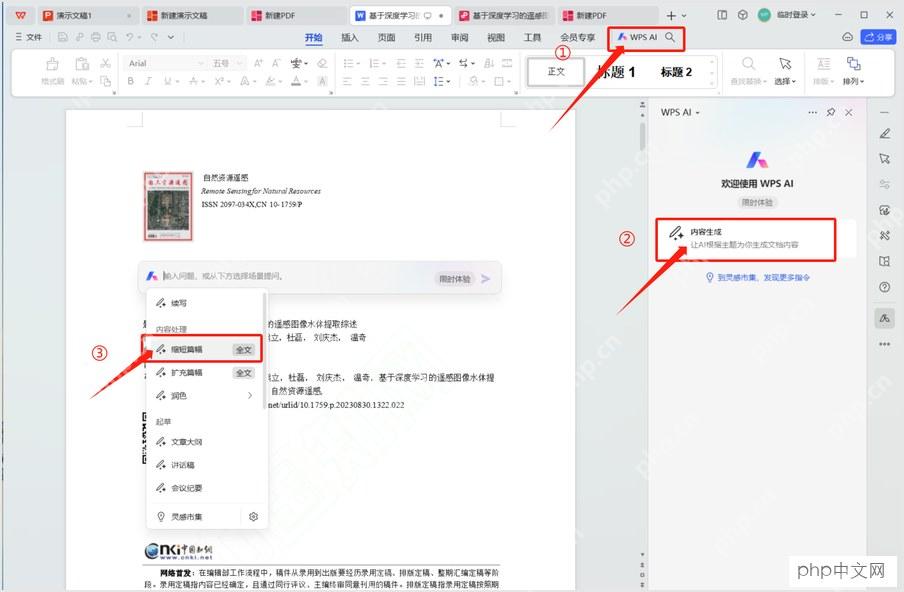
第二步:选择讲话稿或内容生成相关指令
如果你用的版本已经有“讲话稿”这个专属指令,直接选它就好。要是暂时只看到内容生成、文章大纲、续写这类选项,也可以先让AI根据幻灯片主题生成页面要点。演讲稿本质就是把每页的标题和关键点改成口语表达,别只输一个干巴巴的短标题,最好补充清楚听众是谁、总演讲时长多少、语气要正式还是轻松。
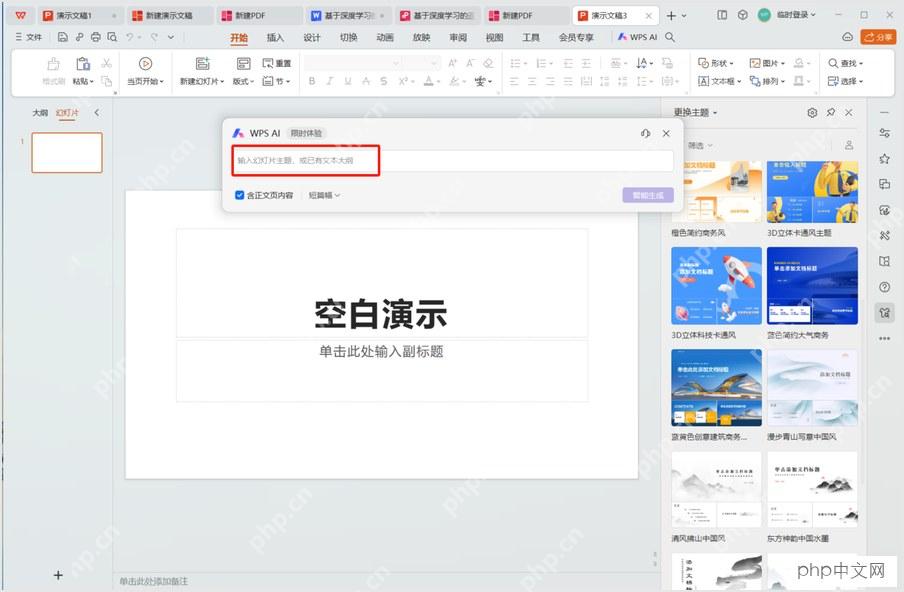
第三步:输入主题或粘贴现成大纲
在输入框里把需求写明白就行,举个例子:“请为销售复盘PPT生成5分钟演讲稿,每页大概120字,语气自然,适合部门例会用”。如果已经有做好的PPT大纲,直接把每页的标题和要点按序号粘进去,让AI逐页生成讲稿,这样出来的内容和现有幻灯片匹配度更高,后面修改起来也省劲。

{"answer":"协助 macOS 用户准备、转换、导出及排查 Word、PDF、Markdown、PowerPoint 和 Excel 文件,确保 WPS Office 工作流程可靠。"}
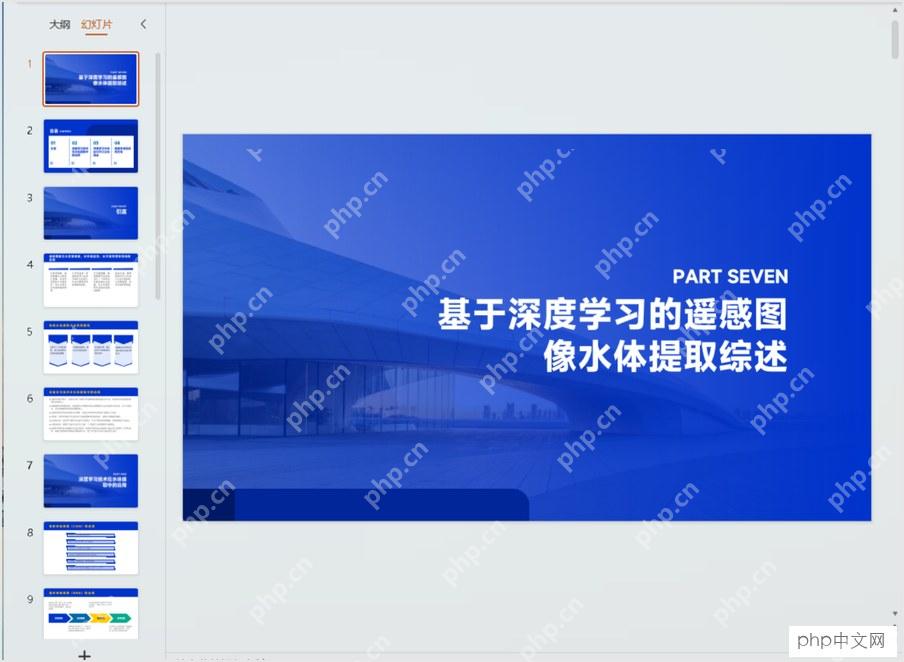
第四步:先检查生成的幻灯片结构
AI生成PPT之后,先扫一遍左侧缩略图和正文页面:封面、目录、主体页、总结页有没有缺的,标题会不会跑题,页面顺序符不符合正常的演讲逻辑。演讲稿是要和页面完全同步的,如果幻灯片本身的结构就没理顺,生成的讲稿很容易变成大段脱离页面的解释,真到现场展示的时候反而念得别扭。
第五步:按每页内容生成可口述讲稿
确认页面结构没问题之后,再让WPS AI逐页写讲稿。提示词可以这么写:“请根据第1页到第5页的标题和要点,生成一份适合现场讲的演讲稿,每页加个自然的衔接句,别用太生硬的书面表达”。生成完之后把太长的句子拆短,把生硬的“首先、其次、最后”换成更自然的过渡说法,顺便把里面的关键数据、公司名称、产品功能挨个核对一遍。
生成演讲稿后还要检查什么
AI写出来的讲稿只能当初稿用。正式演讲前重点查三件事:第一,所有事实必须准确,尤其是时间、数字、客户名称和核心结论不能出错;第二,表达得适合口头讲,念起来拗口的句子直接改短;第三,讲稿内容要和幻灯片一一对应,别讲到第三页了还在解释第一页的内容。这些细节都处理完,把讲稿放进PPT备注区或者单独存一份,排练的时候会顺畅很多。














