


wps 演示因第三方加载项导致崩溃时,可通过禁用或删除相关加载项来解决。以下是具体操作步骤:
第1步:检查是否存在第三方加载项
打开 WPS 演示后,点击顶部菜单栏的“工具”选项卡,选择“加载项”。如果界面中显示“加载项”选项,则说明当前已启用加载项功能,需进一步排查。

若“工具”菜单下无“加载项”选项,可尝试通过“文件”>“选项”>“加载项”路径进入。
第2步:禁用或删除第三方加载项
在加载项窗口中,选中可能引起冲突的第三方加载项,点击“删除”按钮。确保仅删除可疑加载项,避免误删重要功能。

WPS macOS Helper
下载
{"answer":"协助 macOS 用户准备、转换、导出及排查 Word、PDF、Markdown、PowerPoint 和 Excel 文件,确保 WPS Office 工作流程可靠。"}
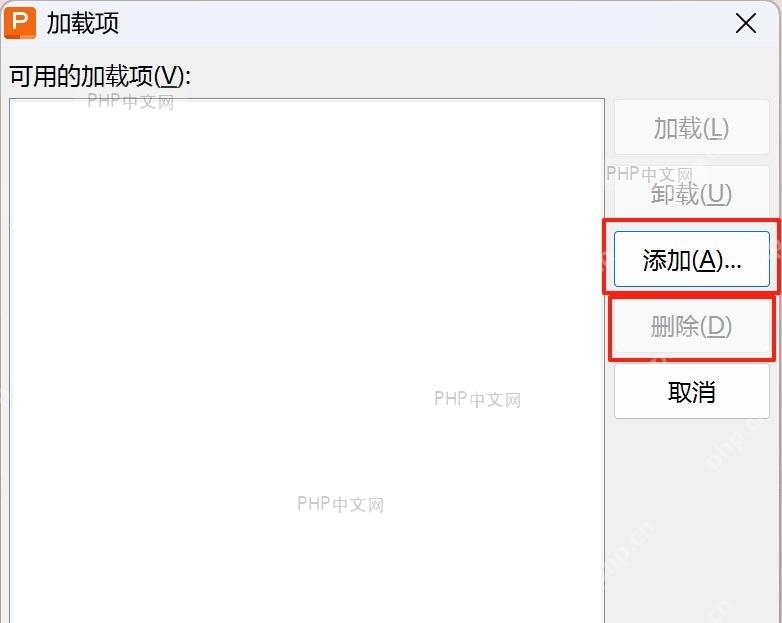
若无法直接删除加载项,可尝试重启 WPS 后再次操作,或通过系统设置管理加载项。
第3步:验证问题是否解决
重新启动 WPS 演示,尝试打开之前崩溃的演示文稿。如果软件成功打开且无崩溃提示,则说明问题已解决。

若问题仍未解决,建议联系 WPS 官方客服或查看官方论坛获取进一步支持。
















