


平时用wps演示做ppt,不少人都把精力花在页面排版上,等全部排完才慌着补每页的讲稿:开场怎么接、重点怎么提、转场怎么顺,往往临汇报前才临时抱佛脚。现在完全可以用wps ai先把演讲稿生成好,再整理到演讲者备注里,放映的时候只有你自己能看到提示,观众那边显示的还是干干净净的幻灯片。
第一步:确认 WPS 演示里能打开 AI 功能
先打开要编辑的WPS演示文件,看看顶部菜单栏或者右侧面板有没有WPS AI的入口。不同版本的入口位置不一样,有的藏在顶部工具栏,有的点了之后会从右侧弹出AI面板。要是找不到入口,先把WPS更到最新版,登录账号之后再确认下会员或者AI相关的权益有没有开通。
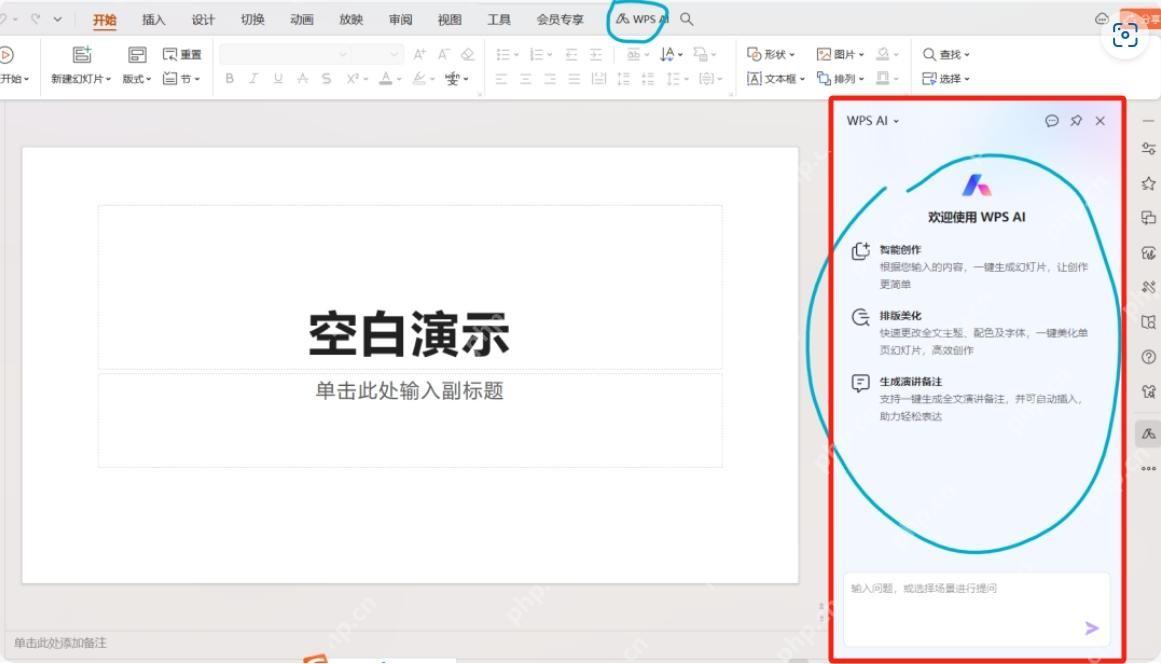
你要是在自己的版本里看到“帮我写”“智能生成”“生成 PPT”“文档生成 PPT”这类按钮,都能用来生成讲稿。不用非得找某个特定按钮,核心是让AI顺着你PPT的主题或者大纲,写出适合口头讲的稿子,再放进备注里就行。
第二步:把每页要讲的重点先整理清楚
让AI生成演讲备注之前,先给它喂清楚信息。你可以把整份PPT的主题、汇报对象、演讲总时长、每页的标题和核心要点都列出来。要是已经有完整的PPT大纲,直接粘贴进去就行;要是只有一个大主题,也可以先让AI生成整套页面结构,再顺着每页的内容补讲稿。
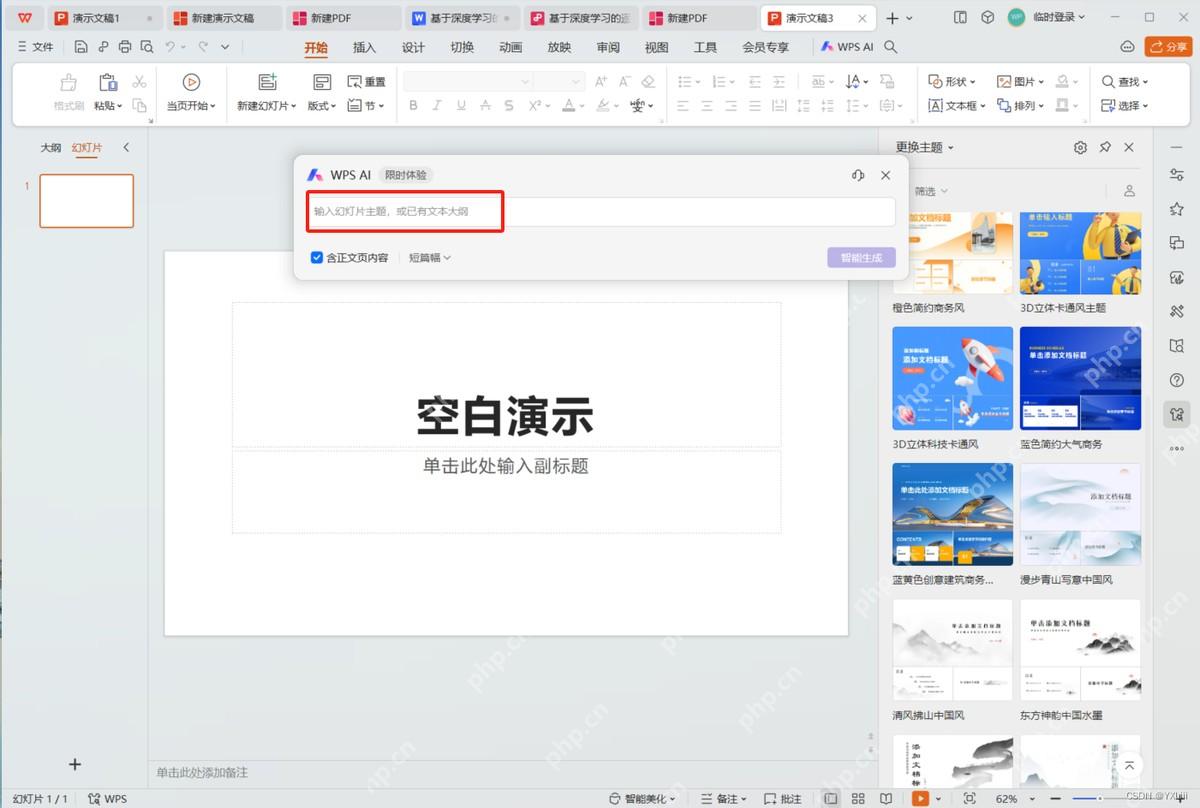
写提示词的时候尽量具体点,比如可以直接写:“请根据这页内容生成 1 分钟以内的演讲备注,语气自然,适合工作汇报,不要照读页面文字,补充转场句和重点提醒。”这样生成出来的内容就很像平时正常汇报说的话,不会是简单把PPT标题复述一遍。
第三步:让 AI 按页生成演讲稿
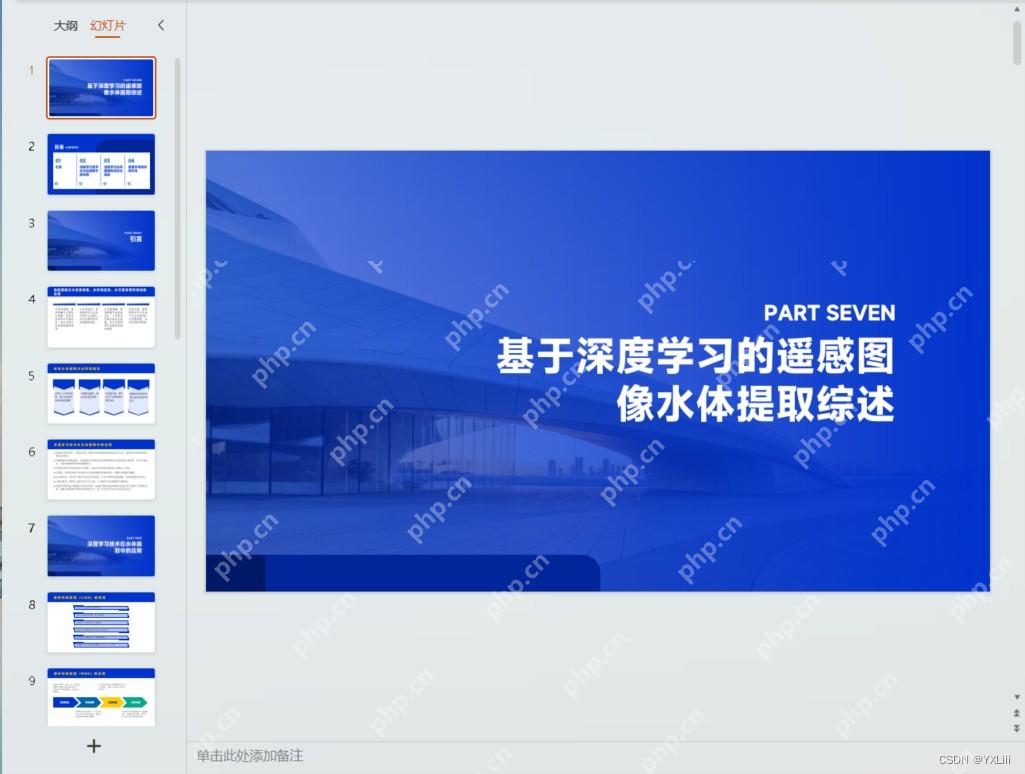
要是你这份PPT页数不多,建议一页一页生成备注,更容易把控内容质量。操作也简单,复制当前页的标题和要点,让AI生成本页的讲稿,处理完切到下一页继续就行。页数比较多的时候,也可以先把全套大纲丢给AI生成完整的演讲稿,之后再按页拆分对应放到备注里。
生成的时候最好限制下字数,普通工作汇报每页备注控制在100到180字比较合适,既能提示你重点在哪,放映的时候也不会读不完。要是做的是培训课件,字数可以适当放宽,把案例、互动提问、转场话术都加进去。

{"answer":"协助 macOS 用户准备、转换、导出及排查 Word、PDF、Markdown、PowerPoint 和 Excel 文件,确保 WPS Office 工作流程可靠。"}
第四步:把生成内容放进演讲者备注
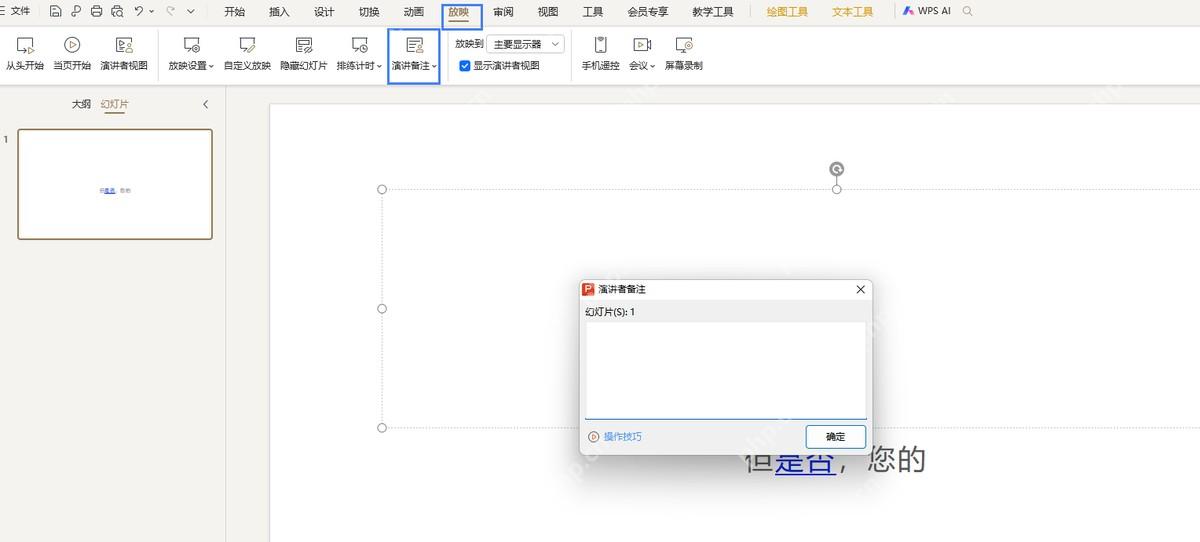
讲稿生成完,切回对应的幻灯片,点顶部的“放映”选项卡,找到“演讲备注”或者“演讲者备注”的功能,在弹出来的编辑框里粘贴刚才生成的讲稿,确认之后保存。每页都按这个操作走一遍,就能得到一份带完整提示备注的演示文稿。
备注内容别写得太满,推荐用“开场衔接句 + 本页核心要点 + 下一页转场提示”的结构来组织。比如第一页负责引出主题,第二页解释背景,第三页讲数据结论,最后一页提后续行动方案,备注逻辑越顺,现场讲的时候越不容易卡壳。
第五步:放映前检查备注是否能正常查看
所有备注都加完,先切到放映模式测试一遍。演讲备注默认不会直接显示给观众,你放映的时候可以右键调出菜单,或者开演讲者视图查看备注。正式汇报前最好先连投影或者外接屏试一次,确认观众的屏幕只显示幻灯片,你自己的操作屏能看到备注和下一页预览。
要是备注没正常显示,先看看当前放映模式支不支持演讲者视图,再核对下双屏设置有没有调对。单屏演示的话,也可以把备注提前打印出来,或者导出成单独的讲稿文档存着备用,避免现场找不到提示慌神。
第六步:用 AI 备注时要注意这几点
AI生成的演讲备注,一定要自己再过一遍。尤其是里面涉及的数据、客户名称、产品参数、时间节点这类关键信息,千万别直接照搬。把太口语化、空泛没内容、和页面信息对不上的句子删掉,只留能帮你快速抓重点的内容就行。
最稳妥的流程是:先让AI出初稿,你再顺着实际的汇报场景调整表达。给老板汇报就写得更精简,给客户演示就多突出核心利益点,做培训课件就多补点操作相关的提醒。调整完之后,这些AI生成的内容就不是生硬的文本,是你汇报的时候真的能用上的提示提纲。













