


做项目进度表最头疼的根本不是任务多,是改一次日期就得手动挨个涂色块。excel动态甘特图刚好反过来:任务清单专门记录各个节点信息,时间轴横向铺开所有日期,靠条件格式自动生成进度条。之后只要调整开始日期、结束日期或者更新完成情况,甘特条就会跟着自动变化,盯项目节点省超多事。
第一步:先把项目节点字段整理成表格
左边先搭好任务清单,常用字段包括项目名称、开始日期、结束日期、计划天数、实际进度、负责人和状态。这里要特别注意,开始日期和结束日期必须是Excel能识别的正规日期格式,别用纯文本直接输入,不然后面的公式判断直接失效。
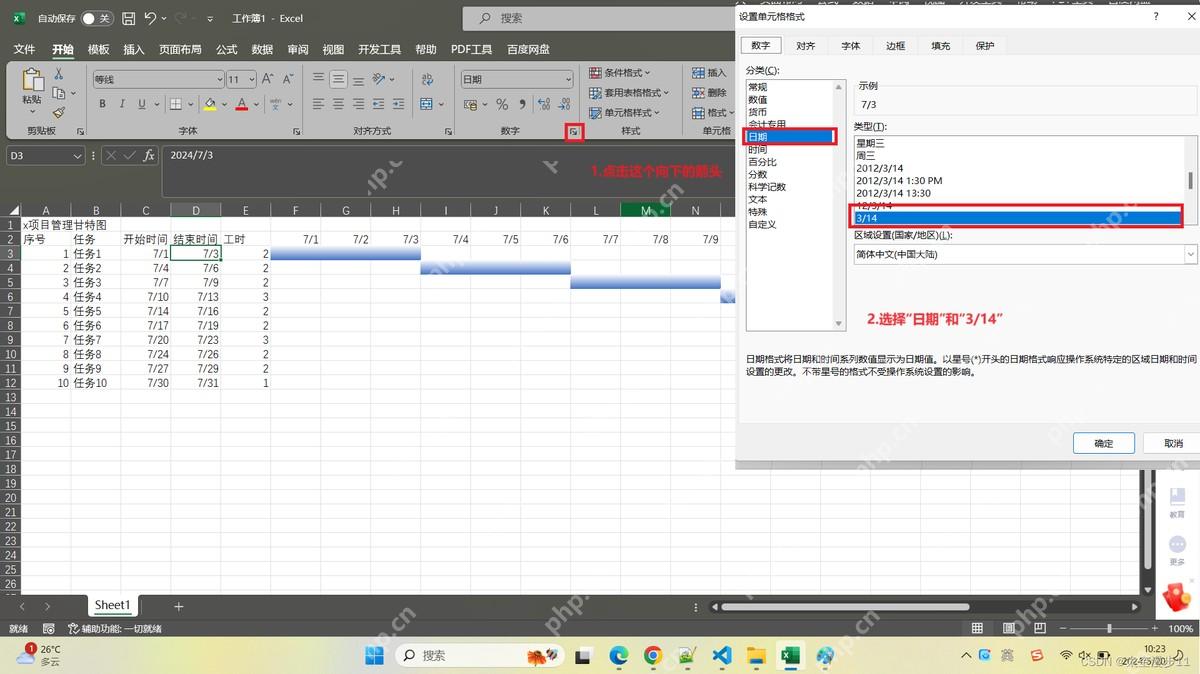
任务清单整理完,在右边横向铺日期。比如第一列填7月1日,后面每一列直接用前一列的日期加1往后递增。为了让表格更紧凑,日期列可以设置成只显示“日”,单元格本身还是保留完整日期,这样公式判断不会出错,视觉上也不会挤得慌。
第二步:用条件格式画出计划进度条
选中时间轴下方要放甘特图的区域,点顶部菜单栏“开始”选项卡,找到“条件格式”,新建一个“使用公式确定要设置格式的单元格”的规则。逻辑很简单:当前列的日期大于等于任务的开始日期,同时小于等于任务的结束日期,就给这个单元格填充指定颜色。
举个例子,时间轴的日期放在第2行,任务开始日期在C列,结束日期在D列,公式可以写成类似这样的判断:=AND(F$2>=$C3,F$2<=$D3)。大家根据自己表格的实际位置调整列号行号就行,核心是把日期所在的行锁死,任务列可以直接向下批量复制公式。
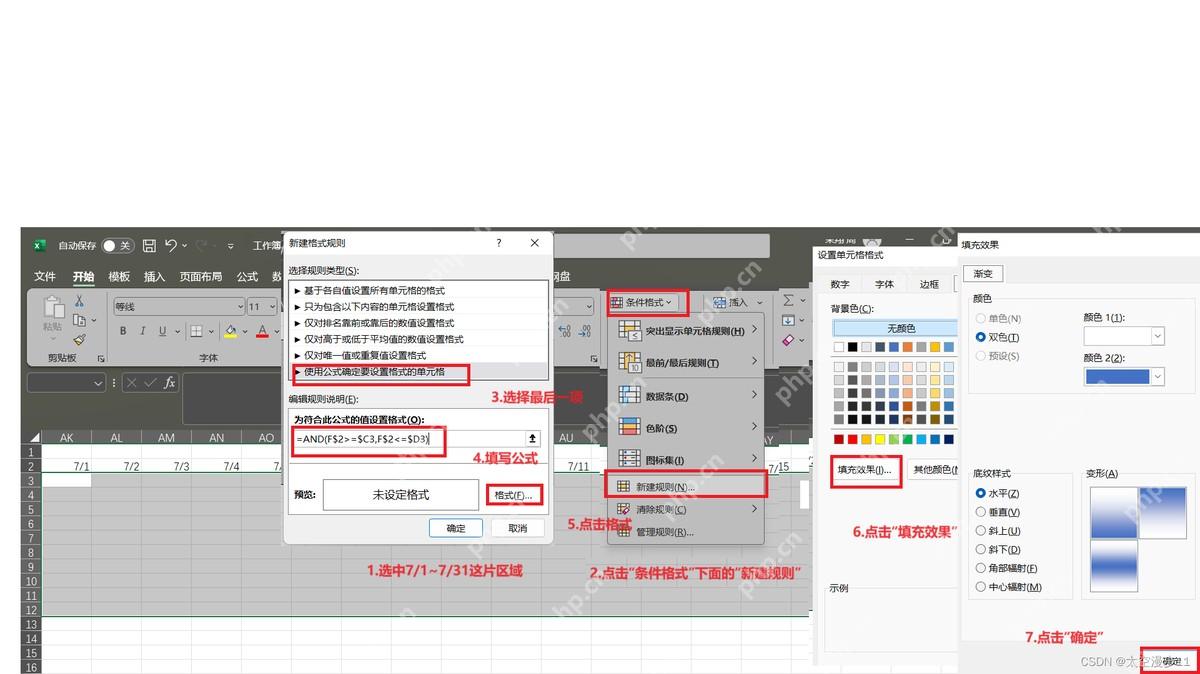
填好填充颜色点确定,Excel会自动把所有符合日期范围的单元格标出来。之后某个节点延期了,直接改结束日期;节点提前了,改开始或结束日期就行,右边的甘特条会自动伸缩,完全不用一格一格重新涂色。
第三步:把不同状态做成不同颜色
只用同一种颜色虽然能看进度,但分不清任务状态。更实用的做法是继续新增条件格式规则:已完成用绿色,进行中用蓝色或者橙色,延期用红色,未开始保持浅灰或者空白就行。状态列可以手动填,也可以让Excel自动拿今天的日期和完成率算出来。
常用的自动判断逻辑是:结束日期早于今天但完成率没到100%,直接标延期;开始日期小于等于今天、结束日期大于等于今天,标成进行中;完成率到100%的统一标已完成。之后项目负责人打开表,直接盯着红色和进行中的节点处理就行,省时间。

第四步:加入 TODAY 函数追踪当天位置
动态甘特图最实用的点,就是能把“今天”直接放到进度视图里。随便找个空单元格输入 =TODAY(),再给时间轴加个条件格式,让它自动高亮当天对应的列。想效果更直观的,也可以用辅助数据加图表误差线做一条贯穿所有任务条的今日线。
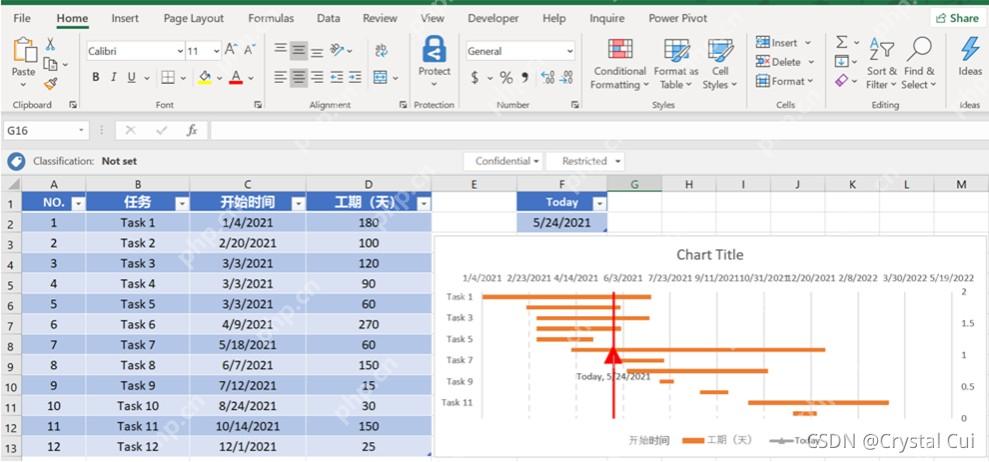
用TODAY函数的好处是,每天打开文件它都会自动更新。当天对应的日期列自动变色,或者今日线自动挪位置,项目有没有拖后腿一眼就能看出来。做周报、施工排期、课程计划、产品上线排期这类表,这一步能省掉大把人工核对的时间。
第五步:检查甘特图区是否会跟着节点变化
所有规则都设完,随便改一个任务的开始和结束日期,看看右边的甘特条是不是同步跟着变。再顺带着检查今天的高亮列、任务状态、延期颜色是不是都正常,别出现规则互相覆盖的情况。如果条件格式规则太多,去“管理规则”里调优先级,把延期、已完成这类核心状态的规则放到最前面。

之后要新增任务的话,直接复制已有的任务行,改项目名、日期和负责人就行,这样原来的公式、条件格式、边框和单元格格式都会一起带过去,比插空白行重新设稳得多。要是时间轴不够用,直接往右多拖几列日期,同步把条件格式的应用范围扩大就好。
第六步:几个容易出错的地方
第一,日期必须是Excel识别的正规日期,别直接输“7.1”“7月1号”这类纯文本。第二,条件格式公式里的行列锁要仔细核对,时间轴的规则一般锁行不锁列,任务日期的规则一般锁列不锁行。第三,多个状态条件同时命中的时候,一定要去规则管理器里确认优先级。第四,跨月份的项目最好保留完整日期,只在单元格显示格式里简化成日或者月日,避免跨月之后判断出错。
这些设置都做完,这张表就不是普通的静态进度表,是一套能长期用的项目节点追踪工具。改项目日期进度条自动变,日期更新之后风险节点直接露出来,比手动画甘特图稳太多了。











