


在 wps 表格里做盈亏分析瀑布图,核心逻辑很简单:先把收入、成本、销售、运输这些项目整理到同一张表,再加个辅助列算出每一项的累计变化,最后插入堆积柱形图,把辅助列设为无填充就行。做出来的图像瀑布一样,能直观展示从初始收入到最终盈亏的全流程变化,比普通柱形图更容易看清钱到底花在了哪里。
以下操作全用 WPS 表格完成,按「整理数据→加辅助列→插图表→调颜色→补标签」的顺序走就行,收入支出表、项目成本拆解、门店利润分析这类场景都能用。
第一步:把收入和支出项目整理成一张表
先建三列:类别、项目、金额。收入单独做一个起始值,支出项按成本、运营、销售、运输、其他的顺序往下排,所有金额统一填正数,后面算辅助列的时候更直观,也不容易漏记费用。
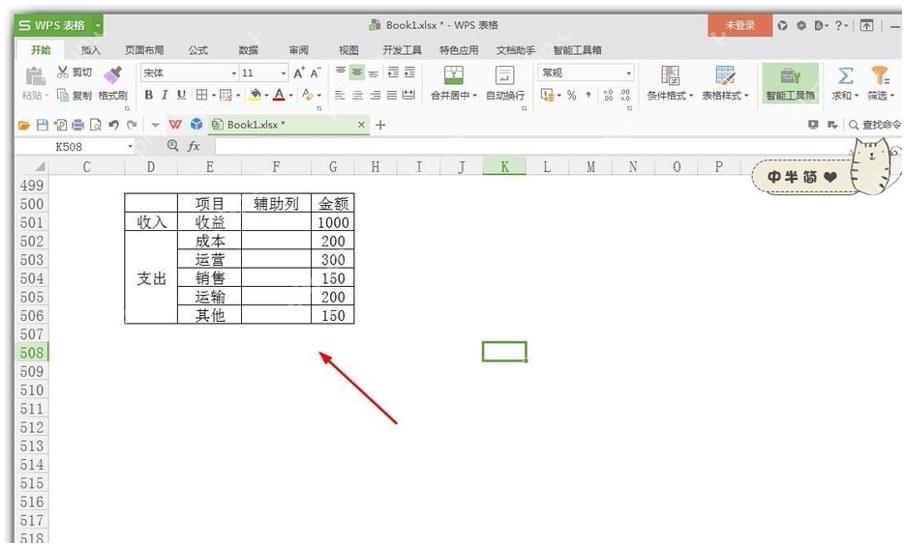
如果你的原始表已经分了收入、支出两列,建议单独开一块分析区域,只留图表需要的项目和金额,别直接选整张流水表,不然图表会把日期、备注、经办人这些无关字段也带进去,反而麻烦。
第二步:增加辅助列计算每个项目的起点
这种一格一格往下扣的盈亏图,全靠辅助列托底。辅助列的作用是定每个费用条形的起点:比如初始收入是 1000,200 的成本条形就从 800 到 1000 的区间显示,300 的运营条形就从 500 到 800 的区间显示。
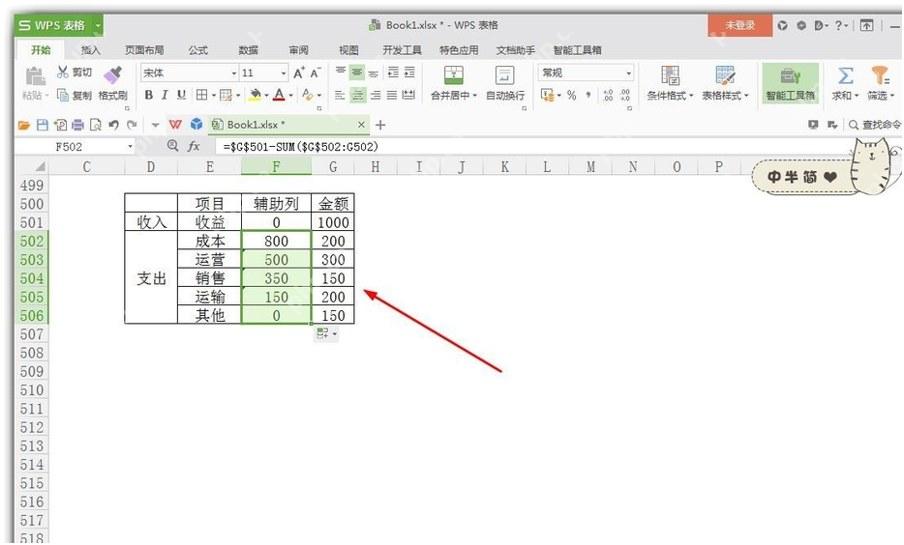
公式逻辑很简单:辅助列数值=初始收入 - 前面所有已发生支出的总和。输完第一条支出对应的辅助值,直接下拉填充就行。校验也方便,看最后一行,辅助值加最后一项支出的结果等于最终余额,说明累计逻辑没出错。
第三步:选中辅助列和金额列插入堆积柱形图
框选项目名称、辅助列、金额列这三块,点顶部「插入」选项卡,选柱形分类里的堆积柱形图。刚插完的图肯定不像盈亏图,因为辅助列现在也显示成了带颜色的柱,下一步把它隐藏掉就对了。
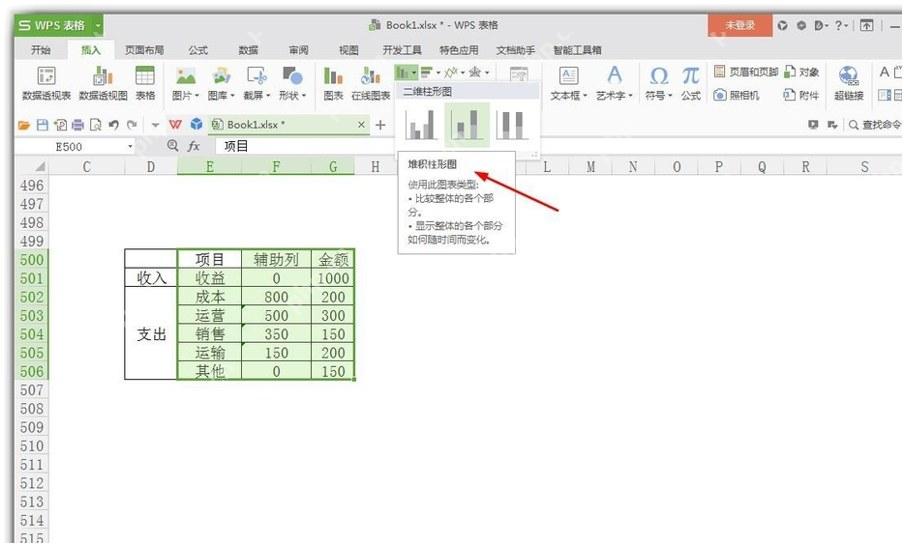
选区域的时候别把表格标题行之外的空列选进去,也别漏了项目名称列——这列内容会直接当横轴标签,要是只选了数字区域,后面还得重新选数据源,多走一步弯路。

{"answer":"协助 macOS 用户准备、转换、导出及排查 Word、PDF、Markdown、PowerPoint 和 Excel 文件,确保 WPS Office 工作流程可靠。"}
第四步:把辅助列设为无填充,保留真实盈亏条形
点一下图表里的辅助列系列,调出填充设置,把填充颜色改成「无填充」,边框也设成无线条。这样辅助列就只负责把支出条形垫到正确高度,大家看到的就是从收入开始逐项扣减的盈亏变化效果。
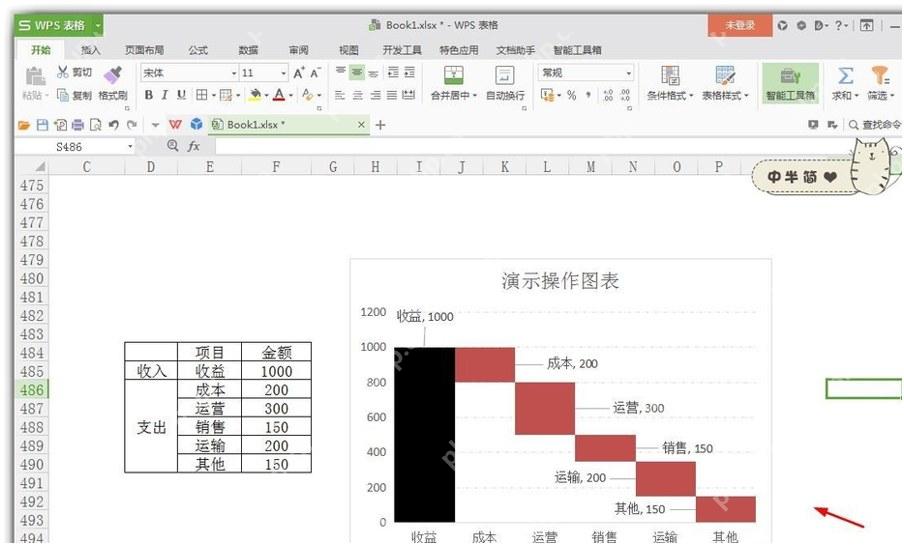
之后把代表收入的条形设成深色或者蓝色,所有支出的条形统一设成红、橙这类醒目的颜色,不用搞太多花里胡哨的配色,只要一眼能分清「进账」和「扣减」两类,图表最核心的表达目的就达到了。
第五步:补充数据标签和最终余额
点中图表,调出图表元素菜单,勾上数据标签,标签位置建议选条形外侧或者靠近条形末端,别压到柱形影响阅读。如果最后还有利润、结余、亏损这类总计项,可以单独把这一项设成汇总效果,让它从横轴基准线开始往上走,大家一眼就能看懂最终结果。
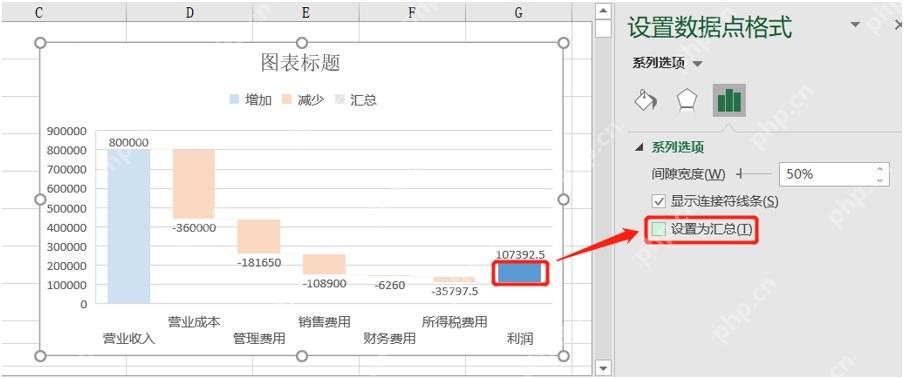
要是你用的 WPS 版本没有自带的「瀑布图」类型,用堆积柱形图加辅助列的方法完全能实现一样的效果;如果版本支持直接插入瀑布图,也可以选自带的瀑布图,再把最后的利润/结余项设为总计就行。
第六步:让图表更适合放进汇报文件
最后调整三个小细节,图表直接就能放进汇报里用:标题改成具体的业务名,比如「6 月门店盈亏分析」;删掉多余的网格线,只留辅助看数值的坐标轴就行;横轴的项目名称按业务逻辑排序,先放收入,再放各项费用,最后放利润或者结余。
做完从左到右扫一遍:第一根柱子能看清初始收入是多少,中间每根柱子能看出哪项费用占比最高,最后一根柱子能明确最终盈亏额。这三点都清晰的话,这张盈亏分析图就可以直接放到月报、经营分析表或者项目复盘材料里用了。













