


做ppt总觉得动画节奏乱,往往不是选的效果不对,是没靠动画窗格统一管理所有动画的顺序、触发方式、时长和延迟。操作思路很简单:先调出动画窗格,把所有元素的动画理成清晰的列表,挨个设置“单击时、与上一动画同时、上一动画之后”和具体秒数,最后预览一遍调整停顿就好。
下面操作都以中文版PowerPoint为例,WPS演示也有同款动画窗格,只是按钮名称稍有差异,核心控制逻辑完全一致:先捋列表,再调顺序,最后改时间参数。
成品ppt在线生成,百种模板可供选择☜☜☜☜☜点击使用;
第一步:打开动画窗格,看清当前页面有哪些动画
选中你要调整的幻灯片,点开顶部「动画」选项卡,直接点「动画窗格」按钮。右侧弹出列表后,当前页所有动画都会按播放先后顺序排出来。这个列表是后面控制节奏的核心入口,别只盯着页面上飘的小动画编号瞎改。
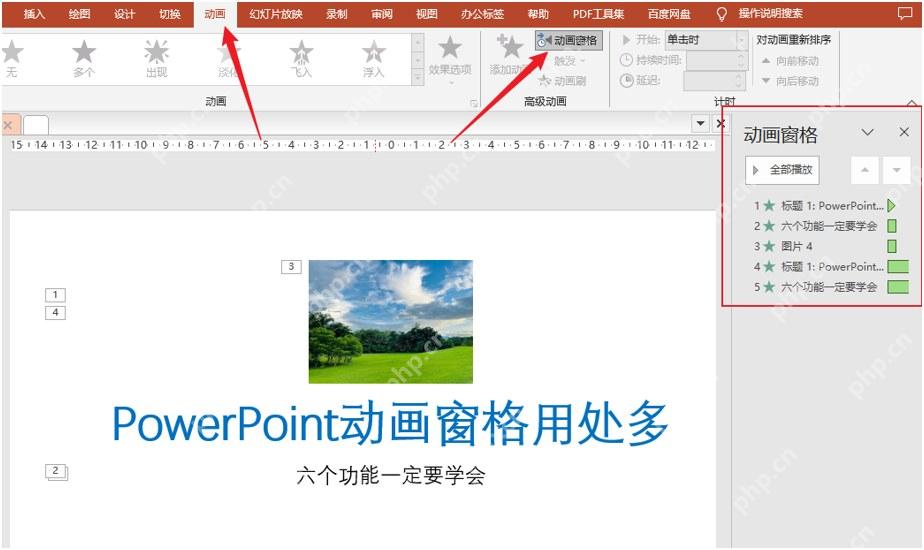
要是窗格里是空的,说明这页还没给任何元素加动画;如果列表里条目特别多,可以先点选页面上的元素,看列表里对应的动画会不会高亮选中,这样就不会改到别的元素的动画了。
第二步:用动画窗格确认播放顺序
动画窗格里条目前面的数字就是点击触发的顺序,排在最上面的动画最先播放。要想标题先出、图片后出,直接把标题对应的动画条目拖到图片那一条前面就行;要是想好几个元素同步出来,把后面几个动画的触发方式改成「与上一动画同时」就搞定。
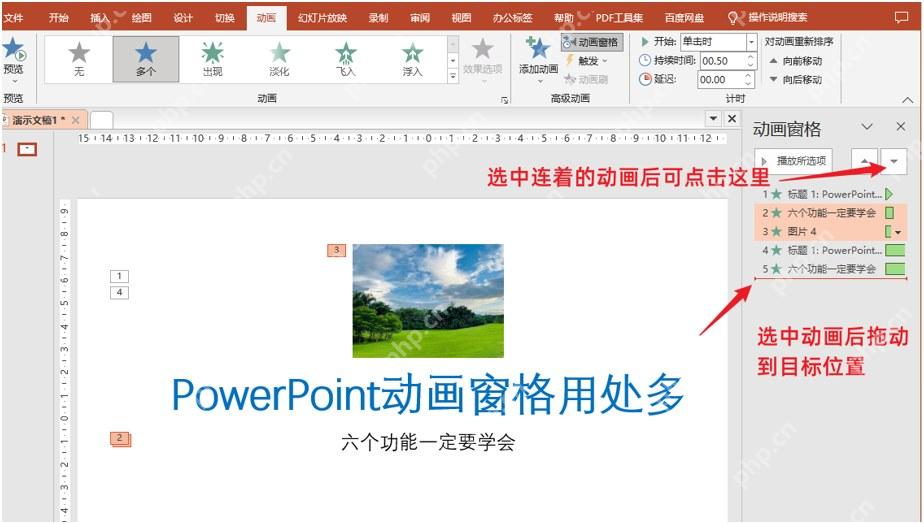
调顺序的时候别光看元素在页面上的位置,俩挨得很近的元素,动画列表里说不定隔了好几个条目,列表顺序乱了,放映的时候很容易出现“文字还没讲到,配图先蹦出来”的乌龙。
第三步:给关键对象添加或补充动画
要是有元素还没加动画,先在页面上选中它,点「添加动画」选效果就行。如果需要一个元素先入场再做强调效果,别直接改原来的入场动画,一定要用「添加动画」叠加新效果,不然新加的效果会直接把旧的顶掉。

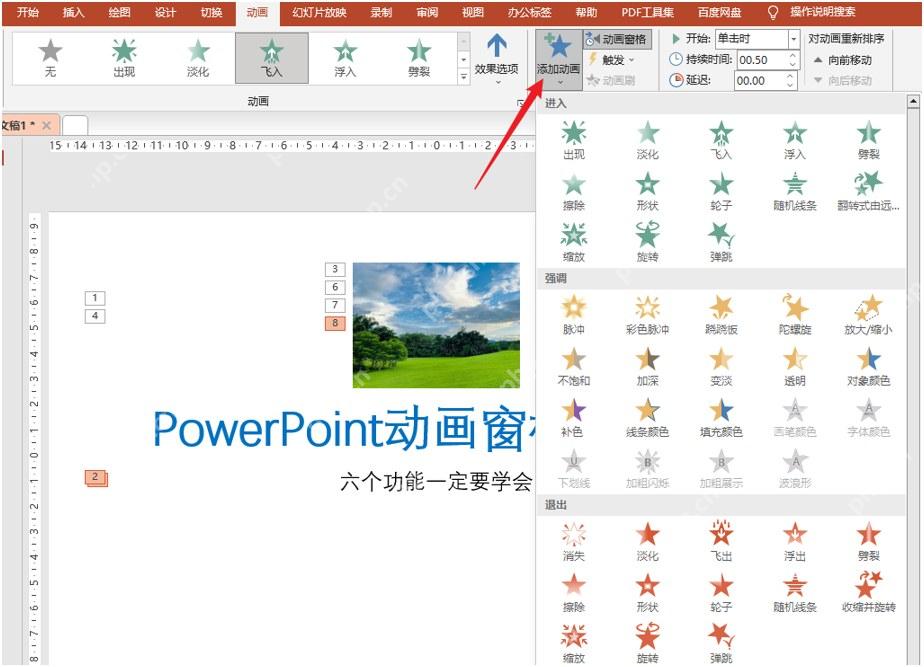
做汇报类PPT最常用的组合就是「入场动画」加「强调动画」,比如先让结论文字淡入,讲到核心点的时候再让关键词变色或者放大。别堆太多花里胡哨的效果,每个元素留1-2个帮你传递信息的动作就足够。
第四步:用开始方式控制谁先动、谁一起动
选中动画窗格里的任意一条动画,点开顶部的开始方式下拉菜单就行:需要点一下鼠标才出内容,就选「单击时」;要两个元素同步动,选「与上一动画同时」;要上一个动作播完自动接下一个,就选「上一动画之后」。
节奏好不好全靠这步拿捏:需要边讲边演示的讲解型页面,尽量少设单击触发,别搞得一页内容要戳十几次鼠标;自动播放的展示型页面可以多配「与上一动画同时」和「上一动画之后」,整个画面的动效会顺很多。
第五步:设置持续时间和延迟,让动画停顿更准确
想让动画动得快一点,就把「持续时间」调短;想让它晚几秒再出来,就加「延迟」时长。日常用的话,文字淡入设0.3-0.5秒就很干脆,图片、图表入场可以调到0.5-1秒,延迟数值跟着你讲解的停顿微调就行。
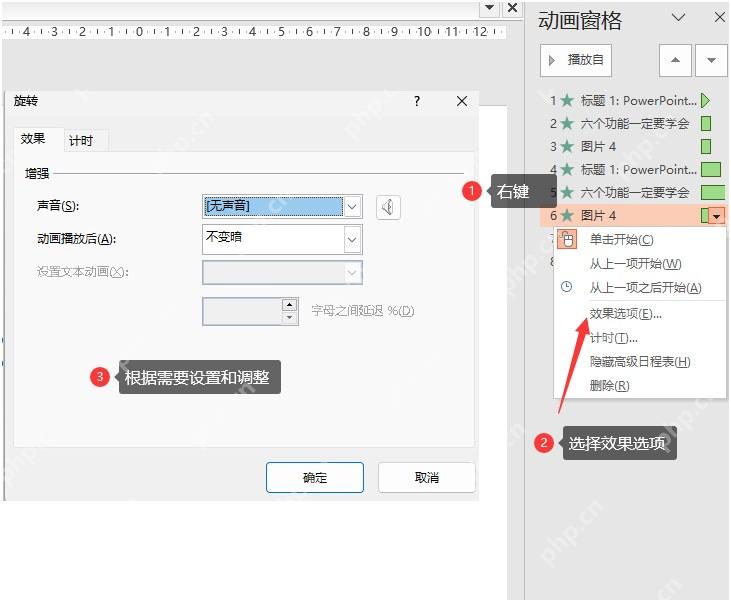
要是页面里配了旁白、背景音乐或者配音,延迟时间要跟着音频节点对齐。比如旁白刚说完“第一点”,对应图片再弹出来,就给图片动画加一点延迟,要是图片刚出来声音还没讲到,就是延迟设太短了。
第六步:用预览反复检查一页的节奏
所有顺序、时长调完,别直接放完整份PPT试效果,先点动画窗格里的「播放」按钮,单独跑一遍当前页的所有动画,要是发现某条动得太早、太慢,或者中间停顿太久,直接回到列表里改对应的条目就行。
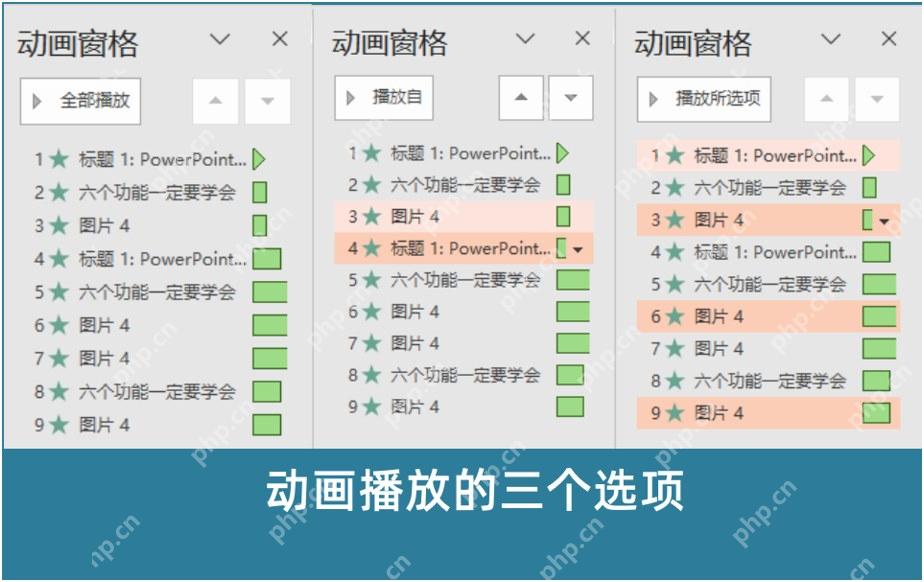
检查的时候最好对着讲稿念一遍:你讲到哪块内容,对应的元素刚好出来,所有自动动的效果别抢在你开口前面,整页讲完停住的时候,画面上刚好留着要给观众记住的核心信息。这么调出来的动画,才是真的在帮你控住演示节奏,不会乱成一团。














