


microsoft 365里的power bi,想要把数据转化成有用的业务洞察,正常操作路径很清晰:先连接excel、csv或者各类数据库等数据源,清理好字段和表之间的关联,接着把关键字段拖进图表做可视化,最后用筛选器、地图、趋势线和汇总卡片找出业务的涨跌变化。别一上来就堆一堆图表,先明确你要回答什么问题,做出来的报表才真的有分析价值。
拿销售数据分析举例子,你可以先捋清楚三个核心问题:销售额什么时候涨、什么时候跌,哪些地区贡献最高,哪些产品或者客户群体拖了业绩后腿。Power BI不是给普通表格换个颜色这么简单,它能把这些问题变成可以点选、可以筛选、可以交叉对比的交互式报表页面。
第一步:从获取数据连接源文件
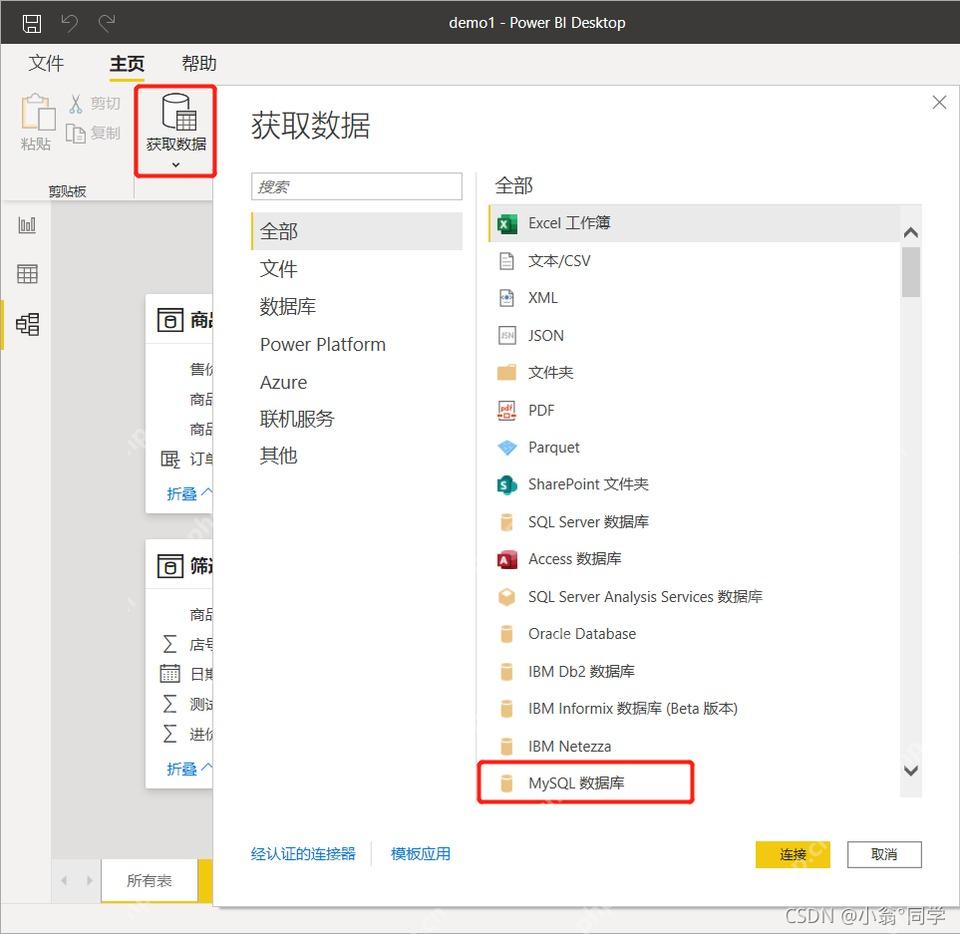
打开Power BI Desktop之后,在顶部「主页」选项卡里点「获取数据」。常见的可连接来源包括Excel工作簿、文本/CSV、SQL Server、MySQL、SharePoint文件夹等等。新手刚开始练手,建议先拿Excel或者CSV文件上手,这类文件的字段结构直观,后面出了问题排查起来也省事。
选数据源的时候,先确认原始数据里有没有日期、地区、金额、数量、分类这些必备字段。缺了这些维度,后面根本做不了趋势、地图和分组分析。导入数据之前,最好先在源文件里把空列、重复的标题行、合并单元格这些问题提前处理好。
第二步:确认字段能用于分析
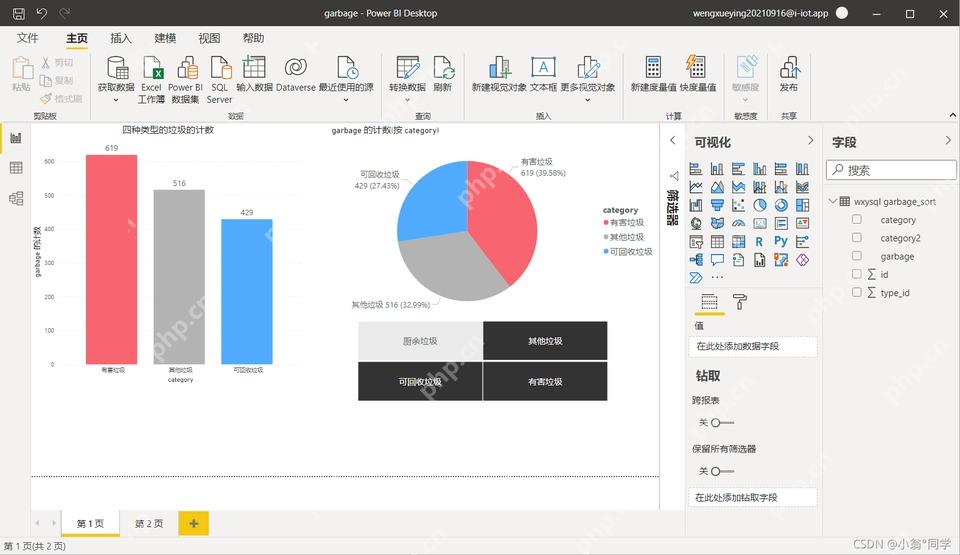
数据加载完,右侧会出现「字段」窗格,里面列出了所有导入的表和字段。先挨个检查:数值字段有没有被识别成数字格式,日期字段有没有被识别成日期,分类字段有没有保持文本格式。字段类型错了,哪怕图表能画出来,出来的结果也会很离谱。
要是原始字段名太乱,你可以在Power Query或者字段列表里直接重命名,改成大家平时用的业务名称就行。比如把 `sales_amt` 改成“销售额”,把 `region_name` 改成“区域”,后面做报表的时候,看的人一眼就懂字段是什么意思。
第三步:把字段拖进可视化图表
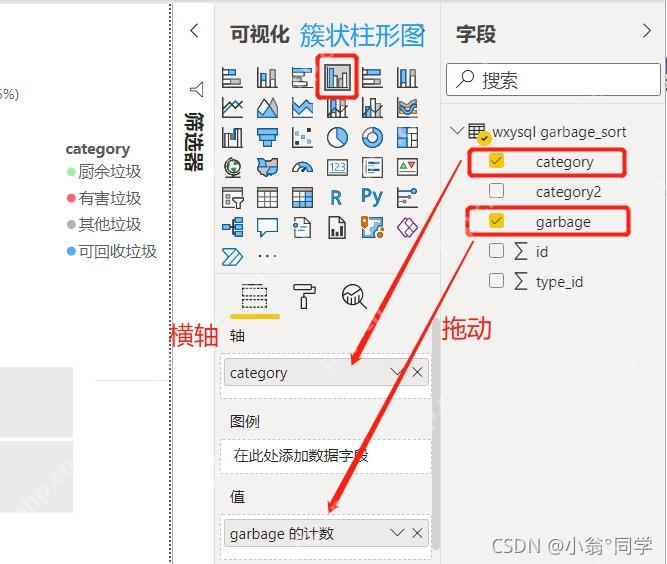
在左侧「可视化」窗格里选好柱形图、折线图、饼图、矩阵或者地图,再把对应的字段拖到“轴”“图例”“值”这些区域就行。比如把“日期”拖到轴、“销售额”拖到值,直接就能看到销售额随时间的变化趋势;把“地区”拖到轴、“销售额”拖到值,就能直观对比各地区的业绩贡献。
这里别什么字段都往图表里塞。一张图表最好只回答一个问题:看趋势用折线图,看占比用饼图或者环形图,看排名用柱形图,看明细用表格或者矩阵。问题越具体,画出来的图表越容易挖到有用的结论。

Outlook 日历 / Microsoft 365 日历 SECURE API CLI。当用户需要列出、搜索或读取 Outlook / Microsoft 365 日历事件,以及创建……
第四步:调整格式,让异常更容易被看见
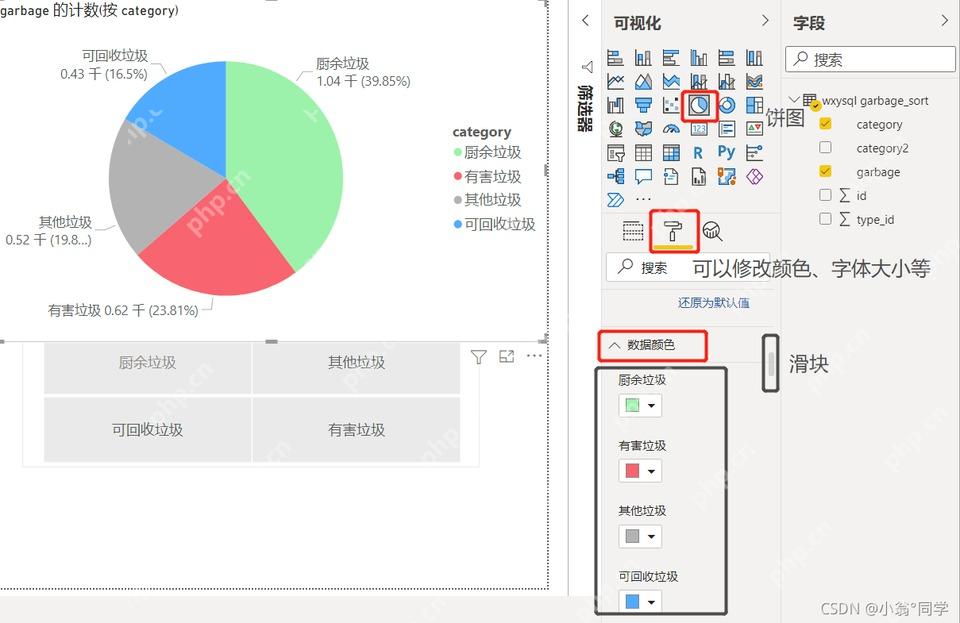
图表生成之后,点开格式设置面板,可以调整颜色、数据标签、标题、图例和坐标轴样式。重点不是把图表做得多花哨,而是让异常数据一眼就能看见。比如利润下跌的月份用醒目的颜色标出来,前5名的地区按销售额排序展示,没达标的项目用不同颜色区分开。
要是一张图表看完完全找不到结论,就换个图表类型试试,或者加个筛选器。Power BI最大的优势就是交互式分析,你点选某个地区或者某个产品,页面上其他图表都会跟着同步联动,能很快定位出问题出在哪。
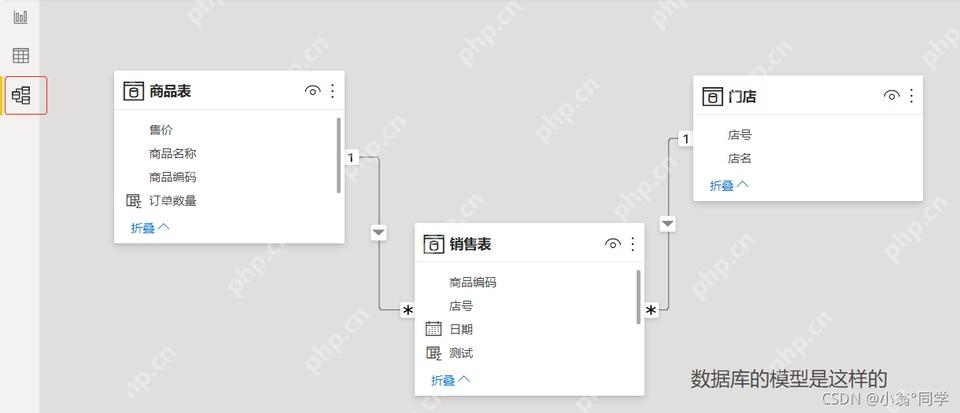
第五步:用模型关系把多张表连起来
当你的数据分散在销售表、商品表、门店表等多张不同的表里时,要切到模型视图里检查表之间的关联关系。销售表里的商品编码要和商品表对应上,门店编号要和门店表对应上。关系连对了,你才能按商品类别、区域、门店这些维度去交叉分析同一批销售数据。
要是关联关系连错了,很容易出现图表总数重复、筛选不生效、分类显示为空这些问题。碰到这类情况,先检查两张表的关联字段内容是不是一致,再确认关系方向和一对多的规则设置得合不合理。所有洞察都建立在正确的数据模型上,模型错了,图表做得再漂亮也很容易误导人。
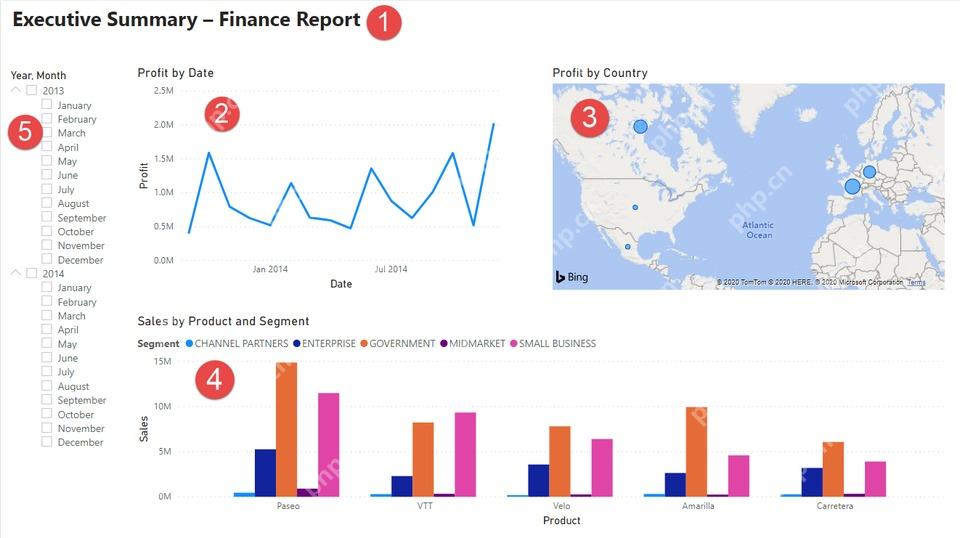
第六步:从报表里提炼业务洞察
报表做完之后,别停留在“我做出来几张图”的阶段。顺着图表去回应最开始的问题:利润哪几个月波动最大,哪个地区贡献最高,哪个产品线增长最慢,筛掉某一年的数据之后之前的结论还成不成立。能直接指导下一步业务动作的信息,才算真正的洞察。
一页报表里可以放趋势图、地区地图、产品销售柱形图和筛选器,但整体逻辑线要清晰。比如先看整体业绩趋势,再看各地区分布,最后往下钻到产品或者客户维度做细分。这样看报表的人能顺着逻辑一步步找答案,不用在一堆乱堆的图表里瞎翻。
用Power BI做业务洞察,核心就是把“数据源、字段、数据模型、可视化、筛选分析”这几部分串成一条通顺的线。把数据整理干净、表关系连对、所有图表都围绕你要解决的问题来设计,Microsoft 365里存的那些业务数据,就能从没人看的静态表格,变成能直接交互用的分析报告。















