


用microsoft 365 forms做实时反馈问卷很简单:先新建表单,填好标题和说明,接着加选择题、评分题或者开放文本题,最后把分享链接发出去收回答就行。发布之后切到「responses/响应」页面,直接就能看到提交总份数、平均填写时长和每道题的统计数据,需要深度整理的话直接导出到excel就好。
这个方法特别适配会议满意度调研、课程评价、内部培训意见收集、活动结束后即时反馈这类场景。做表单别一上来就塞几十道题,先把核心逻辑捋清楚:要收集什么信息、选什么题型、面向谁填写、后续怎么用结果,提前定好后面改起来省不少事。
第一步:从 Forms 首页新建反馈表单
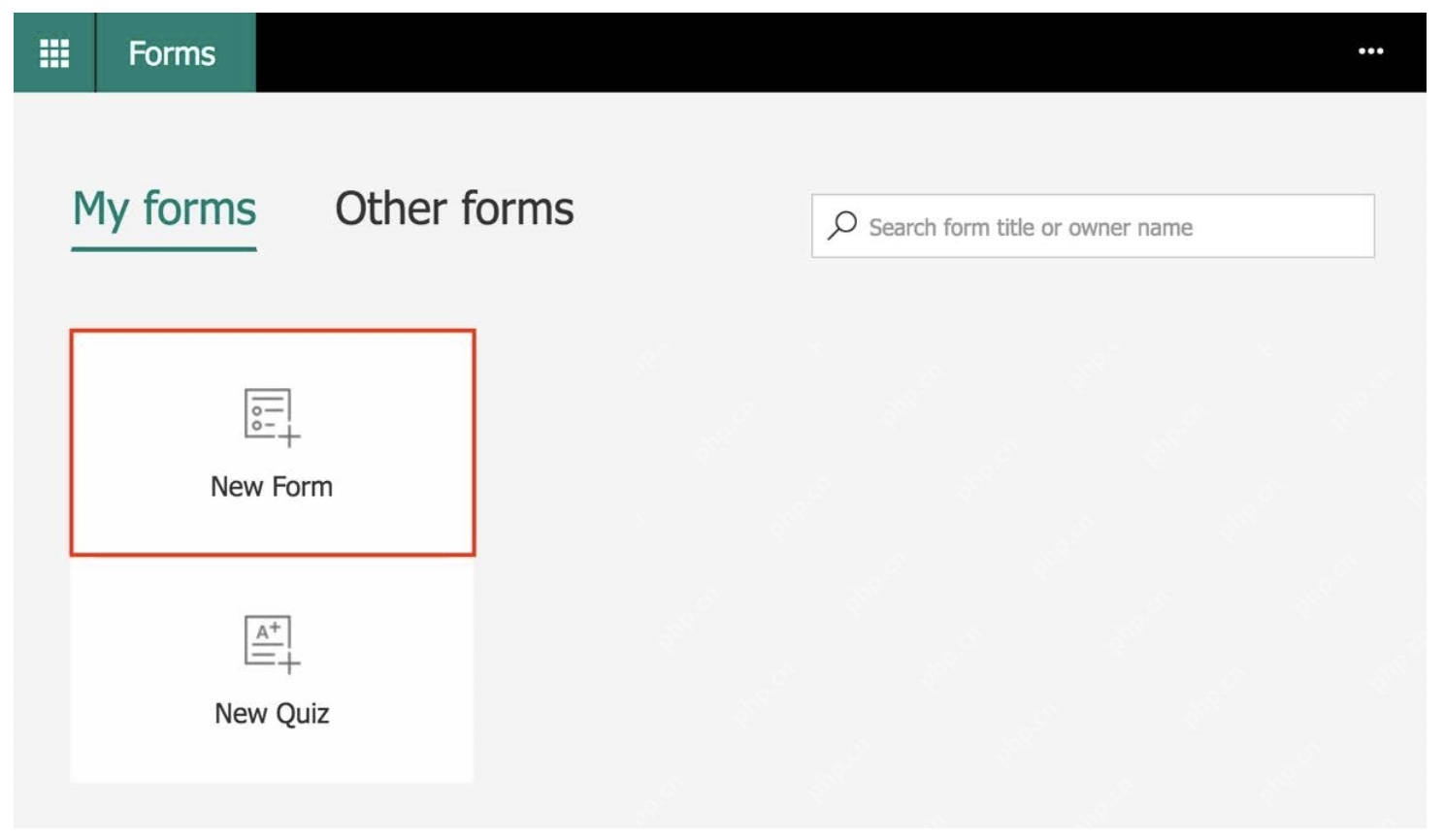
打开Microsoft 365 Forms首页,在「我的表单(My forms)」区域点「新建表单(New Form)」就行。只有做考试测验的时候才选「新建测验(New Quiz)」,普通反馈问卷用普通表单就够,后续统计反而更顺手。
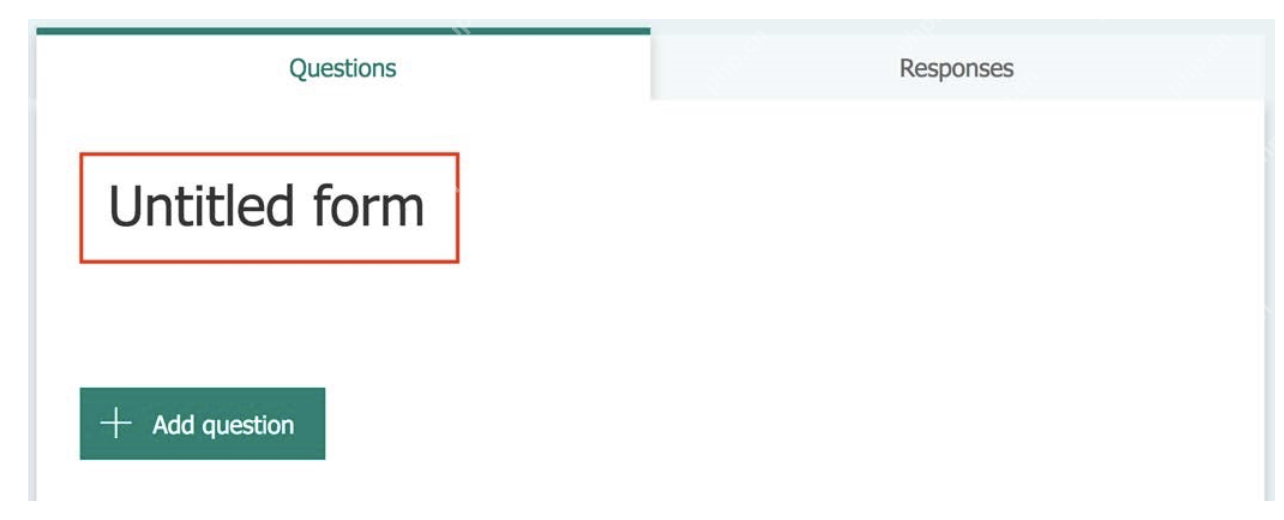
新建完表单第一时间把标题写具体,别光写“反馈表”,比如改成「培训课后反馈」「产品演示满意度调研」这种。说明栏里提前写清楚这表给谁填、大概要花多久填、什么时候截止,不然很容易收到一堆摸不着头脑的无效回答。
第二步:添加能快速统计的反馈题
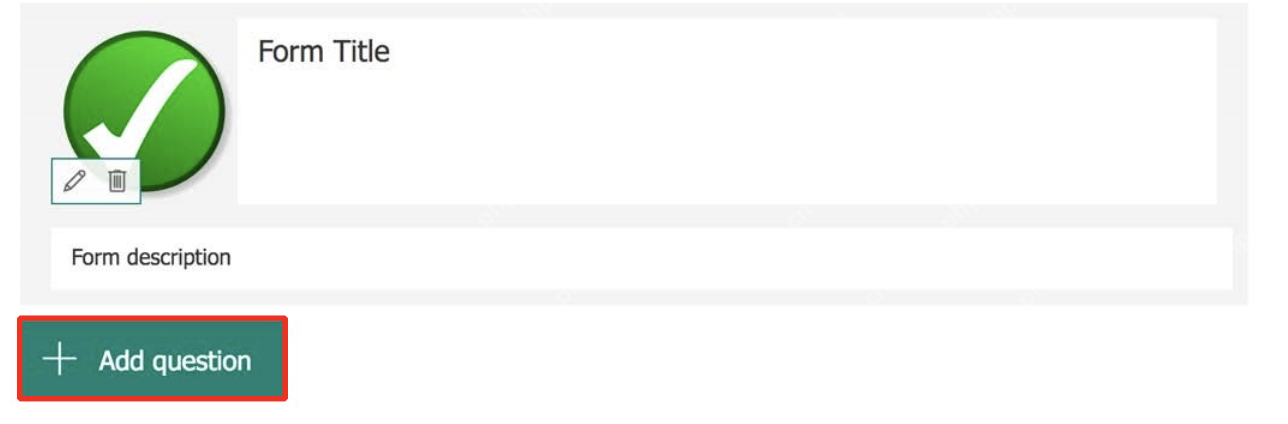
点「添加问题(Add question)」就可以开始出题了。满意度、推荐意愿、内容实用性这类需要量化的问题,优先选选择题或者评分题,只有要收集开放建议、补充想法的时候再用文本题。这样设置不仅后台统计起来一目了然,填的人也不会有负担。
题型栏里最常用的就是选择(Choice)、文本(Text)、评分(Rating)和日期(Date)四类。只想摸清楚整体满意度的话,第一道题放评分题就够;要找后续优化方向的话,再加一道多选,比如“你最希望优先优化哪个环节”就行。注意每个核心问题只问一件事,别把“内容质量、讲师表现、课程节奏”揉在同一道题里,最后出来的统计数据根本没法用。

第三步:发布前检查分享入口
所有题目排完别急着发,先点「预览(Preview)」自己走一遍填写流程,确认手机、电脑端显示都正常没乱版。没问题了再点「分享(Share)」复制链接,直接发工作群、邮件或者会议聊天框就行。如果只想让公司内部的人填写,记得提前在分享设置里把可填写范围调整到组织内。

微软 Outlook 邮箱和日历管理工具(支持世纪互联版 Office 365)。用于查看、发送、搜索邮件,管理日历日程,创建会议,查询忙闲状态。注意:此功能仅支持世纪互联(21Vianet)版 Microsoft 365,使用 login.chinacloudapi.cn。

要是用来做现场实时反馈,发链接的时候最好跟大家说清楚“提交数据实时同步,不用重复填”。需要多人一起看结果的话,提前确认好谁有权限进表单后台,别等会开完了临时找半天找不到结果入口。
第四步:在 Responses 页面查看实时结果
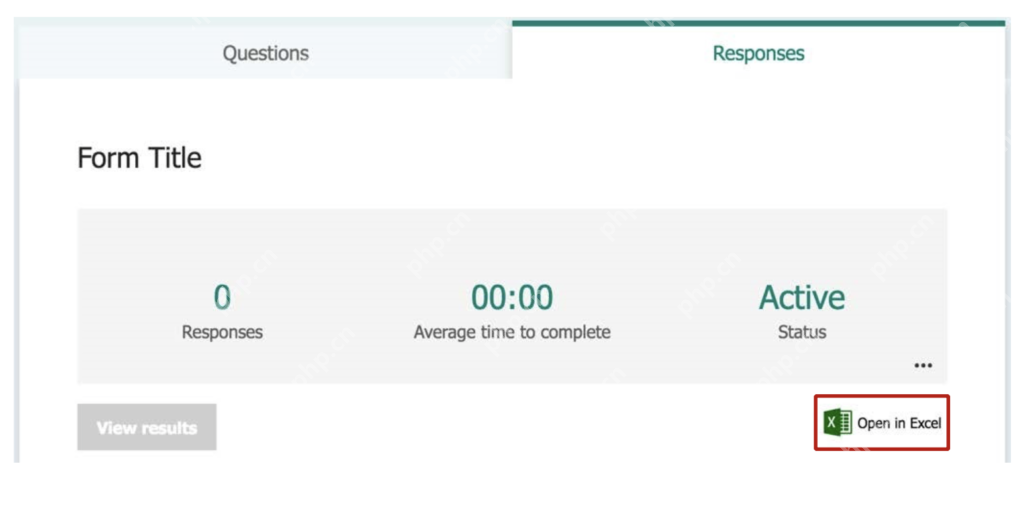
只要有人提交回答,切到「Responses/响应」页面就能实时看到提交总份数、平均填写时长和表单整体状态。开会的时候直接在这个页面看就行,能快速摸清楚反馈趋势,比如是不是大部分人都给了低分、某一个选项的占比明显偏高。

后续要做汇总、透视分析的话,直接在响应页面点「在Excel中打开(Open in Excel)」就行。导出的Excel会完整保留每一条提交的原始记录,可以按部门、场次、讲师、提交时间多维度筛选。要是发现提交数半天没更新,先刷新下响应页,再检查是不是分享范围设得太窄,外部用户根本进不来。
实时反馈问卷容易卡在哪里
做实时反馈问卷最容易踩的坑根本不是找不到功能,而是问题设计得太散。这类问卷建议控制在5-8道题就够:1道整体评分,2-4道选择题,1-2道开放文本题,最后可以加个可选填的姓名/部门栏。题量小现场填的人没压力,后台出来的结果一眼就能看懂。
如果同类型问卷要反复用,直接复制旧表单改标题和内容就行,别在已经收集了数据的表单上大刀阔斧改题。题目改完前后的数据根本没法对齐对比,尤其是评分题和多选题,一旦改了选项,之前的统计口径直接就乱了。














