microsoft 365 forms 里要把问卷做得更像真正的分支流程,核心不是把所有题都堆在一页,而是先给关键问题加逻辑跳转,再用结果页里的实时图表去观察不同分支的反馈变化。这样一来,填写人只会看到和自己答案相关的后续问题,汇总时也更容易快速看出每类人群的选择差异。
先把整份表单的题目顺序和分支节点理清楚
开始设置逻辑跳转前,先把题目结构想清楚最重要。通常会先分出哪些题是所有人都要回答的共用题,哪些题是满足某个条件后才会出现的分支题。只要这一步先理顺,后面设置跳转时就不会出现题目回路混乱、后续问题接不上,或者某一类填写人被错误地带进不相关分支里。
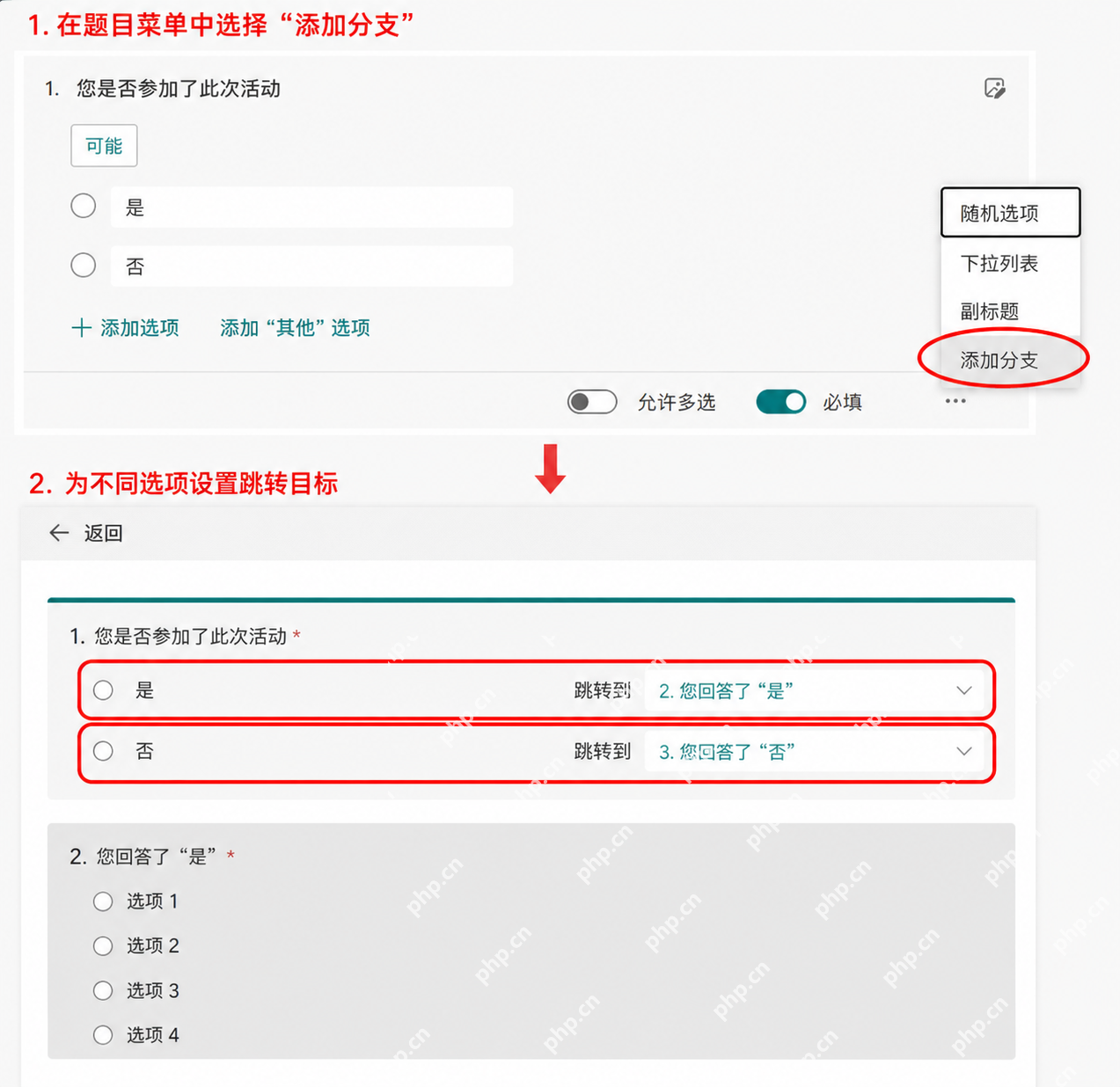
在关键选择题里打开分支设置,为不同答案指定跳转目标
题目结构明确以后,下一步就是在关键题目里设置逻辑跳转。最常见的是单选题、多选题或判断题,因为这类题最适合作为分流入口。设置时的关键点是:每一个答案后面都要明确跳到哪一题,或者是否直接跳到结束页。这样填写人做出不同选择后,看到的后续路径才会真正分开,而不是所有人都继续走同一套题目。
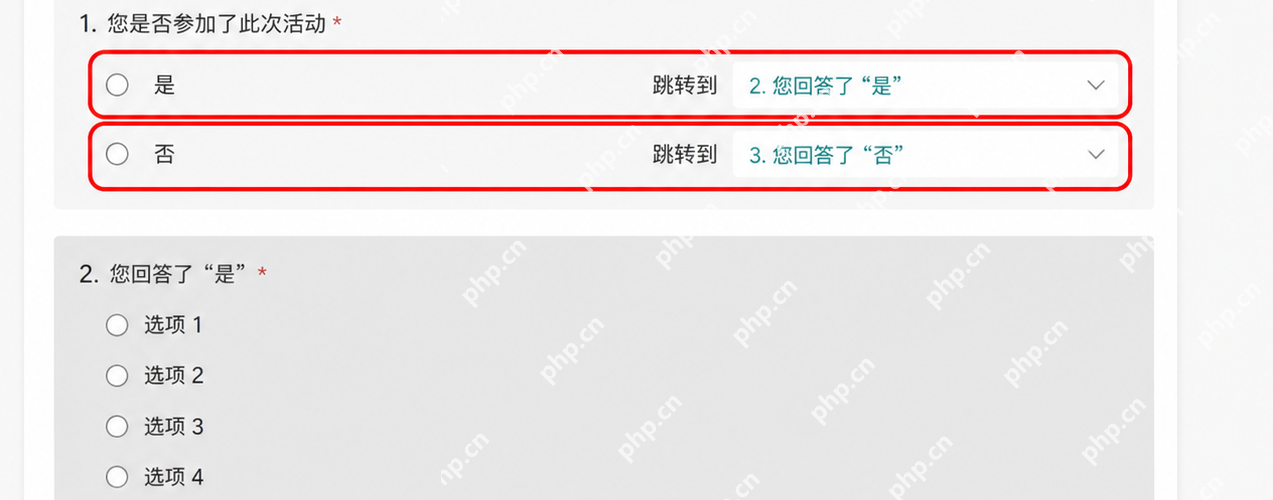
逐条检查每个分支是否能顺着走到正确的后续问题
分支设置完以后,不要急着发布,最好先按每种答案路径走一遍。这里重点检查两件事:一是某个答案会不会跳错题,二是某个分支走到后面会不会突然断掉,或者把填写人带回不该回去的题目。问卷一旦题目稍多,这类错误特别常见,所以这一步其实比“加逻辑”本身更关键。
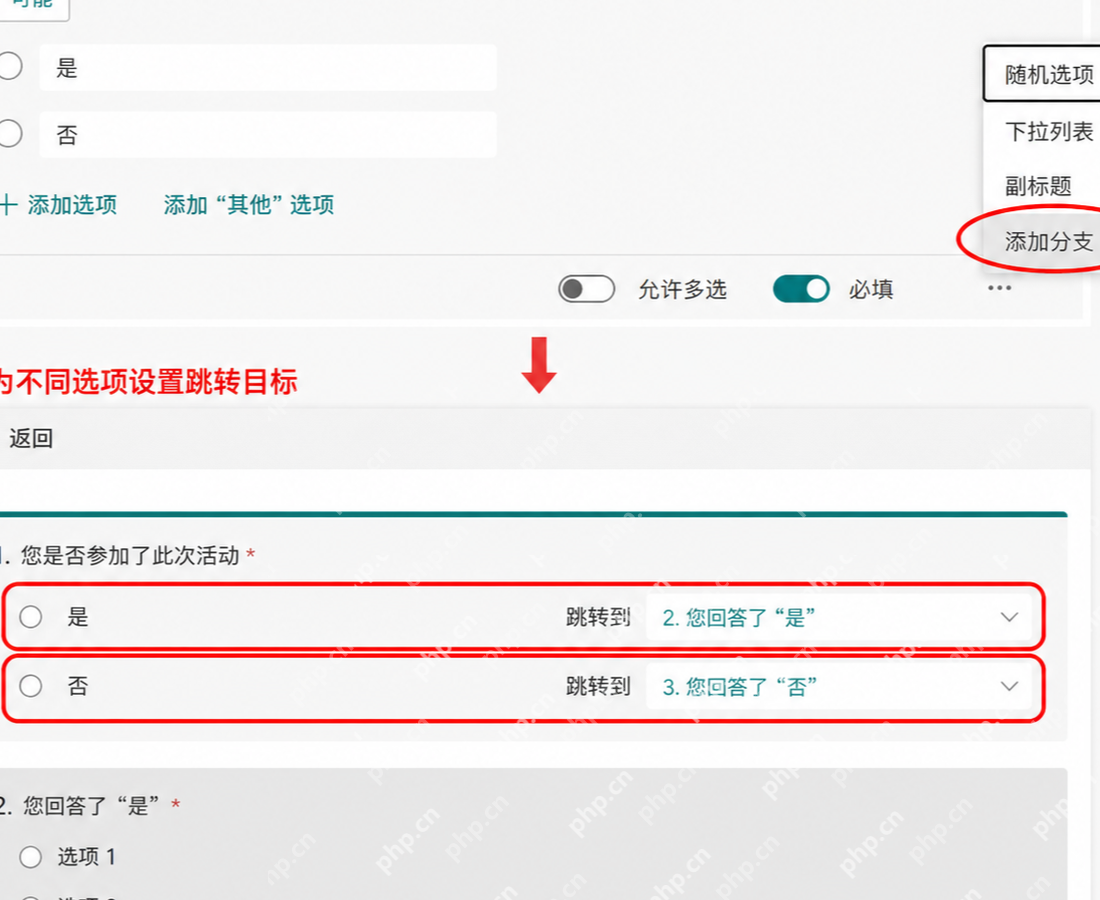

发布后打开实时结果页,先看整体填写趋势和主要分支分布
表单上线后,实时可视化的价值就开始体现出来了。先到结果页看整体回答数量、主要选项占比和高频分支走向,通常就能很快知道这份表单是不是按预期在收集信息。比如某个关键分支几乎没人走,可能说明前置问题设置得不合理;如果某个分支人群特别集中,也能帮助你更快锁定重点分析对象。
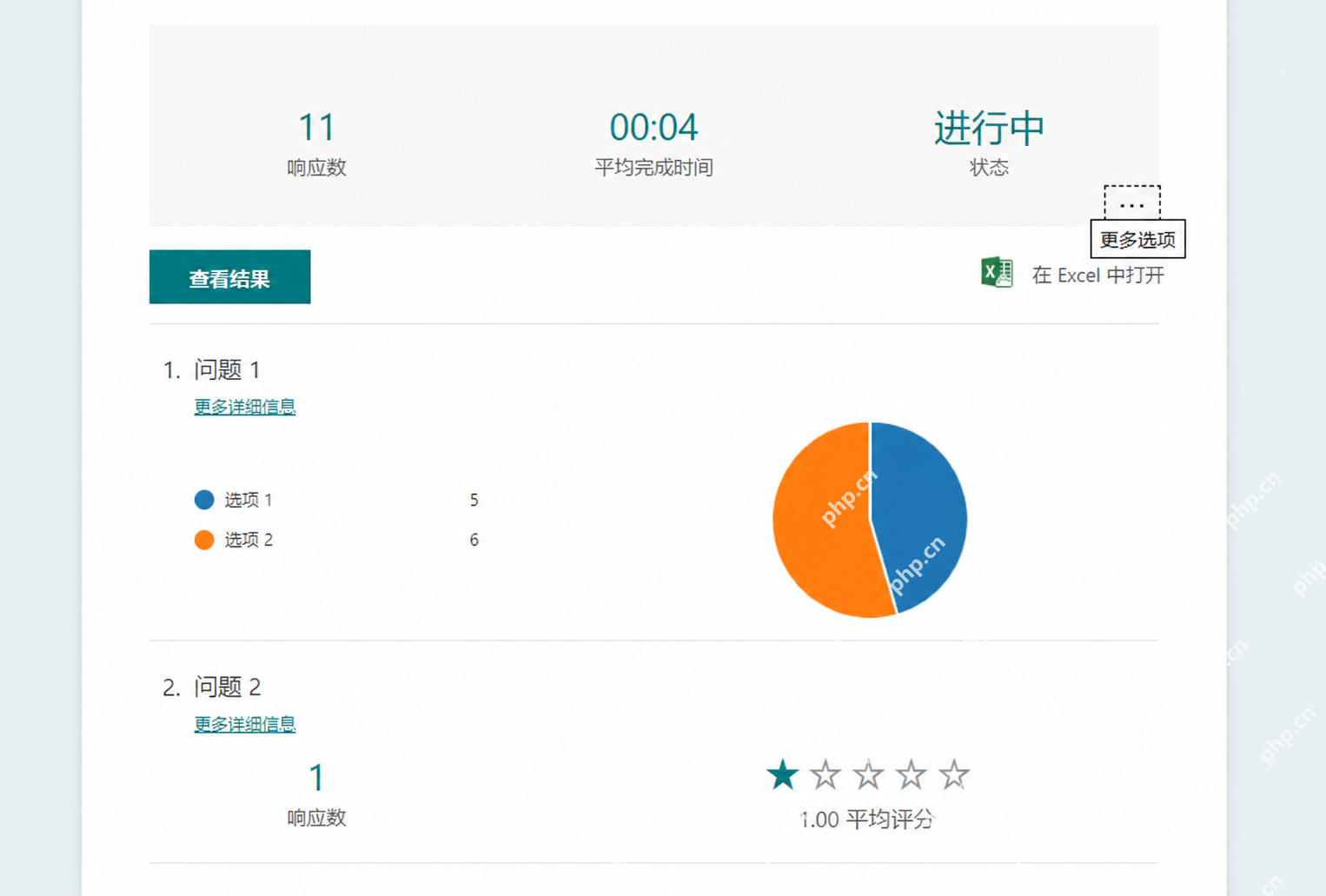
结合题目图表逐项下钻,确认不同逻辑路径的反馈差异
实时结果页不只是看总量,更适合顺着关键题目往下钻。你可以先看分流题的答案占比,再对照后续题目的回答情况,判断不同分支人群在需求、满意度或问题反馈上有没有明显差异。这样做的好处是,不用导出数据也能先做第一轮判断,特别适合活动报名、培训反馈和客户筛选这类要快速决策的场景。
最后根据实时结果回调分支逻辑,让表单越来越贴合实际场景
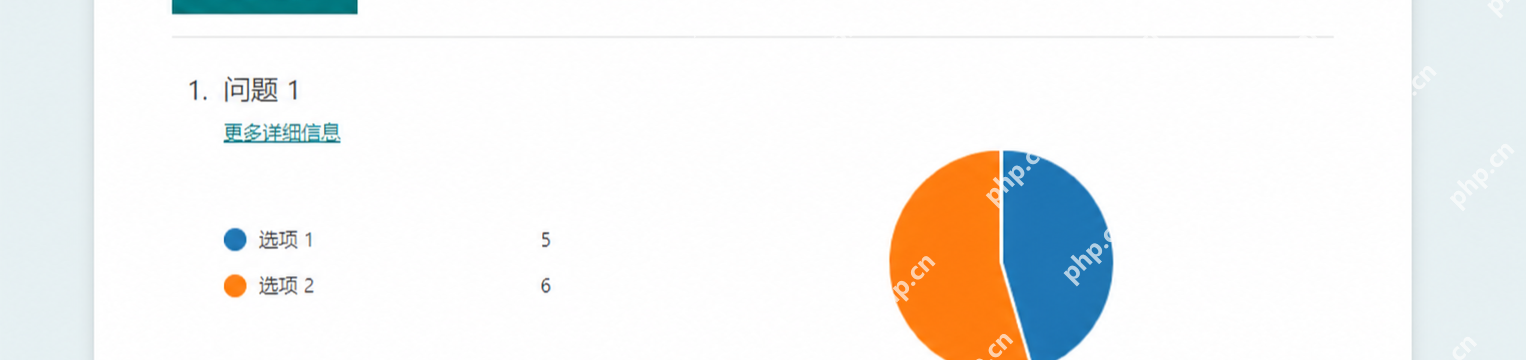
逻辑跳转和实时可视化真正好用的地方,在于它们可以反过来帮你继续优化表单。比如你发现某些分支题几乎没人走,或者某类填写人总在同一题放弃提交,就可以回头调整题目顺序、改写选项文案,甚至重新规划跳转条件。只要边看结果边微调,这份表单会越来越贴近真实业务场景,而不是一版定死后长期不动。