


wps 表格里经常碰到姓名、手机号、地址、编号全挤在同一列的乱数据,用「分列」功能就能按空格、逗号、短横线或者固定宽度快速拆开。动手之前先看好分隔符,最好先把原始列复制一份备份,免得拆错了直接覆盖原数据找不回来。
WPS 表格的分列逻辑和 Excel 的文本分列向导差不多:先选要处理的数据,选按分隔符拆还是按固定宽度拆,盯着预览区确认结果对不对,只要预览里的分隔线对齐,比手动复制粘贴整理快得多。
第一步:先判断数据乱在哪里
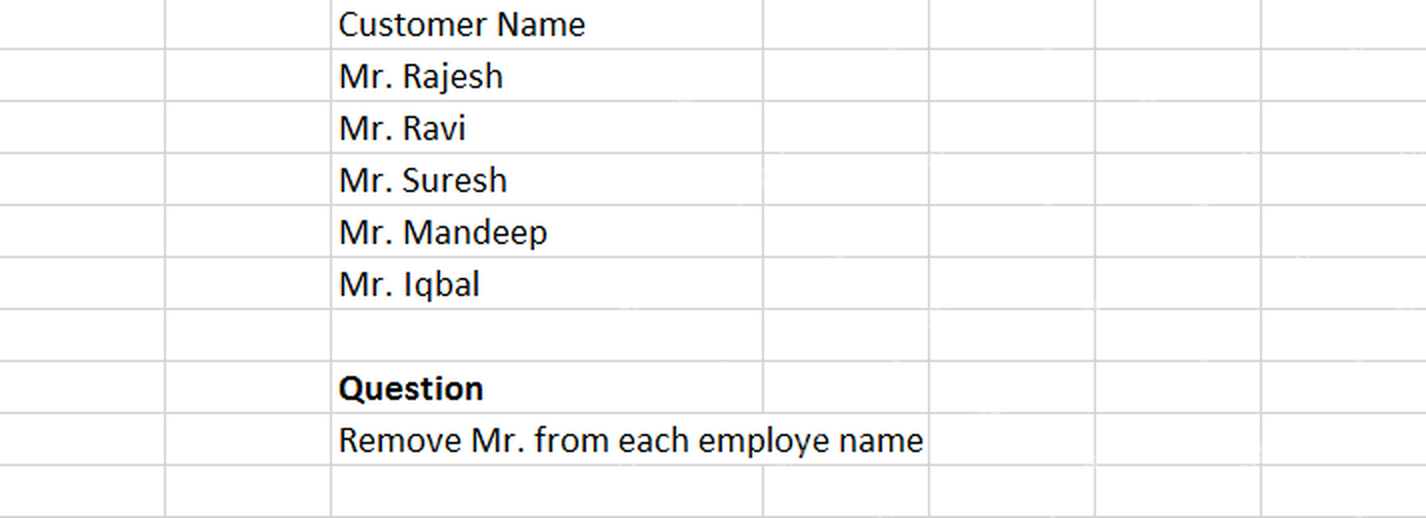
打开表格先确认,所有要拆分的内容确实都挤在同一列里。比如单元格里同时混着“姓名 手机号 城市”,或者编号用短横线隔开不同字段,这种情况就适合用分列处理。
要是每条数据的分隔符都不一样,别急着点分列。先用查找替换,把中文逗号、英文逗号、多个空格统一成同一种分隔符,后面拆分出来的结果会稳很多。
第二步:选中源数据并打开分列功能
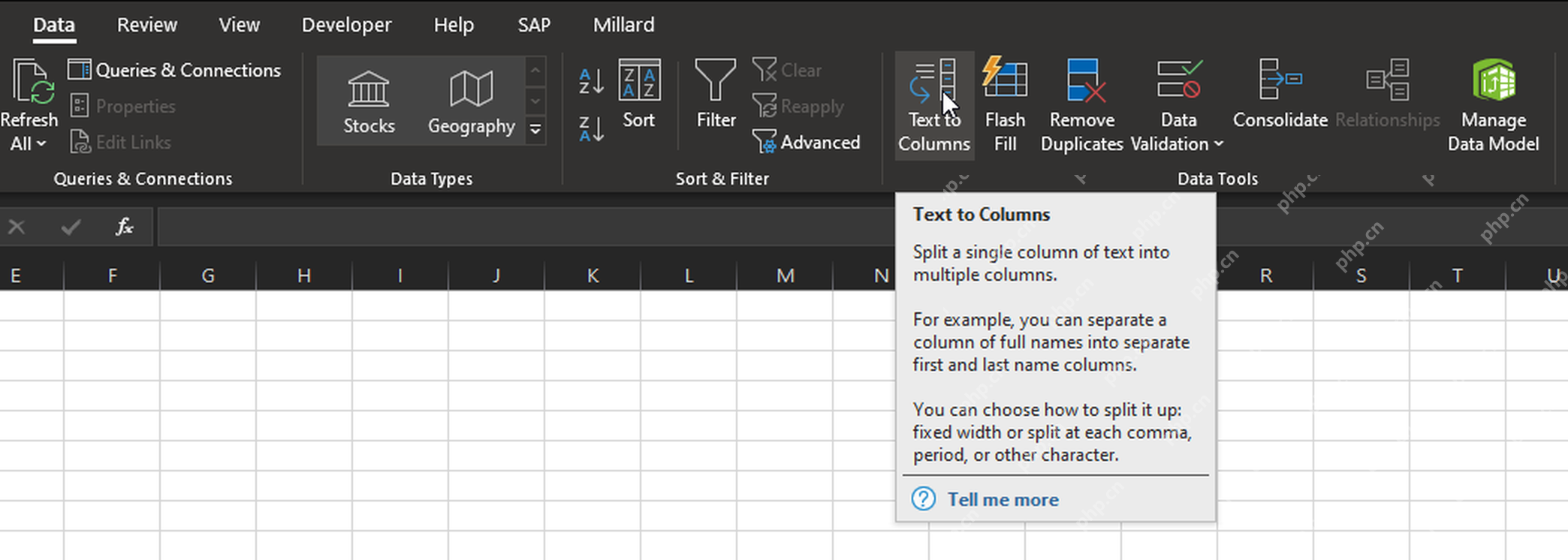
选中要拆分的单元格区域,顶部“数据”选项卡里就能找到“分列”或“文本分列”功能。WPS 表格里这个入口一般就在数据工具分组里,不同版本的文字标注略有区别,作用都是把一列内容拆成多列。
分列的结果默认会写到选中区域的右侧相邻列,要是右边已经存了其他数据,提前插好空列,或者直接把源数据复制到空白区域再操作,不然拆分出来的内容会把原有数据覆盖掉。
第三步:选择按分隔符还是固定宽度
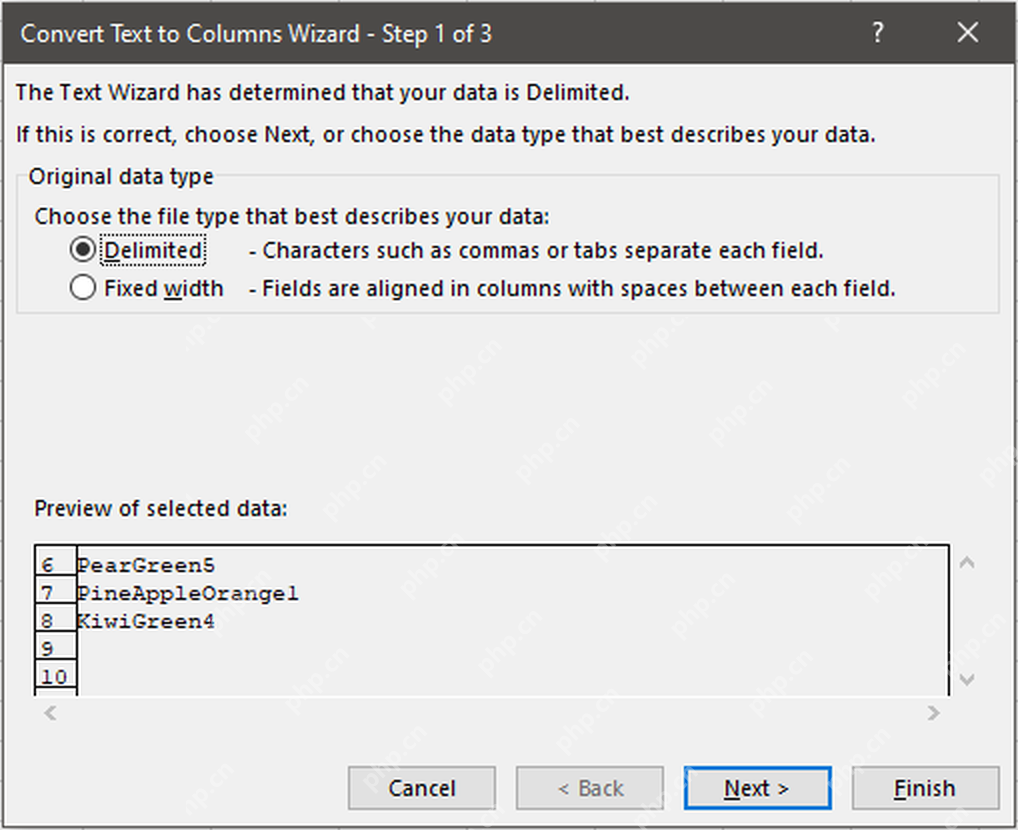
进了分列向导页,要是数据里有逗号、空格、制表符、短横线这类明显的分隔标记,就选择“分隔符号”;要是每段要拆分的内容长度都固定,比如身份证前几位、编号前缀和后面的流水号,就选择“固定宽度”。

{"answer":"协助 macOS 用户准备、转换、导出及排查 Word、PDF、Markdown、PowerPoint 和 Excel 文件,确保 WPS Office 工作流程可靠。"}
大部分日常办公的表格,用分隔符拆分的场景更多。比如“张三,销售部,北京”适合按逗号拆;“A001-华东-已完成”适合按短横线拆。选好拆分方式,下面的预览区马上就能看到大致的拆分效果。
第四步:勾选正确分隔符并看预览
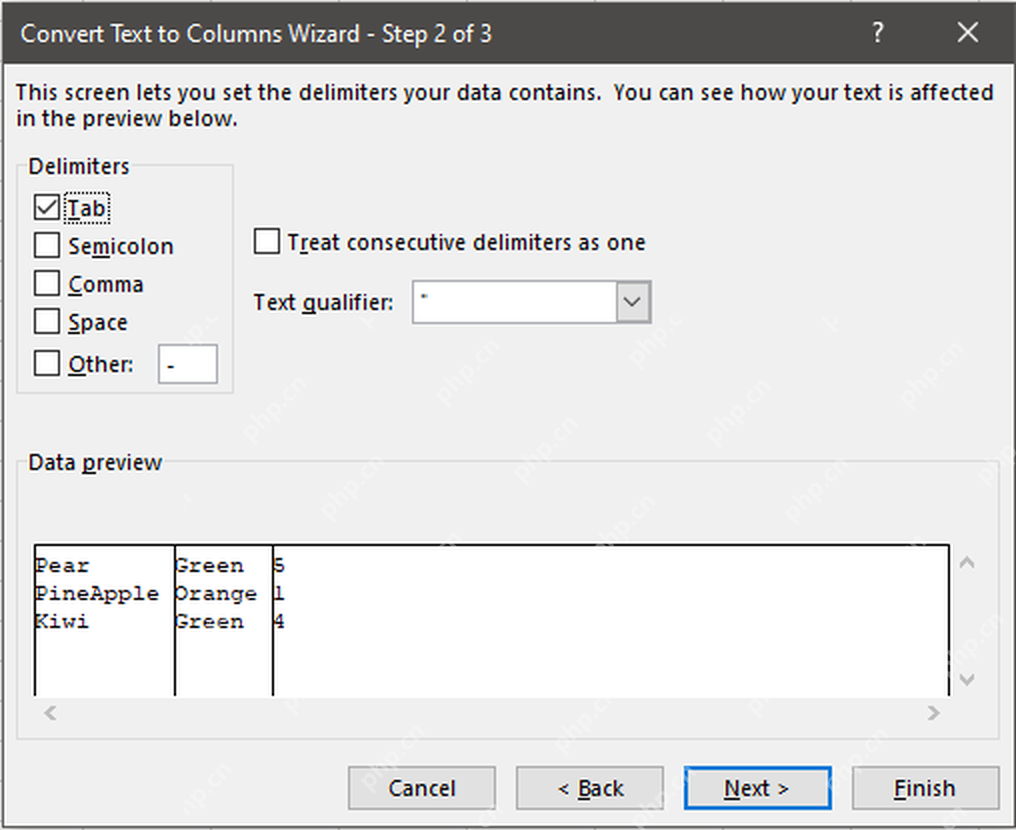
到分隔符设置页,勾选对应的选项,比如 Tab、分号、逗号、空格,也可以在“其他”选项里输入自定义的分隔符号。每改一个分隔符设置,都扫一眼下面的数据预览,确认是不是按预期分成多列。
要是预览里多出空列,一般是连续好几个分隔符叠在一起导致的,勾选“连续分隔符号视为单个处理”就能解决。要是地址或者备注内容里本身就带逗号,千万别直接按逗号拆分,不然正常内容也会被拆得太碎。
第五步:完成后检查拆分结果和列标题
点完成之后,逐列核对内容和字段对不对得上,比如姓名、部门、城市、手机号是不是各自占了一列。第一行最好补上清晰的列标题,后续做筛选、排序、插透视表的时候都会方便很多。
要是发现某几行数据错位了,直接点撤销,别在错误结果上硬改。回到源数据里排查有没有特殊符号、多余空格或者缺失字段的情况,把这些异常处理完,再重新分列一次就行。













