





品牌型号:联想thinkpad e14
系统:windows 10家庭版
软件版本:microsoft 365
对于经常差旅办公的用户而言,突发性文档修改需求往往不容拖延。若必须等到抵达目的地再处理,可能错失关键时机。幸运的是,Microsoft 365 支持多端实时协同编辑,配合 OneDrive 云同步,即可实现“走到哪、改到哪”的高效办公体验。操作前提是在电脑与移动设备上均安装 Microsoft 365 应用,并使用同一 Microsoft 账户登录。
接下来,我们详解如何通过 OneDrive 实现数据自动同步,并在手机或平板上无缝打开、查看及编辑文档。
一、配置OneDrive自动备份

微软 Outlook 邮箱和日历管理工具(支持世纪互联版 Office 365)。用于查看、发送、搜索邮件,管理日历日程,创建会议,查询忙闲状态。注意:此功能仅支持世纪互联(21Vianet)版 Microsoft 365,使用 login.chinacloudapi.cn。
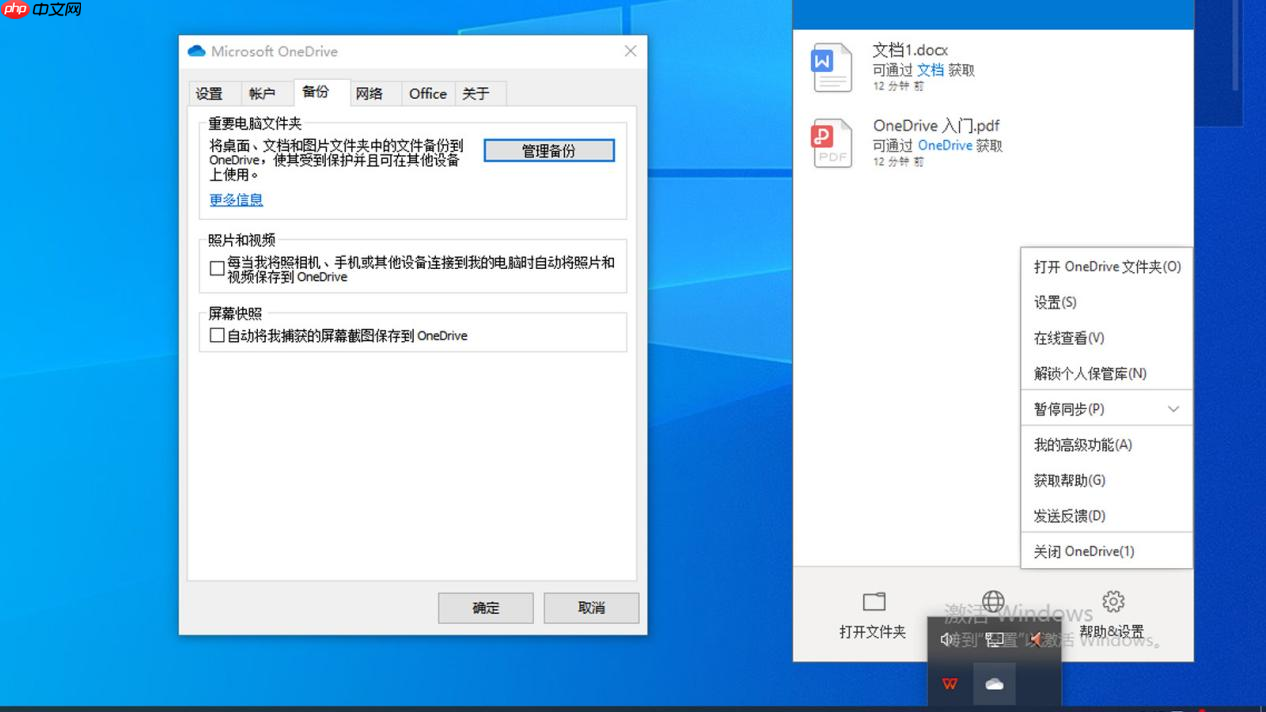 图1:One Drive设置界面
点击 Windows 系统左下角“开始”按钮,搜索并启动 OneDrive;随后在任务栏右下角找到 OneDrive 图标,右键选择“设置”,进入设置面板。切换至“备份”选项卡,点击“管理备份”,即可进入本地文件夹同步配置页。
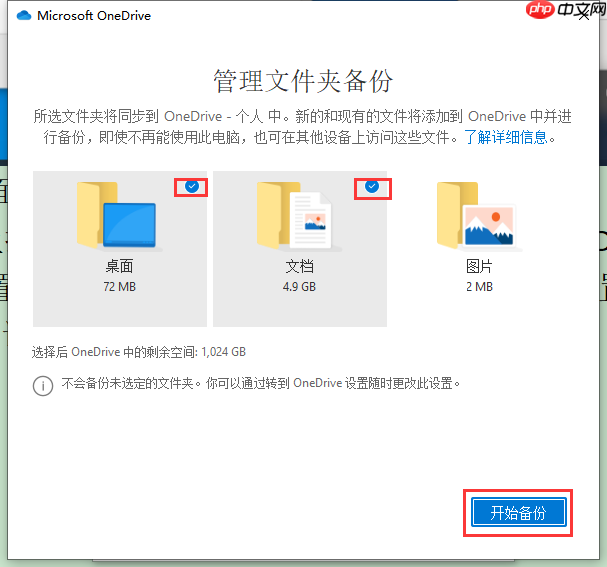 图2:管理备份界面
在“管理文件夹备份”区域,勾选需上传至云端的文件夹(如“桌面”“文档”“图片”等),确认后点击“开始备份”。同步进度将根据文件总量及网络状况动态变化,完成后所有选定内容即自动保存至 OneDrive 云端。
二、移动端访问与编辑文档
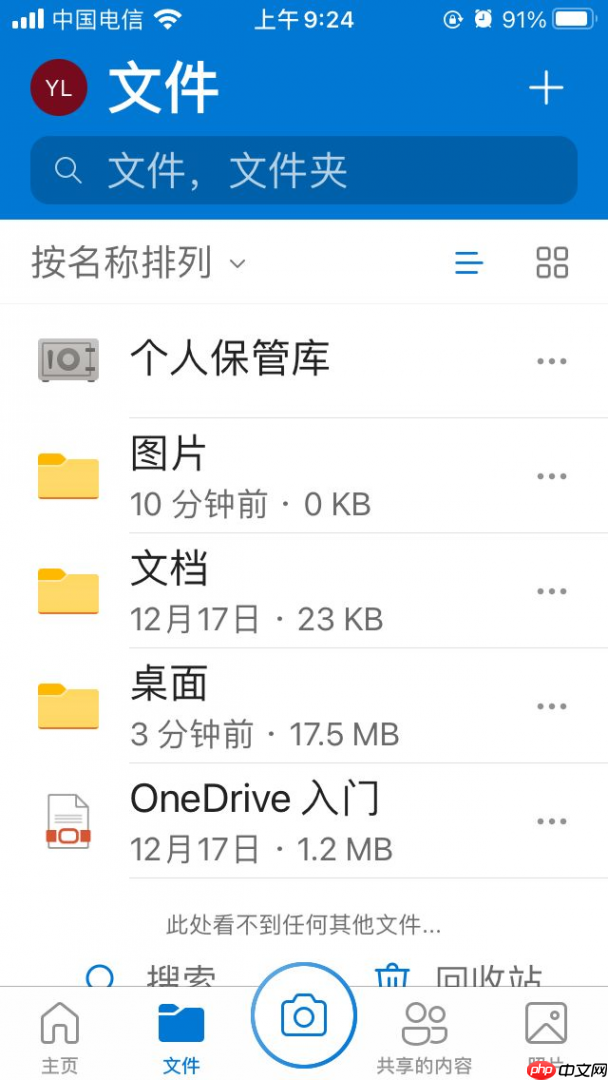 图3:移动端One Drive界面
在 iOS 或 Android 设备的应用商店中下载并安装 Microsoft 365 套件(含 Word、Excel、OneDrive 等),使用与 PC 端一致的 Microsoft 账户登录。打开 OneDrive App,进入“文件”视图,即可看到已同步的 PC 端文件夹结构,轻松定位目标文档。
 图4:编辑文档界面
点击任一 Word 文档,系统默认调用 Word 移动版打开。若需进入完整编辑模式,轻触界面顶部工具栏中的“Word”图标(或点击右上角“编辑”按钮),即可切换至可编辑状态(如图5)。
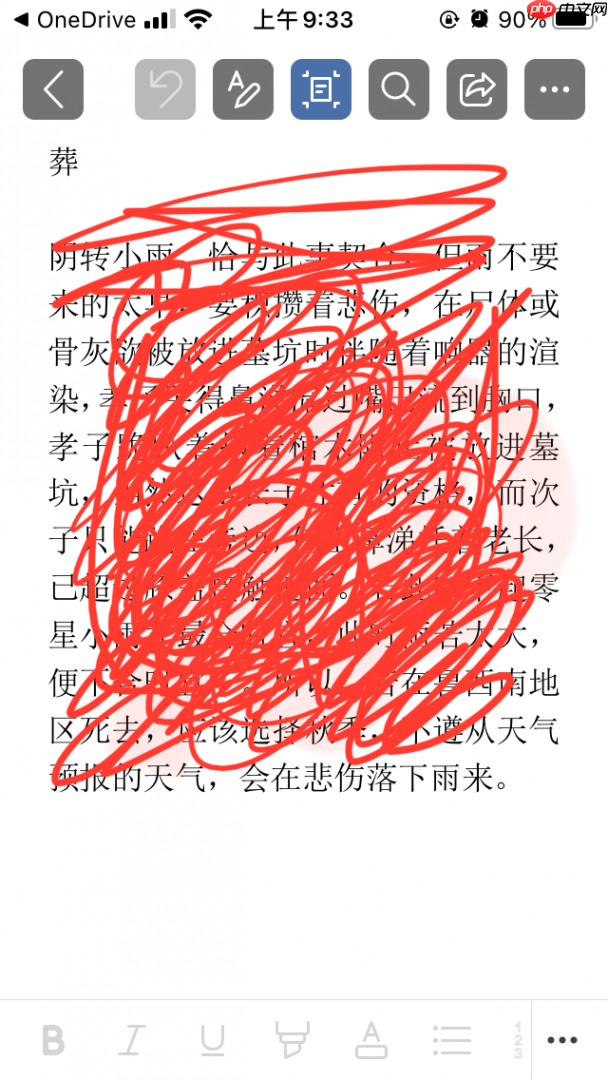 图5:编辑文档界面
在移动编辑界面中,支持文字增删、格式调整、插入图片/表格等常用操作。所有修改将实时保存至云端,无需手动上传,PC 端刷新后即可同步最新版本。
三、取消本地文件夹同步
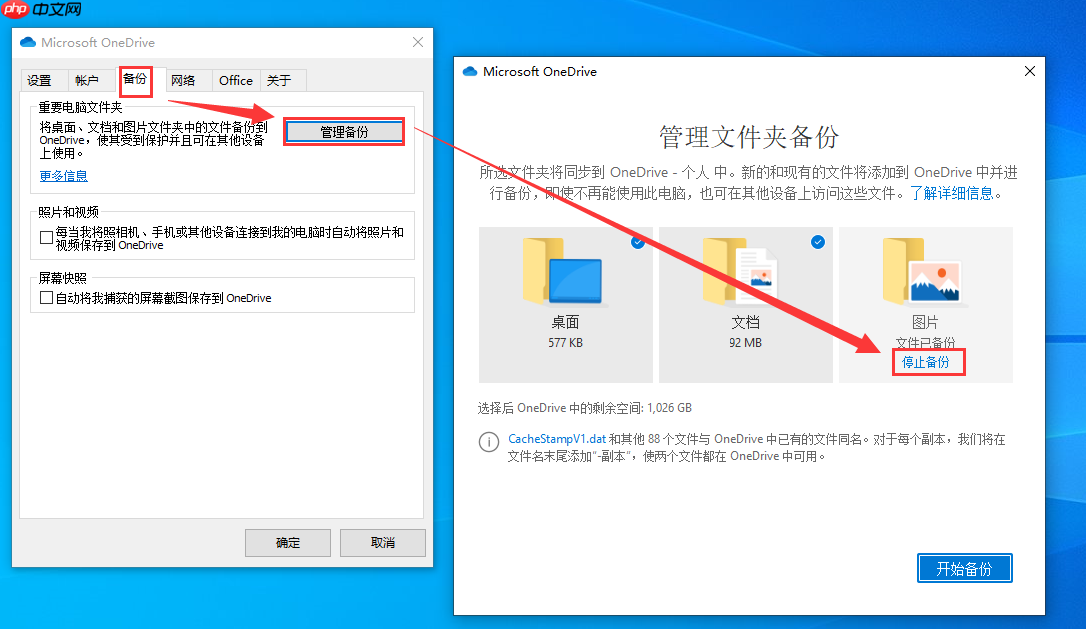 图6:停止备份界面
如后续不再需要某文件夹同步至云端,可再次进入 OneDrive 设置 → “备份” → “管理备份”,在对应文件夹前取消勾选,并点击“停止备份”,系统将保留云端已有副本,但不再同步该文件夹的新变动。
简要归纳跨设备编辑流程:
✅ 在 PC 与移动设备分别安装 Microsoft 365 并登录同一账户;
✅ 通过 OneDrive 设置指定需同步的本地文件夹,开启自动备份;
✅ 移动端打开 OneDrive App,查找并点击文档,一键进入 Word 移动编辑器;
✅ 编辑完成后自动云端保存,多端实时可见最新内容。
借助 Microsoft 365 的云协作能力,出差途中也能从容应对各类文档修改任务,真正实现办公无边界。














