





ppt动态背景如何设置?借助microsoft 365内置素材库导入视频,即可快速打造专业级动态背景。但实际放映时,常出现视频背景已播放而文字尚未显现的问题——这源于动画触发逻辑未同步。只需统一动画启动方式,即可实现背景与文字的协调呈现。以下是适用于联想thinkpad e14(windows 10家庭版 + microsoft 365)的实操指南:
一、PPT动态背景设置方法
成品ppt在线生成,百种模板可供选择☜☜☜☜☜点击使用;
在Microsoft 365中,无需外部资源,直接调用云端视频素材库即可完成背景搭建。

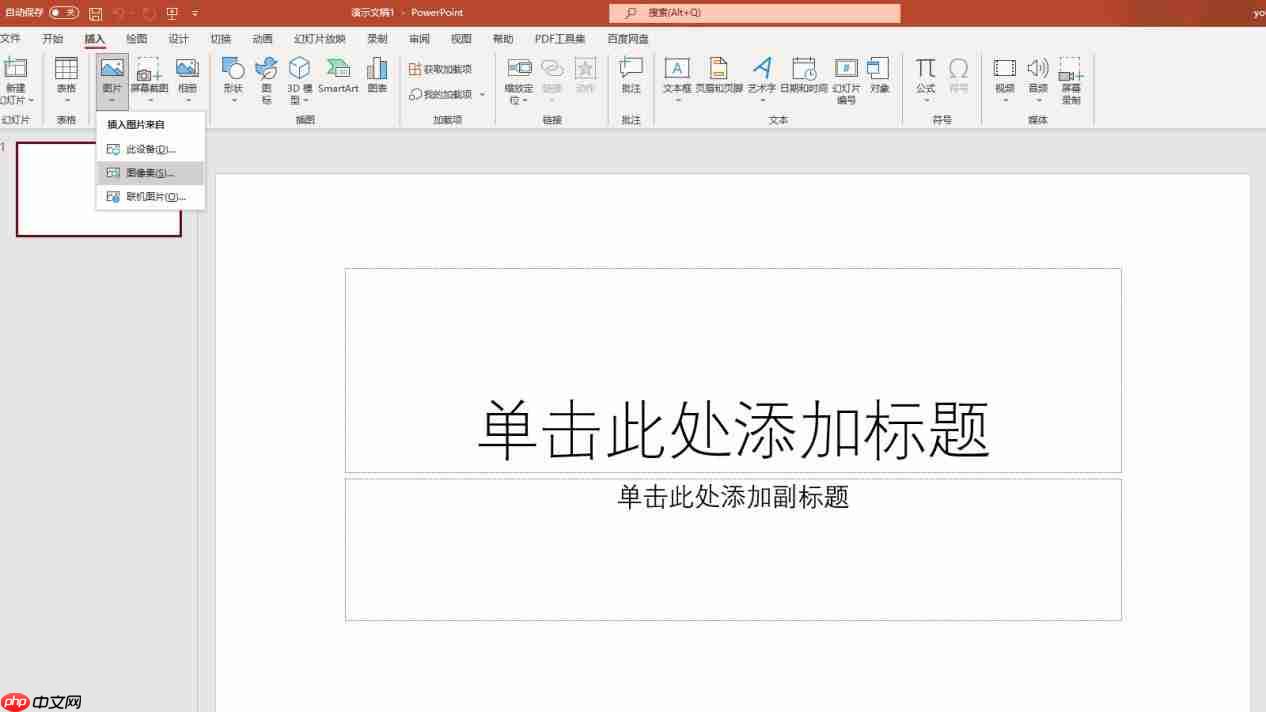 图1:插入图像集界面
启动PowerPoint后,依次点击「插入」→「图片」→「图像集」,进入Microsoft 365专属素材库。在分类为“视频”的资源中挑选适配主题的高清短片,选中后点击「插入」按钮(如图2所示)。
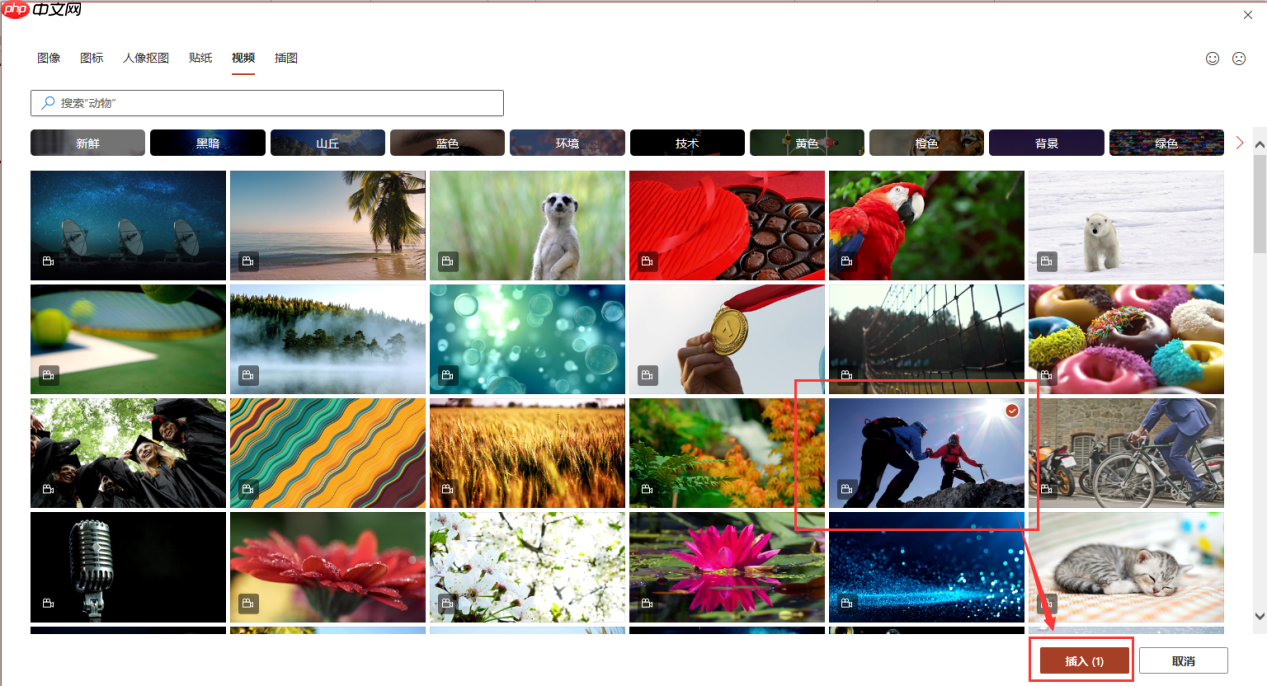 图2:图像集界面
插入后,视频默认以嵌入对象形式置于幻灯片中央。为确保其完整覆盖背景区域,可拖拽边框调整尺寸,或右键选择「大小和位置」→勾选「锁定纵横比」后拉伸至全屏。
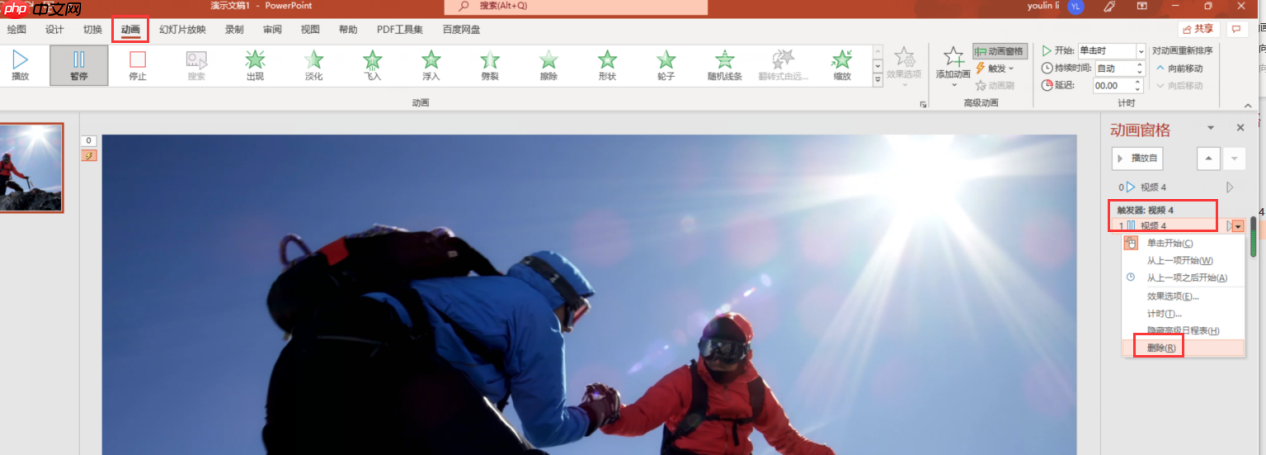 图3:动画窗格界面
视频插入后会自动添加“播放”动画及暂停触发器(防止循环中断)。若需无缝循环播放,需进入「动画」选项卡→点击「动画窗格」,在右侧列表中右键该触发器→选择「删除」,消除人为暂停干扰。
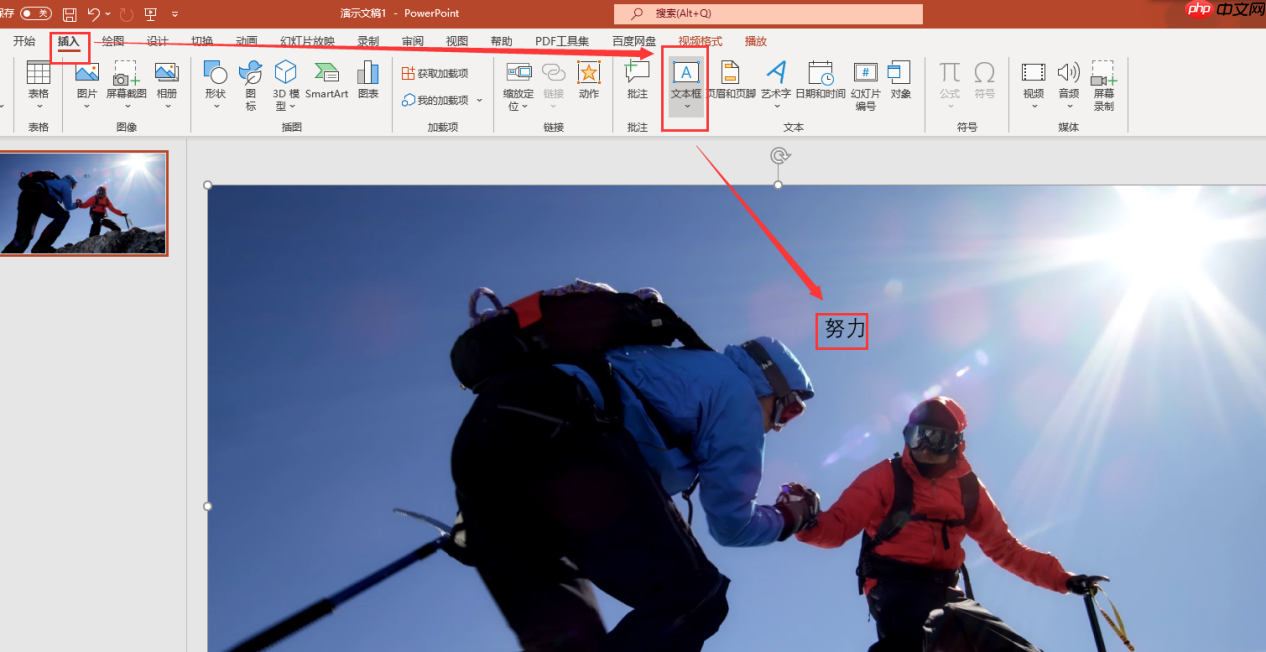 图4:插入文本框界面
接着,点击「插入」→「文本框」,在视频画面上绘制合适区域并输入标题或说明文字。建议使用高对比度字体色(如纯白+深色描边),确保内容清晰可读。
二、实现动态背景与文字同步呈现
关键在于统一两者的动画启动时机,避免“先动背景、后出文字”的割裂感。
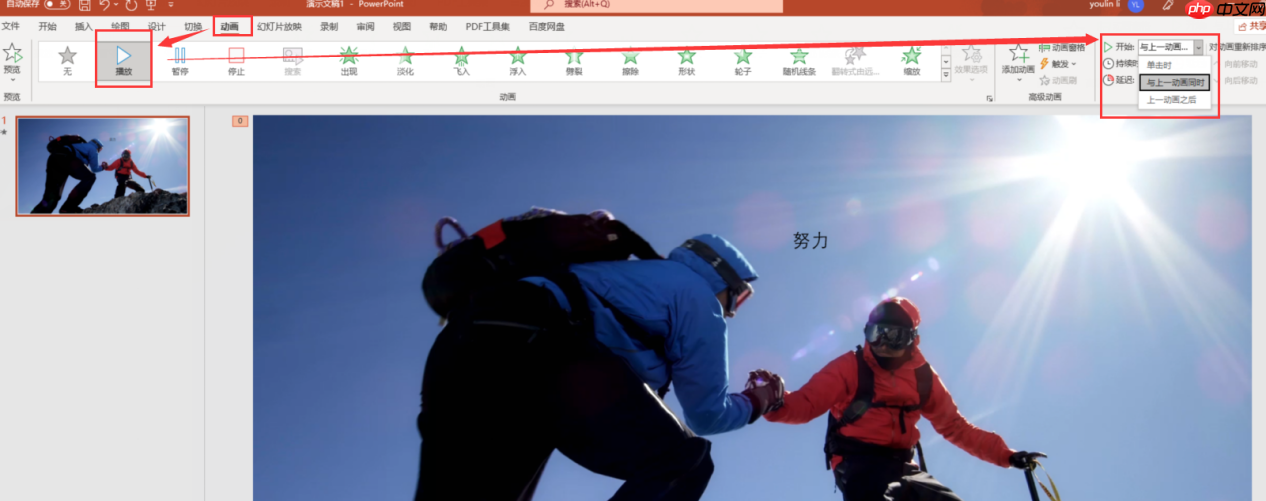 图5:设置同时出现界面
分别选中文本框与视频对象(可按住Ctrl多选),进入「动画」选项卡→点击「播放」组中的下拉箭头→在「开始」选项中统一设为「与上一动画同时」。此时两者将严格按时间轴同步启停,形成浑然一体的视觉节奏。
简要归纳操作链路:
✅ 插入路径:「插入」→「图片」→「图像集」→筛选视频→插入;
✅ 文字叠加:「插入」→「文本框」→输入内容→调整样式;
✅ 同步控制:选中视频与文本→「动画」→「播放」→「开始」→「与上一动画同时」。
该方案兼容Windows 10系统及Microsoft 365最新订阅版本,无需额外插件,全程在原生环境中高效完成。












