




品牌型号:惠普 15 笔记本电脑(hp laptop 15)
软件版本:Microsoft 365(原 Office 365)
操作系统:Windows 10
在日常使用 Word 处理办公文档时,许多用户可能都曾遇到类似困扰:插入数学公式后,公式与正文文字上下错位、基线不齐;或当文档中包含数十甚至上百个公式需统一调整格式或替换内容时,逐个点击修改效率极低、容易出错。面对这类问题,有没有更高效、更规范的解决方案?本文将围绕“Word 中公式与文字对齐异常”及“Office 公式内容批量编辑”两大核心场景,提供实用、可复现的操作方法。
一、解决 Word 中公式与文字对齐异常的方法
公式与文字排版错位,通常并非公式本身缺陷,而是段落格式设置不合理所致。通过精准调控段落属性,即可显著改善对齐效果:
1、选中含公式的段落(可多选),右键调出快捷菜单,点击【段落】打开设置窗口;也可切换至【开始】选项卡,在【段落】功能组右下角点击扩展按钮进入设置界面。

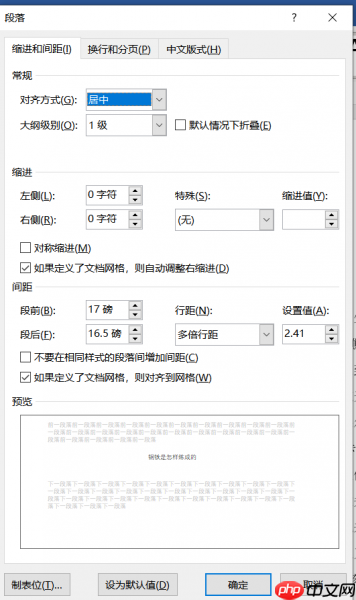 图1:段落面板
2、在【段落】对话框中重点检查【行距】与【缩进】两项:
- 若当前行距为【固定值】,极易造成公式被截断或上下浮动,建议改为【1.5 倍行距】或【最小值】,以适配公式高度变化;
- 同时确认左右缩进是否一致,尤其注意公式所在段落是否意外启用了首行缩进或悬挂缩进,确保其与相邻正文段落缩进参数完全相同,避免水平方向偏移。
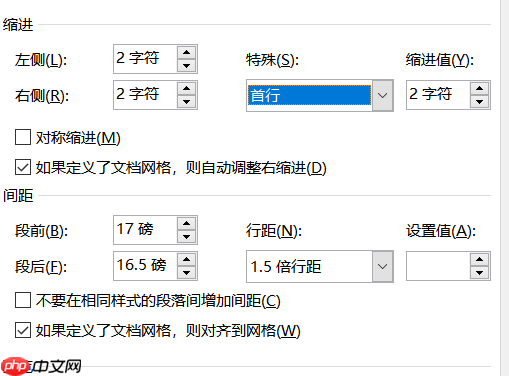 图2:调整行距
二、Office 中批量修改公式内容与格式的技巧
1、先在文档中插入若干公式(如使用“插入→公式”或 Alt+= 快捷键),随后按 Ctrl+A 全选全文,或仅框选所有含公式的段落。接着前往【开始】选项卡,点击【样式】右侧的展开箭头,打开【样式窗格】。
 图3:打开“样式”
2、在样式窗格底部点击【新建样式】按钮(或选择已有“公式”样式后点击右键→【修改】),进入样式定义界面。
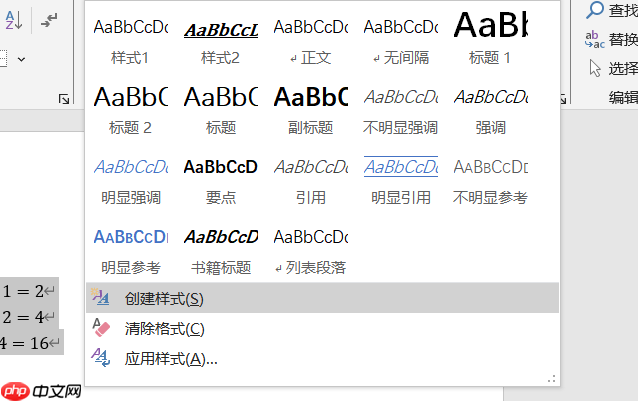 图4:创建“样式”
3、在【根据格式设置创建新样式】对话框中,可统一设定公式文本的字体(如设为“宋体”)、字号(如“小初”)、字重(加粗)、字体颜色(如绿色),以及关联的段落格式(如行距、对齐方式等)。所有设置将作为该样式的默认属性。
 图5:修改“属性”
4、完成配置后点击【确定】,此前已应用该样式的全部公式将自动更新为新格式,实现一键批量美化。
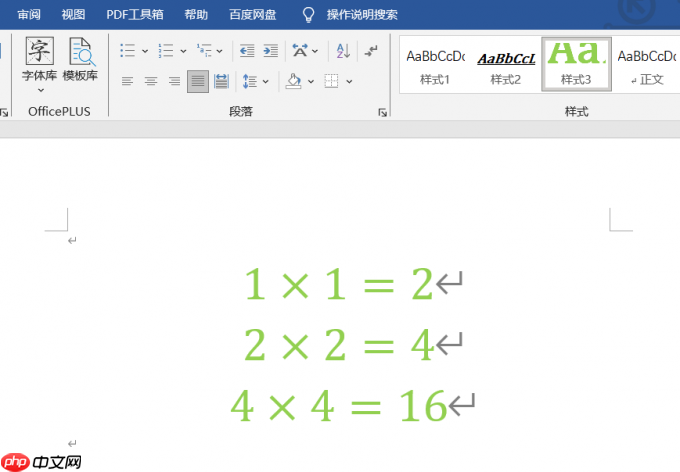 图6:样式应用
5、若需批量替换公式内部特定符号或数值(如将所有变量“1”改为“5”),可先选中一个公式,再按 Ctrl+H 打开【查找和替换】窗口。在【查找内容】栏输入“1”,【替换为】栏输入“5”,点击【更多】展开高级选项,勾选【使用通配符】(如需精确匹配)或【区分全/半角】,最后点击【全部替换】——注意:此操作仅影响当前选中范围内的公式,若需全局替换,请先取消公式选择,再执行替换。
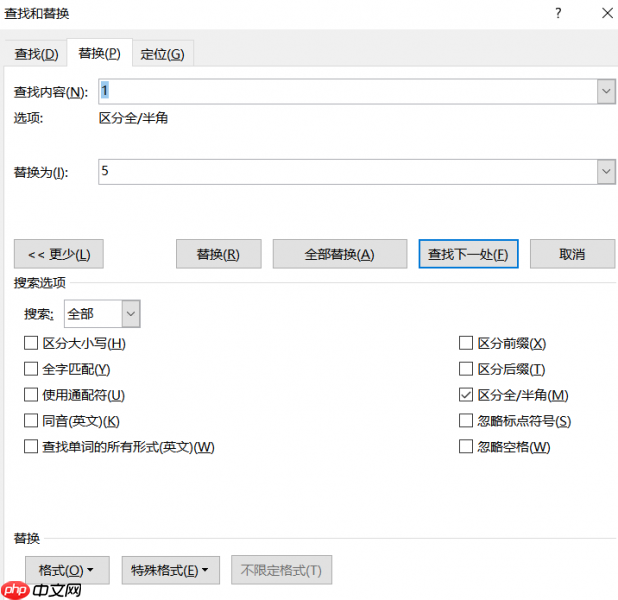 图7:替换
图7:替换
以上即为针对 Word 文档中公式排版失准与批量编辑难题的系统性应对方案。公式与文字对齐不良虽属高频小问题,但背后反映的是文档结构化意识与样式管理能力。掌握上述方法后,无论是撰写学术论文、编制技术手册,还是处理教学课件,都能大幅提升公式类内容的编辑效率与呈现质量。希望本指南能切实助力您的日常办公。














