





页边距是指文档内容(如文字、表格、图片)与打印纸张四周边缘之间的空白区域。在microsoft 365 word中,合理设置页边距不仅影响排版美观度和阅读舒适性,还直接关系到打印完整性、装订适配性及纸张利用率。以下为针对联想小新pro16 + windows 11家庭中文版 + microsoft 365环境的详细操作指南:
一、如何调节Word打印页边距
-
进入打印设置界面
在Word顶部菜单栏点击【文件】→【打印】,进入打印配置面板。此处可切换打印机、设定页数范围、调整纸张方向(纵向/横向)及纸张大小(如A4、Letter等)。在右侧设置区域中,找到并点击【页边距】选项。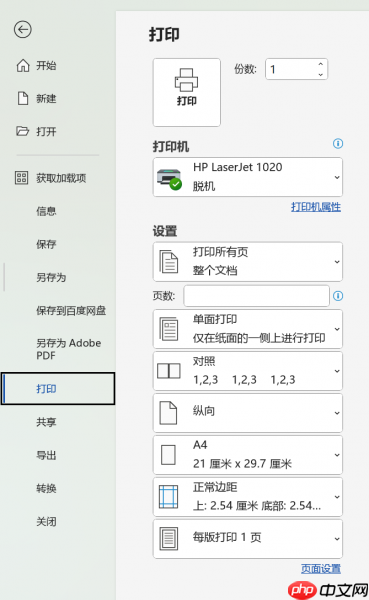 图1:打印选项
 -
选择预设页边距方案
点击【页边距】后,弹出五种常用模板:常规、窄、宽、中等、对称。每种均标注了上下左右的具体数值(单位:厘米),适用于不同场景——例如“窄”适合节省纸张,“宽”利于装订或批注。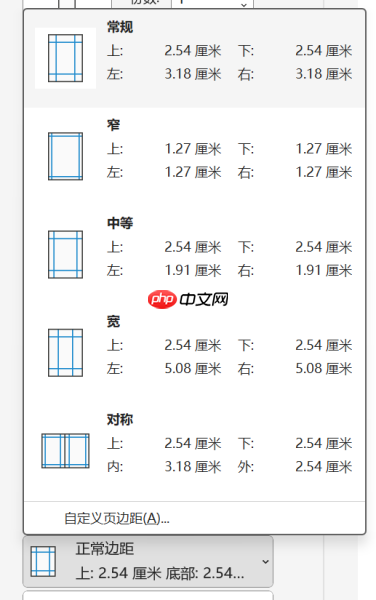 图2:更改页边距
 -
自定义精确数值
若预设无法满足需求,选择【自定义边距】,打开【页面设置】对话框。在此可独立输入上、下、左、右四个方向的边距值(支持小数,推荐不低于1.27 cm以兼容多数打印机的不可打印区)。修改后,下方缩略图实时呈现效果。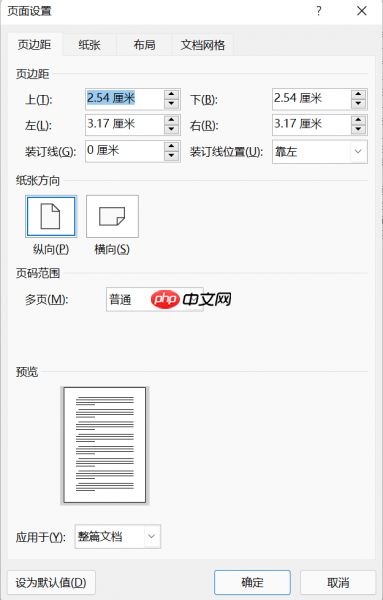 图3:自定义页边距
 -
预览与验证
设置完成后,返回打印预览界面,红线标示当前页边距边界。若发现文字靠近边缘或被截断,可即时返回调整,确保内容完整可视。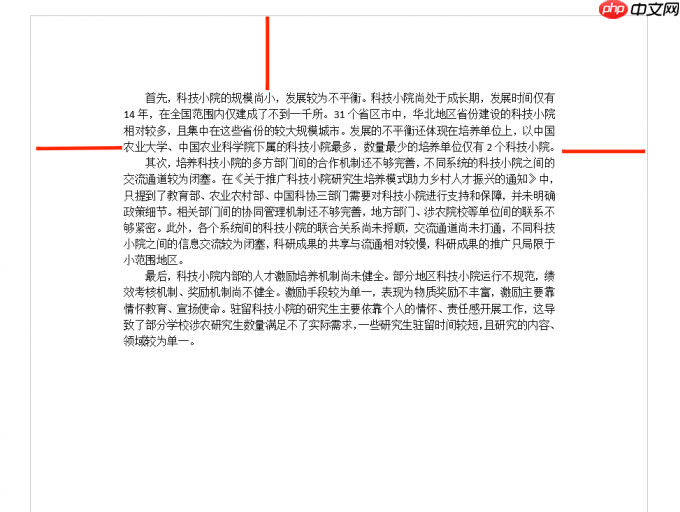 图4:查看页边距
二、如何实现Word“无边距打印”
需注意:物理打印机普遍存在不可打印边缘(通常≥3 mm),“真正无边距”仅限支持该功能的专业设备。普通喷墨/激光打印机通过软件模拟“最小边距”,即尽可能贴近纸张极限。

-
设为零边距尝试
在【自定义边距】中,将上、下、左、右边距全部设为 0 厘米。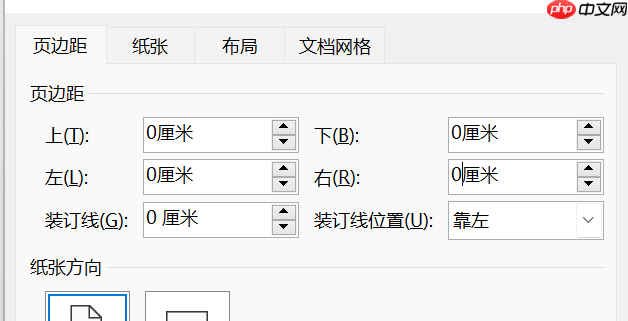 图5:设置页边距为0
 -
接受系统智能修正
确认后,Word会提示:“部分边距位于可打印区域之外”。此时点击【调整】,软件将自动将各边距重置为当前打印机所能支持的最小安全值(如上/下≈0.76 cm,左/右≈0.64 cm),既保障全文可见,又实现视觉上的“紧贴边缘”。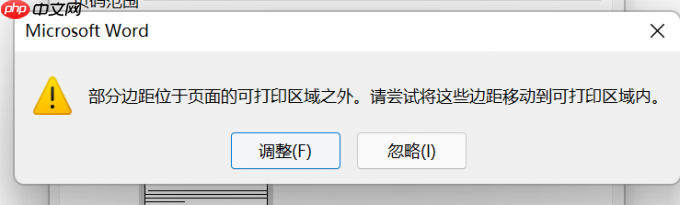 图6:进行页面调整
 -
最终效果确认
打印预览中可见文字已最大限度延展至纸张边界,行距紧凑、留白极少,适用于海报初稿、标签排版或测试打印精度等特殊用途。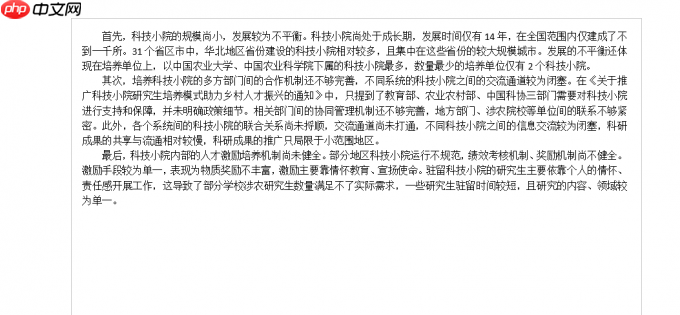 图7:打印预览
⚠️ 提示:若仍出现内容裁切,请检查打印机驱动是否为最新版,并在打印机属性中关闭“缩放以适应纸张”类选项,避免二次干预。
以上操作全程适配Microsoft 365最新版本,界面逻辑统一、路径稳定,无需额外插件或第三方工具。















